Si une image peut raconter une histoire, une vidéo peut construire un monde entier.
Pour les créateurs, la vidéo générative représente la liberté ultime : visualiser n’importe quelle idée, émotion ou histoire. Pourtant, dans la pratique, elle ressemble souvent à un jeu de devinettes : on saisit des prompts, on clique sur générer et on espère que ça fonctionne. La difficulté à garder des personnages cohérents, une profondeur cinématographique et un récit unifié en a freiné plus d’un.
Ce guide présente une nouvelle approche créative avec Veo 3.1, notre dernier modèle, qui fait passer la vidéo générative d’un résultat aléatoire à une véritable mise en scène. Construit sur les bases de Veo 3, il offre une meilleure précision des prompts et une fidélité audiovisuelle accrue, notamment pour transformer des images en mouvement.
Dans ce guide, vous découvrirez comment :
Explorer toutes les capacités créatives de Veo 3.1 sur Vertex AI
Appliquer un cadre de mise en scène structuré pour des personnages et un style visuel cohérents
Diriger des plans cinématographiques et le son avec des techniques de cinéma professionnelles
Combiner Veo + Gemini 2.5 Flash Image (Nano Banana) pour des workflows narratifs avancés et multimodèles
Capacités du modèle Veo 3.1
Avant de vous plonger dans la direction créative, il est important de comprendre ce que Veo 3.1 sait faire. Cette version prolonge les atouts de Veo en intégrant la génération audio native, ce qui vous permet de concevoir non seulement des images, mais de véritables moments audiovisuels complets. Ces capacités continuent d’évoluer, et vos retours influenceront directement leur amélioration.
Fonctions de génération de base
Vidéo de haute qualité : Générez des vidéos en résolution 720p ou 1080p pour une netteté cinématographique.
Formats d’image flexibles : Choisissez entre 16:9 (paysage) et 9:16 (vertical) selon votre format.
Durée variable : Produisez des clips de 4, 6 ou 8 secondes pour répondre à différents besoins narratifs.
Génération d’audio et de dialogues : Veo 3.1 produit un son réaliste et synchronisé — des effets d’ambiance et sons de fond aux dialogues entre plusieurs personnages — le tout guidé par votre prompt.
Meilleure compréhension des scènes : Le modèle interprète désormais plus efficacement le déroulement du récit et la grammaire cinématographique , ce qui donne des interactions plus riches entre les personnages et une continuité narrative plus fluide.
Contrôles créatifs avancés
Animation image-vers-vidéo : Animez des images fixes avec une plus grande précision du prompt et une meilleure fidélité visuelle et sonore.
Éléments visuels cohérents (« ingrédients vers vidéo ») : Fournissez des images de référence pour une scène, un personnage ou un style afin de garder la continuité d’un plan à l’autre — désormais avec prise en charge de l’audio synchronisé.
Transitions entre image de début et image de fin : Reliez en douceur deux images dans un clip animé cohérent avec des transitions audio assorties.
Ajouter ou retirer des objets : Introduisez ou supprimez des éléments dans une vidéo existante tout en préservant la composition d’origine de la scène. (Remarque : cette fonction utilise actuellement le moteur Veo 2 et ne génère pas d’audio.)
Filigrane numérique : Tous les contenus générés intègrent SynthID pour indiquer leur origine générée par IA.
Une formule pour des prompts efficaces
Des prompts structurés donnent des résultats prévisibles et de haute qualité. Le cadre en cinq parties ci-dessous vous aide à rédiger des prompts que Veo 3.1 interprète avec une précision cinématographique :
[Cinématographie] + [Sujet] + [Action] + [Contexte] + [Style & ambiance]
Cinématographie : Précisez le cadrage, le mouvement de caméra ou le type d’objectif.
Sujet : Identifiez le personnage principal ou l’objet central.
Action : Décrivez ce qui se passe ou la façon dont le sujet se comporte.
Contexte : Plantez le décor — lieu, environnement ou moment de la journée.
Style & ambiance : Définissez l’éclairage, le ton, l’atmosphère et le traitement artistique.
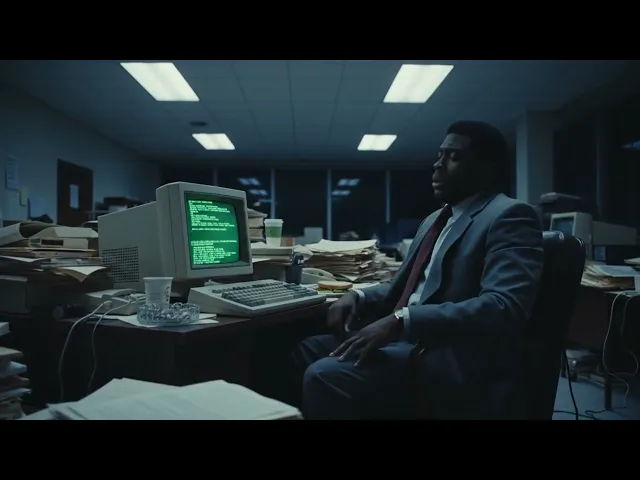
Exemple de prompt :
Techniques de prompt essentielles
Maîtriser la structure du prompt vous permet de contrôler précisément, image par image, votre génération vidéo. Les principes suivants vous aideront à penser comme un directeur de la photographie, en façonnant non seulement ce qui apparaît dans la scène, mais aussi la manière dont elle est vue et ressentie.
Le langage de la cinématographie
La composante [Cinématographie] de votre prompt définit le langage visuel — la perspective, le rythme et l’émotion de votre scène. Comprendre le langage de la caméra transforme vos prompts de simples descriptions en véritables indications de réalisation.
Mouvement de caméra
Le mouvement influence le flux émotionnel et l’engagement du spectateur. Utilisez des indications de mouvement pour guider l’attention du public ou révéler des informations de façon dynamique.
Exemples :
Travelling, plan de suivi, plan de grue, vue aérienne, panoramique lent, caméra à l’épaule, plan subjectif (POV).
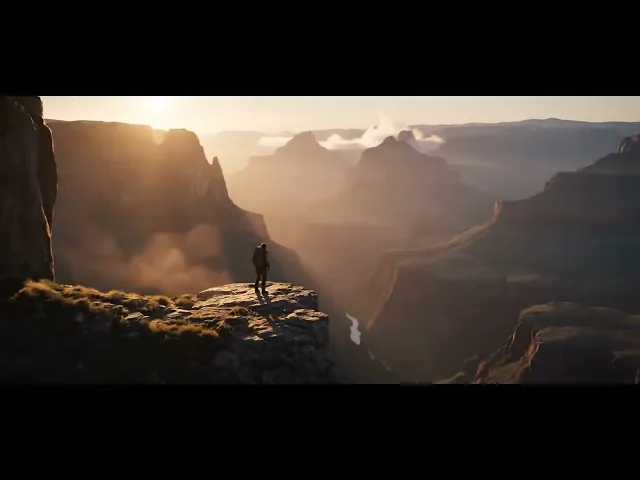
Exemple de prompt :
Plan de grue qui commence bas sur un randonneur solitaire, puis s’élève pour révéler un vaste canyon enveloppé de brume matinale. Le soleil perce la brume et baigne la scène d’une lumière dorée — ton fantastique cinématographique, inspirant et majestueux.
Composition : Le cadrage détermine l’attention portée au sujet et la proximité émotionnelle. Précisez à quelle distance se trouve la caméra du sujet ou la façon dont plusieurs éléments se partagent le cadre.
Termes de cadrage courants :Plan large, plan moyen, gros plan, très gros plan, plan par-dessus l’épaule, plan à deux, contre-plongée, plongée.
Objectif & mise au point : L’objectif et les réglages de mise au point influencent la profondeur, l’échelle et l’atmosphère. Utilisez-les pour affiner le réalisme ou la stylisation.
Techniques à inclure : Faible profondeur de champ, objectif grand angle, mise au point macro, flou artistique, grande profondeur de champ, compression du téléobjectif.
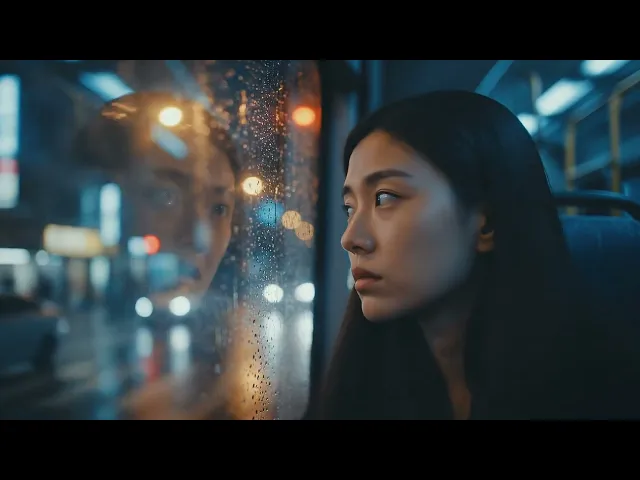
Exemple de faible profondeur de champ
Prompt : Gros plan avec une très faible profondeur de champ sur le visage d’une jeune femme qui regarde par la vitre d’un bus les lumières de la ville défiler, son reflet à peine visible sur la vitre, à l’intérieur d’un bus de nuit sous une pluie battante, ambiance mélancolique aux tons bleus froids, atmosphérique, cinématographique.
Diriger la bande-son
Avec Veo 3.1, vous ne créez pas seulement des images : vous orchestrez une expérience audiovisuelle complète. Le modèle sait interpréter des indications écrites pour générer des dialogues, des ambiances sonores et des effets sonores précis, en accord avec le ton et le rythme de votre scène. Considérez votre texte comme un scénario pour l’image et pour le son.
Dialogue : Utilisez des guillemets pour indiquer clairement les répliques. Cela aide Veo à placer naturellement le dialogue dans la scène.
Exemple :
Une femme dit : « Nous devons partir maintenant. »
Effets sonores (SFX) : Décrivez les effets sonores de façon explicite, avec des indications courtes et descriptives. Gardez-les cohérents avec l’action visuelle.
Exemple :
SFX : Le tonnerre gronde au loin tandis que la pluie commence à tomber.
Bruits d’ambiance : Définissez l’atmosphère de fond qui façonne la texture émotionnelle de la scène. Des sons d’environnement subtils peuvent renforcer le réalisme et l’immersion.
Exemple :
Bruits d’ambiance : le bourdonnement grave de la passerelle d’un vaisseau spatial, ponctué de bips lointains et de faibles grésillements radio.
Maîtriser les prompts négatifs
Le prompt négatif vous permet d’écarter le modèle d’éléments indésirables. Plutôt que d’indiquer simplement ce que vous ne voulez pas, décrivez la scène de manière à renforcer l’absence par la clarté.
Exemple :
Au lieu d’écrire « aucune construction humaine », utilisez :
« Un paysage aride s’étendant à l’infini, intact de toute route ou de tout bâtiment. »
Cette approche donne des compositions plus propres et garantit que la vidéo générée correspond précisément à votre intention créative.
Workflows créatifs avancés
Si un seul prompt détaillé peut donner de bons résultats, un workflow structuré en plusieurs étapes offre bien plus de précision et de contrôle créatif. En découpant votre processus en étapes claires, vous planifiez plus efficacement les mouvements de caméra, le rythme émotionnel et la cohérence visuelle.
Les workflows ci-dessous montrent comment combiner les nouvelles capacités audiovisuelles de Veo 3.1 avec Gemini 2.5 Flash Image (Nano Banana) pour réaliser des idées créatives complexes.
Vous pouvez appliquer ces workflows tels quels directement dans Atlabs, où les deux modèles sont intégrés de façon transparente, ce qui vous permet de générer, relier et affiner chaque étape sans quitter la plateforme.
Workflow 1 : transitions dynamiques avec « première et dernière image »
Cette méthode vous permet de concevoir des mouvements de caméra précis ou des transformations visuelles entre deux points de vue distincts. En définissant une image de début et une image de fin , Veo 3.1 interpole naturellement le mouvement et crée des transitions cinématographiques fluides.
Étape 1 : créer l’image de départ
Générez votre image fixe initiale avec Gemini 2.5 Flash Image pour définir la composition, l’ambiance et l’éclairage.
Exemple de prompt :
Plan moyen d’une chanteuse pop qui se produit devant un micro vintage sur une scène sombre. Un unique projecteur l’éclaire de face tandis qu’elle chante les yeux fermés, saisissant un moment d’une profonde émotion. Photoréaliste, ton cinématographique.

Étape 2 : créer l’image finale
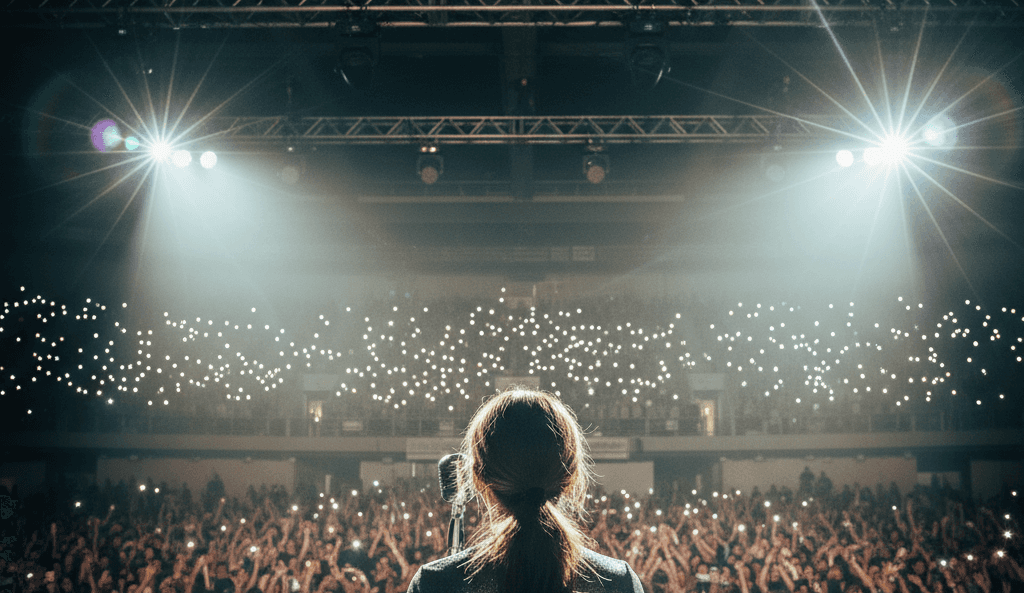
Concevez l’image finale pour établir où mène le mouvement de caméra ou la transformation. Ajustez la perspective, l’énergie ou le ton émotionnel pour construire une séquence cohérente.
Exemple de prompt :
Plan large révélant la même chanteuse de dos tandis que le projecteur s’élargit, dévoilant une foule en liesse éclairée par des lumières de scène colorées. Ambiance de concert énergique, halo lumineux cinématographique.
Étape 3 : animer la transition dans Veo 3.1
Importez les deux images dans Veo 3.1 avec le workflow « première et dernière image » d’Atlabs. Ajoutez un prompt de guidage pour décrire le mouvement et le son afin de garder un contrôle total.
Exemple de prompt :
Lent mouvement de grue partant du visage de la chanteuse pour révéler le public tandis que la musique monte en puissance. Audio : la foule éclate en applaudissements, ambiance de spectacle en direct.
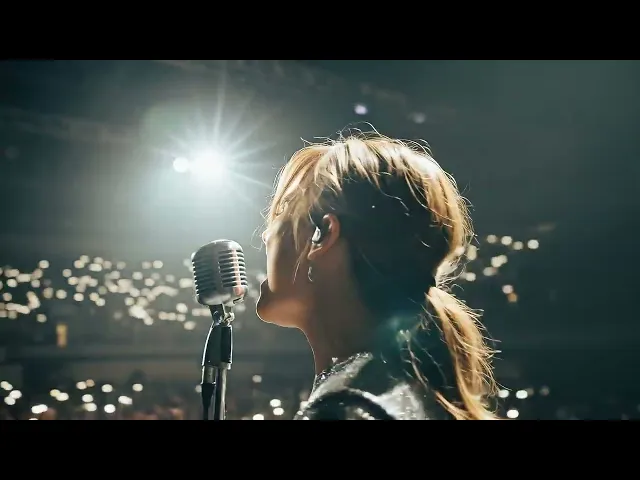
Cette approche vous donne une direction créative complète sur le déroulement de votre histoire, en fusionnant composition, mouvement et audio en un moment cinématographique cohérent, le tout dans un seul espace de travail Atlabs simplifié.
Workflow 2 : construire une scène de dialogue avec « Ingrédients vers vidéo »
Ce workflow est idéal pour créer des séquences de dialogue en plusieurs plans où les personnages gardent la même apparence et le même décor sous différents angles de caméra. Il tire parti de la capacité de Veo 3.1 à générer des dialogues naturels et synchronisés tout en préservant la continuité cinématographique.
Vous pouvez expérimenter l’ensemble de ce workflow directement sur Atlabs.ai - en combinant Gemini 2.5 Flash Image (Nano Banana) pour les références visuelles et Veo 3.1 pour donner vie à ces images fixes avec du mouvement et du son.
Étape 1 : générer vos « ingrédients »
Commencez par créer des images de référence pour chaque personnage et pour l’environnement avec Gemini 2.5 Flash Image. Ces images fixes servent d’éléments de base (« ingrédients ») qui guident le style, l’éclairage et la cohérence de Veo tout au long de la séquence.
Exemple de configuration :
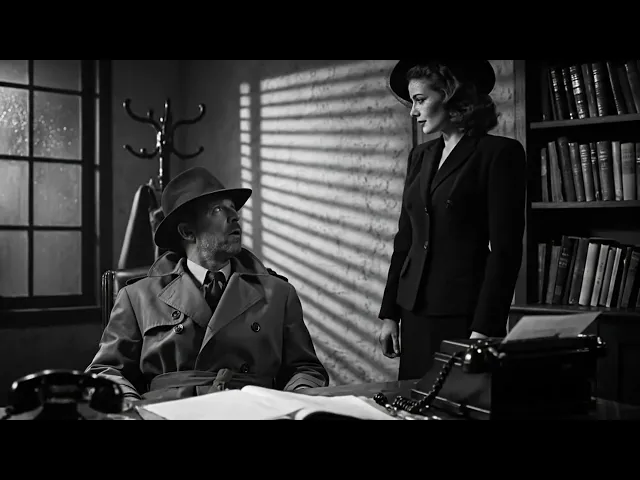
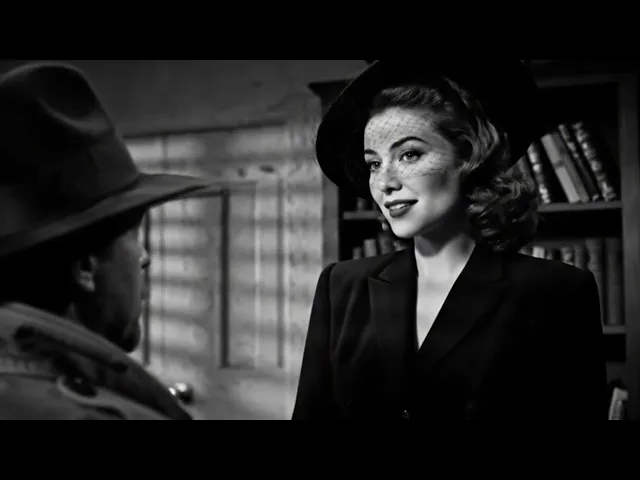
Le détective: homme d’âge mûr en trench-coat usé, bureau faiblement éclairé, atmosphère noir cinématographique.
La femme: silhouette élégante et mystérieuse en robe sombre, lumière douce et chaude sur le visage.
Le décor: vieux bureau de détective avec stores en bois, lueur d’une lampe de bureau, nuage de fumée de cigarette.

Étape 2 : composer la scène dans Veo 3.1
Importez les images de référence générées dans Veo 3.1 avec la fonction Ingrédients vers vidéo d’Atlabs.ai. Le modèle peut ainsi s’appuyer sur vos personnages et votre environnement comme repères de réalisme et de continuité.
Prompt 1 :
À partir des images fournies du détective, de la femme et du bureau, crée un plan moyen du détective derrière son bureau. Il lève les yeux vers la femme et dit d’une voix lasse : « De tous les bureaux de cette ville, il a fallu que vous entriez dans le mien. »
Prompt 2 :
À partir des images fournies du détective, de la femme et du bureau, crée un plan centré sur la femme. Un léger sourire mystérieux se dessine sur ses lèvres tandis qu’elle répond : « On vous a vivement recommandé. »
Prompt :
Workflow 3 : prompt par horodatage
Le prompt par horodatage est une technique puissante pour diriger des séquences cinématographiques en plusieurs plans au sein d’une seule génération. En découpant votre prompt en segments chronométrés, vous définissez précisément le rythme, les mouvements de caméra et la progression émotionnelle, tout en gardant une cohérence visuelle et stylistique d’un plan à l’autre.
Ce workflow est particulièrement utile pour les récits complexes ou le cinéma par scènes, où chaque moment s’enchaîne naturellement avec le suivant. Vous pouvez appliquer cette méthode directement dans Atlabs.ai avec Veo 3.1, en combinant contrôle cinématographique, conception sonore et continuité visuelle dans un seul processus simplifié.
Comment ça marche
Attribuez une fenêtre de temps précise (en secondes) à chaque plan et décrivez ce qui s’y passe. Veo interprète la séquence comme un court-métrage continu, qui enchaîne plans, transitions et sons selon vos indications.
Commencez à créer avec Veo 3.1 sur Atlabs
Veo 3.1 marque le passage d’une génération passive à une direction active — donnant aux créateurs la possibilité de penser, planifier et exécuter comme des cinéastes. Que vous animiez une seule image, composiez des scènes dialoguées ou orchestriez de véritables séquences cinématographiques avec une précision à l’horodatage, Veo 3.1 vous donne les outils pour transformer des idées écrites en histoires vivantes.
Avec Atlabs, vous accédez à Veo 3.1 aux côtés de Gemini 2.5 Flash Image (Nano Banana) dans un espace de travail créatif unifié, ce qui facilite plus que jamais la conception, l’affinage et l’association de vos visuels et de votre audio en moments cinématographiques complets.
Chaque fonction explorée dans ce guide, de Ingrédients vers vidéo à Première et dernière image en passant par le prompt par horodatage est disponible pour que vous l’expérimentiez directement sur Atlabs.ai.
À vous de réaliser.
Donnez du mouvement à votre imagination.
Commencez dès aujourd’hui à créer avec Veo 3.1 sur Atlabs .








