
La meilleure alternative à Canva pour transformer un script en vidéo est Atlabs. Canva est une plateforme de design et de modèles à laquelle s'ajoutent des fonctions vidéo IA, pas un moteur conçu pour lire un script et réaliser une vidéo complète à partir de celui-ci. Atlabs prend une idée, un script ou un scénario complet, distribue les personnages une seule fois et génère une vidéo scène par scène où ces personnages, lieux et accessoires restent cohérents du début à la fin. Voici pourquoi scénaristes, YouTubeurs et créateurs de cours se tournent vers autre chose que Canva pour ce travail précis, avec trois autres outils à connaître.
Comparatif rapide : les alternatives à Canva en un coup d'œil
Outil | Idéal pour | Principal avantage sur Canva | Compromis |
Atlabs | Production complète de script à vidéo avec des personnages cohérents | Verrouille l'apparence des personnages, des lieux et des accessoires dans chaque scène générée à partir d'un seul script | Demande quelques minutes en amont pour distribuer les personnages et définir l'univers avant de générer |
InVideo AI | Marketeurs qui veulent transformer rapidement un script en vidéo avec des images de stock | Lit un script ou un article complet et assemble automatiquement des images de stock, une voix off et des sous-titres correspondants | Les visuels proviennent d'une bibliothèque de stock et de modèles plutôt que d'être générés pour coller à votre histoire |
Synthesia | Scripts de formation et de cours présentés par un présentateur | Avatars IA de niveau entreprise, soignés, qui lisent un script avec fluidité dans plus de 140 langues | Conçu autour d'un format à présentateur unique, pas de scènes narratives à plusieurs personnages |
Pictory | Transformer un script ou un article déjà rédigé en clip social rapide | Le moyen le plus rapide de recycler un long texte existant en courte vidéo partageable | Conçu pour la rapidité et le recyclage, pas pour une vidéo narrative avec une distribution récurrente |
Là où Canva montre ses limites pour transformer un script en vidéo
Il n'y a pas de couche de concept avant le début de la génération. Magic Media produit un clip à partir d'un prompt, mais Canva n'a aucune étape où un auteur définit la direction globale d'une vidéo complète comme un script l'exige. Chaque génération est un clip autonome plutôt que la partie d'une histoire dirigée avec un début, un milieu et une fin.
La durée des clips impose un assemblage manuel. Les générations texte vers vidéo se font par courtes séquences, d'environ quinze secondes chacune en 2026 : tout ce qui dépasse un seul temps doit être découpé en plusieurs générations puis assemblé à la main sur la timeline. Un script de cinq scènes, c'est donc cinq générations et une séance de montage pour les réunir en une seule vidéo.
Il n'y a pas de verrouillage des personnages, lieux ou accessoires. Chaque clip étant généré indépendamment, le visage d'un personnage ou l'aspect d'un lieu peut changer d'un segment à l'autre. Canva n'a pas d'équivalent à un système qui se souvient de l'apparence d'un personnage ou d'un décor dans une scène précédente et la réapplique automatiquement.
Les fonctions IA puisent dans une réserve de crédits partagée et limitée. Un projet riche en script, avec plusieurs scènes et quelques régénérations par scène, épuise une allocation mensuelle bien plus vite qu'un travail de design courant, des visuels de marque ou l'export d'une seule miniature.
Le plafond de résultat apparaît le plus vite sur le travail narratif. Les testeurs de la suite vidéo IA 2026 de Canva la jugent réellement solide pour du contenu à modèles, piloté par la marque, et citent précisément la production de script à vidéo en format long et le travail d'avatars parlants comme les deux cas d'usage où elle déçoit, ce qui correspond exactement à ce dont un scénariste, un marketeur ou un créateur de cours partant d'un script a réellement besoin.
Atlabs : la manière la plus complète de transformer un script en vidéo
Étape 1 : ajoutez votre script
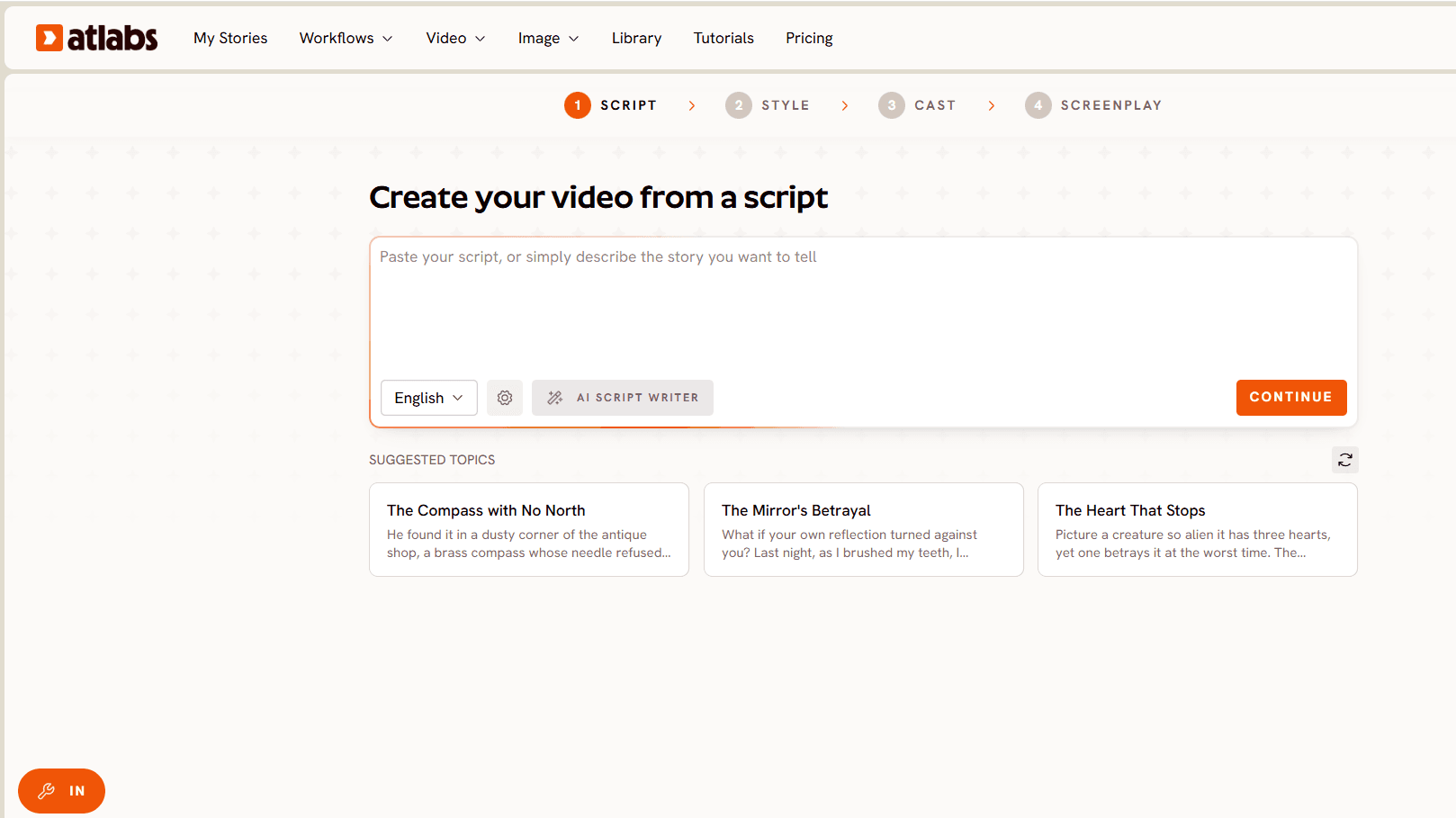
Commencez dans le workflow Script vers vidéo avec ce que vous avez déjà. Tapez une idée brute en une phrase ou deux et l'AI Script Writer intégré la développe en un script complet scène par scène. Collez un script écrit mêlant narration, dialogues et descriptions de scènes. Ou importez un scénario entièrement formaté avec titres de scène, noms de personnages et lignes d'action. Atlabs lit les trois de la même façon : il identifie les scènes et prépare un plan visuel avant toute génération.
Étape 2 : définissez le style
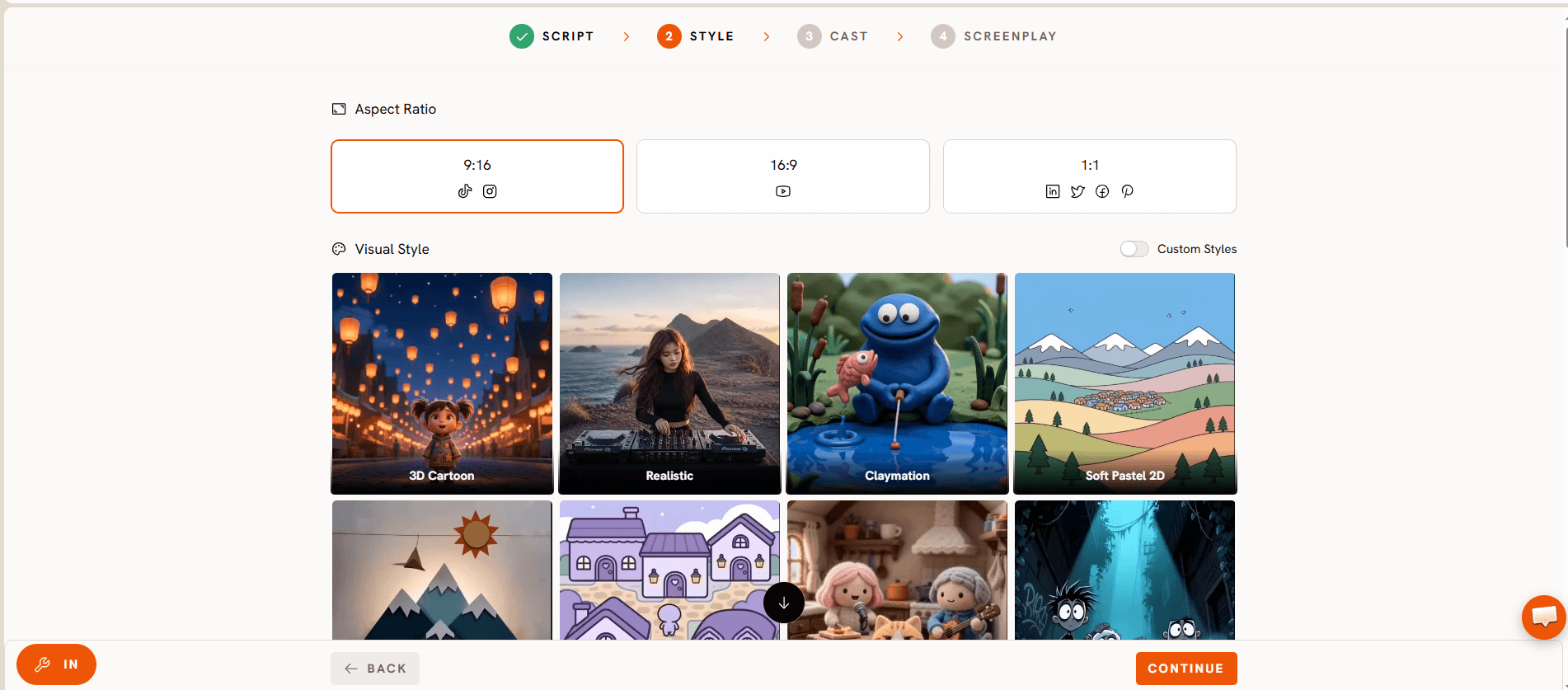
Choisissez un format parmi trois : 9:16 pour TikTok et Instagram, 16:9 pour YouTube ou 1:1 pour LinkedIn et Facebook. Choisissez un Video Style : AI Video pour des séquences de scènes entièrement générées, ou AI Storyboard pour des images fixes avec effets de mouvement si un aperçu plus léger est d'abord nécessaire. Sélectionnez ensuite un Visual Style dans une bibliothèque qui couvre 3D Cartoon, Realistic, Claymation, Cozy Plush, Flat 2D Modern, Dark Urban Cartoon, Kawai Anime, Gothic Toon, Paper Cutout, Soft Pastel 2D, Anime, Japanese Retro, et plus encore, avec une option Custom Styles pour toute la palette. Un thriller noir sombre et une aventure animée lumineuse peuvent naître exactement du même script, avec simplement un style différent choisi ici.
Étape 3 : la distribution
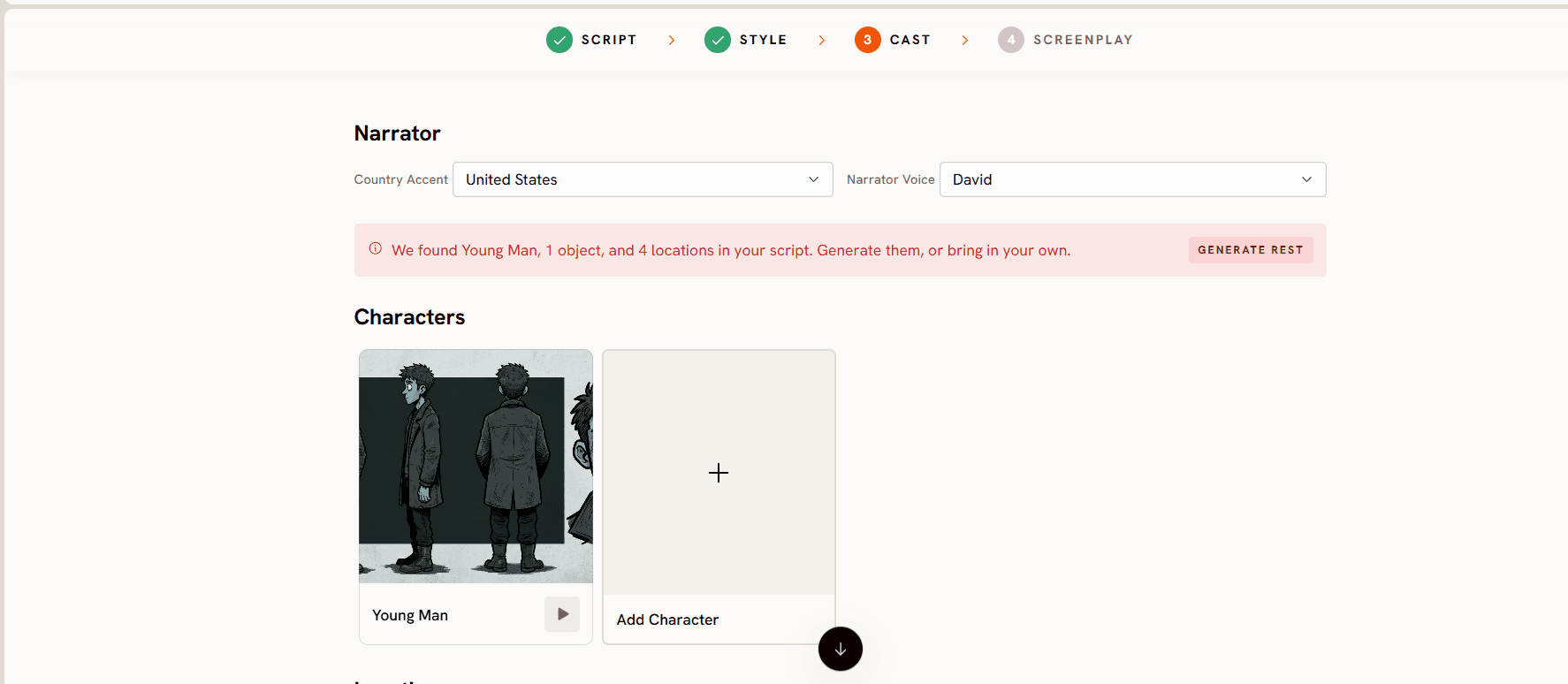
C'est l'étape sans équivalent dans Canva. Une section Narrator définit un Country Accent et un Narrator Voice pour les lignes de voix off. Une section Characters affiche une carte par personnage du script ; en distribuer un verrouille son visage, ses vêtements et son style pour qu'il apparaisse à l'identique, qu'il surgisse dans la scène deux ou la scène vingt. Une section Objects gère les accessoires récurrents, un véhicule précis, un objet de marque, un objet signature, pour qu'ils soient identiques à chaque apparition à l'écran.
Étape 4 : générez, affinez et publiez
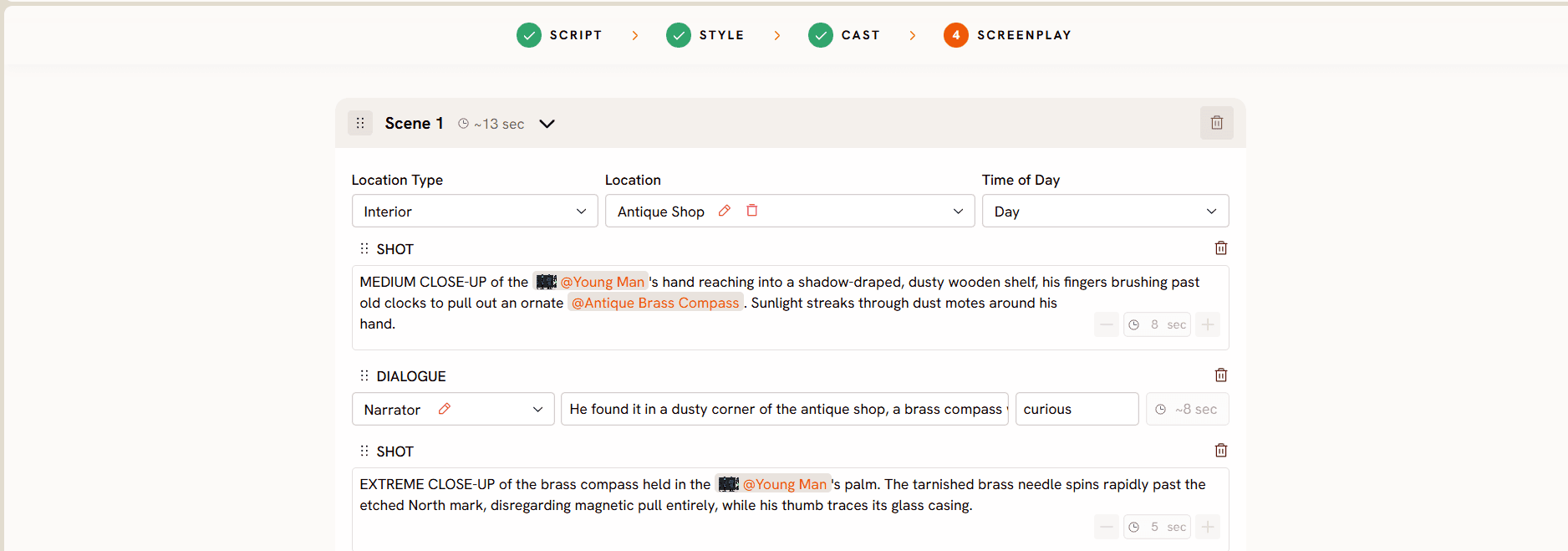
La vidéo se génère scène par scène. Les dialogues bénéficient d'une synchronisation labiale automatique calée sur la piste de voix off. La narration et les sous-titres peuvent être traduits dans plus de 40 langues en un clic, pratique pour une vidéo de cours ou de marque qui doit toucher plusieurs marchés sans être reconstruite. Les couches de musique de fond s'appuient sur le ton du script. Après la génération, rien n'est figé : remplacez un clip, régénérez une scène avec une nouvelle direction, ajustez le timing ou changez la voix off d'un seul personnage sans toucher au reste de la vidéo.
InVideo AI : la manière complète de transformer un script en vidéo
InVideo AI prend un script complet et construit une vidéo terminée autour de lui en un seul workflow, plutôt que de générer des scènes d'histoire de zéro. Collez un script, une idée ou un article de blog dans la fenêtre de prompt, et InVideo AI écrit ou restructure le script, le découpe en scènes et récupère des images correspondantes dans sa bibliothèque, puis ajoute automatiquement voix off, musique et sous-titres. Tout peut ensuite être affiné via une interface de type conversation : demandez une autre scène, une intro plus longue ou un changement de ton, et l'outil modifie le brouillon au lieu de repartir de zéro.
Synthesia : la manière complète de transformer un script en vidéo
Synthesia est construit autour d'un format précis : un script lu à voix haute par un avatar IA. Le workflow commence toujours de la même façon. Rédigez ou collez le script exactement tel qu'il doit être dit, choisissez un avatar et une voix dans une bibliothèque de plus de 200 avatars répartis sur plus de 140 langues, puis ajoutez des diapositives, des enregistrements d'écran ou des visuels d'arrière-plan aux côtés de l'avatar si la vidéo nécessite des supports. La génération applique automatiquement à l'avatar synchronisation labiale, gestes naturels et contact visuel, et mettre à jour la vidéo plus tard revient à modifier le texte du script et à régénérer, sans rien retourner.
Pictory : la manière complète de transformer un script en vidéo
Pictory est conçu pour la rapidité et le recyclage plutôt que pour la production originale. Collez directement un script, déposez l'URL d'un blog ou d'un article, ou importez un enregistrement existant : Pictory analyse le texte, le découpe en scènes et associe à chacune des images de stock issues d'une bibliothèque de plus de trois millions de contenus. Un storyboard complet apparaît en quelques secondes, et chaque scène, clip et transition reste modifiable : remplacez n'importe quel clip de stock, ajustez le timing des scènes, appliquez un kit de marque enregistré pour des polices et couleurs cohérentes, puis ajoutez une voix off IA parmi plus de 200 voix disponibles et activez les sous-titres automatiques avant d'exporter.
Comment choisir la bonne alternative à Canva
Le bon choix dépend de ce que le script doit réellement devenir.
Si la frustration avec Canva tient surtout au temps d'assemblage, enchaîner des clips courts sur une timeline pour ce qui aurait dû tenir en une seule passe, InVideo AI est la mise à niveau la plus directe. Il conserve un workflow familier centré sur le script tout en supprimant l'assemblage manuel.
Si la vidéo est surtout un présentateur qui délivre de l'information plutôt qu'une histoire avec des personnages et des décors, un module de formation, une présentation d'onboarding, une leçon de cours, Synthesia est l'outil le plus précis. Aucune autre option ici n'égale son niveau de finition d'avatars ni sa couverture linguistique pour ce format précis.
Si l'objectif est la vitesse avant tout, transformer un script ou un article déjà rédigé en clip partageable avec un minimum de configuration, Pictory offre le chemin le plus rapide du texte à la vidéo terminée.
Si vous avez besoin d'une vidéo complète construite à partir d'un script, avec un style visuel défini, des personnages et des lieux cohérents de la première à la dernière scène, et la possibilité d'ajouter des dialogues en synchronisation labiale et une narration multilingue, Atlabs est le seul outil de ce comparatif qui couvre tout cela dans un seul workflow. C'est le vide que Canva laisse à quiconque dont la vidéo est une histoire, pas un modèle.
Comment passer de Canva à Atlabs
Migrer un projet ne veut pas dire repartir de zéro. Commencez par prendre le script ou le plan déjà rédigé, qu'il se trouve dans Magic Write de Canva, un Google Doc ou un fichier de scénario, et collez-le directement dans le workflow Script vers vidéo. Deuxièmement, définissez chaque personnage récurrent une seule fois à l'étape Casting, en reprenant les noms et descriptions déjà présents dans le script, afin que l'identité visuelle corresponde à ce qui a été écrit. Troisièmement, choisissez un style visuel et un format d'image adaptés à la plateforme sur laquelle la vidéo sera diffusée. Quatrièmement, générez la vidéo complète et utilisez l'édition scène par scène pour ajuster ce qui doit l'être avant de publier. Ceux qui souhaitent garder Canva pour les miniatures, les visuels de chaîne ou une dernière couche d'habillage de marque peuvent tout à fait continuer. Il n'a simplement plus à assumer la part du travail pour laquelle il n'a jamais été conçu.
Questions fréquentes
Canva est-il adapté pour transformer un script en vidéo ?
Canva fonctionne bien pour monter des images existantes et pour réaliser rapidement des clips à partir de modèles, mais il n'a pas été conçu pour lire un script complet et en générer les scènes. Ses clips vidéo IA restent courts et doivent être assemblés manuellement, et aucun système ne garantit la cohérence des personnages ou des décors sur un script plus long.
Atlabs peut-il traiter un scénario complet, et pas seulement un court script ?
Oui. Le workflow Script vers vidéo accepte une idée brute, un script avec descriptions de scènes ou un scénario correctement formaté avec intitulés de scènes et dialogues, et lit la structure des scènes, les répliques des personnages et les descriptions d'action dans ces trois formats.
Comment fonctionne concrètement la cohérence des personnages dans Atlabs ?
Chaque personnage est défini une seule fois au début du projet, avec son apparence, ses vêtements et son style verrouillés. Cette même identité visuelle s'applique ensuite automatiquement dans chaque scène où le personnage apparaît, jusqu'à la fin de la vidéo, que ce soit la scène deux ou la scène vingt.
Quelle est la différence entre le style Vidéo IA et le style Storyboard IA à l'étape 2 ?
Vidéo IA génère des scènes animées complètes pour chaque plan du script. Storyboard IA génère des images fixes avec des effets de mouvement, une option plus légère pour prévisualiser le rythme et la composition avant de lancer la génération complète des scènes.
Puis-je importer les couleurs et les polices de mon kit de marque Canva dans une vidéo Atlabs ?
Pas directement sous forme d'import. La palette de couleurs et l'ambiance d'une marque peuvent être décrites à l'étape Définir le style pour guider la direction visuelle, et une vidéo Atlabs terminée peut ensuite être rapatriée dans Canva pour une dernière passe d'ajout de logo ou d'habillage de marque, si cette étape reste souhaitée.
Atlabs est-il gratuit pour commencer ?
Oui. Les tarifs démarrent gratuitement, avec des offres payantes à partir de 15 $ par mois qui débloquent des vidéos plus longues et des exports en plus haute résolution. Aucune carte bancaire n'est requise pour générer une première vidéo.
Verdict final
Canva est une plateforme réellement utile pour les étapes de production vidéo pour lesquelles elle a été conçue : modèles, cohérence de marque et montage d'images existantes. Elle n'a pas été pensée pour partir d'un script et en réaliser une vidéo, et cette lacune apparaît vite dès que la cohérence des personnages et la structure des scènes comptent. Pour les scénaristes, les marketeurs et les créateurs de cours qui partent d'un script et veulent obtenir une vidéo finie et cohérente, Atlabs est l'outil le plus complet pour ce travail.








