
Les vidéos IA paraissent fausses pour sept raisons qui se corrigent : le mauvais modèle pour le rendu voulu, un style vidéo qui ressemble à un diaporama, des personnages dont le visage change d'un plan à l'autre, des prompts vagues qui produisent des scènes génériques, un mouvement de marionnette, des lèvres qui ignorent l'audio, et un rendu flou en basse résolution. Aucune de ces corrections ne demande de nouveau tournage, de compétences en montage ou de logiciel d'animation. Ce guide pour débutants détaille chaque correction dans Atlabs, une plateforme de vidéo IA multi-modèles, pour que vos clips cessent de paraître en plastique et deviennent quelque chose qu'un spectateur regarde jusqu'au bout.
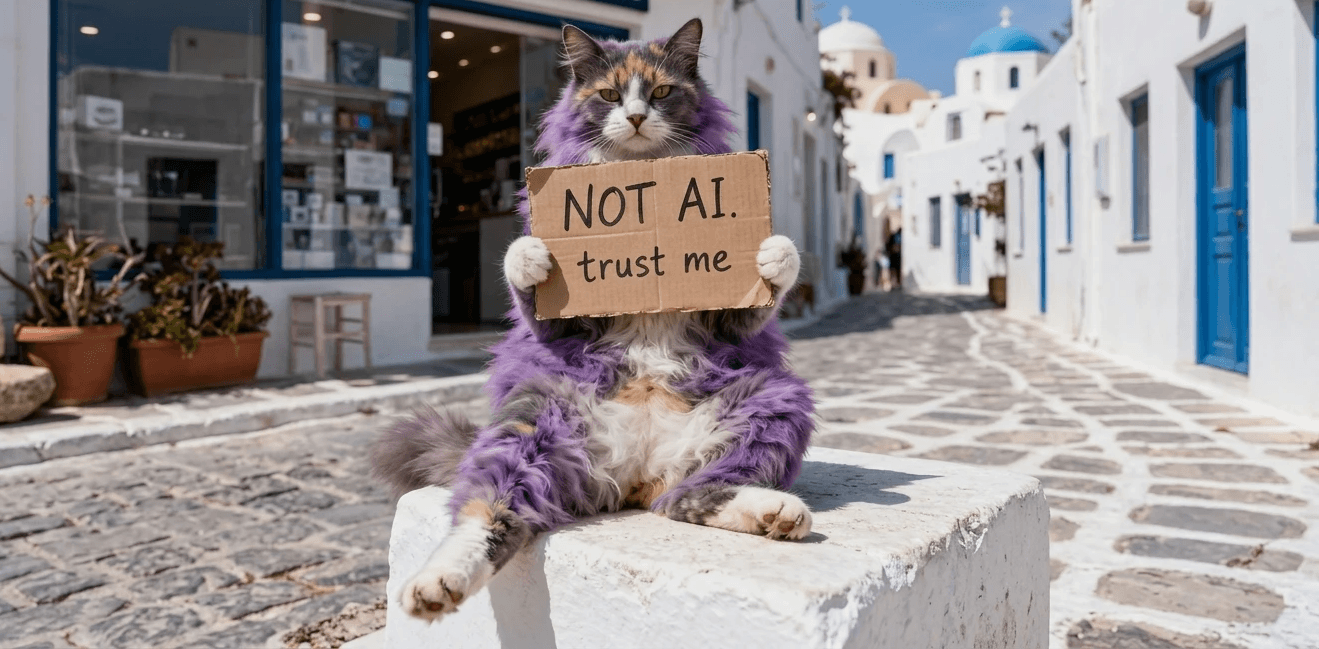
Pourquoi les vidéos IA paraissent-elles fausses ? Guide pour débutants sur les vraies causes
Les spectateurs effectuent un contrôle instinctif d'authenticité dans les deux premières secondes de n'importe quelle vidéo. Ils réagissent à des ruptures de motif que le cerveau humain est câblé pour repérer : une peau sans pores, des ombres qui tombent dans deux directions, une veste qui change de couleur d'un plan à l'autre, une main qui n'a pas le bon poids. Empilez assez de ces micro-signaux et le cerveau classe la vidéo comme artificielle, ce qui explique qu'une vidéo IA techniquement impressionnante puisse quand même très mal performer.
Les signes se regroupent en sept schémas récurrents. Une peau cireuse indique le mauvais modèle. Un clip qui ressemble à des images fixes avec des panoramiques indique le mauvais réglage de style vidéo. Un visage qui se déforme entre les coupes indique une référence de personnage manquante. Une mise en scène de banque d'images indique un prompt vague. Un mouvement sans poids indique une physique inventée. Une bouche qui ignore le dialogue indique l'absence de synchronisation labiale. Un export flou ou mal recadré indique des passes de finition sautées. Chacun correspond à un réglage ou à un outil, et vous pouvez corriger les sept en une seule session sur le tableau de bord Atlabs.
Ce qu'il vous faut pour commencer (guide pour débutants)
Il vous faut trois choses : un compte Atlabs, votre ressource de départ et environ quinze minutes. La ressource de départ dépend de ce que vous créez. Un clip musical commence par un mp3 jusqu'à 200 Mo ou une URL de musique Suno. Une histoire animée commence par un script, ou simplement une idée, puisque le rédacteur de scripts IA peut en rédiger un pour vous. Une scène unique peut démarrer d'une simple image fixe. Pas de montage sur timeline, pas d'images clés, pas de file de rendu sur votre propre machine.
Corriger les vidéos IA qui paraissent fausses, pas à pas
Correction 1 : associer le modèle au rendu, pas à pas
Une peau plastique signifie généralement que vous avez demandé du réalisme à un modèle stylisé, ou de l'animation à un modèle réaliste. Atlabs réunit plusieurs modèles de vidéo IA dans une seule interface, et chacun a un domaine où il l'emporte. Kling 3.0 et Kling 2.6 gèrent le mouvement cinématographique, le réalisme et la fluidité, ce qui en fait les bêtes de somme des séquences de style prises de vue réelles. Google Veo 3.1 est le choix du photoréalisme, surtout pour les plans larges et les plans d'ensemble où les faux environnements s'effondrent le plus vite. Seedance 2.0 est conçu pour le contenu stylisé, l'anime et les gros plans de personnages, et porte donc les scènes stylisées axées sur le dialogue. Hailuo 2.3 apporte une grande fluidité de mouvement pour les visuels proches de l'anime, et Wan 2.6 offre une qualité cinématographique open source.
La règle est simple. Décidez d'abord du rendu, choisissez ensuite le modèle qui domine ce rendu, et seulement alors commencez à écrire vos prompts. Clip musical réaliste : Kling. Ouverture avec paysage photoréaliste : Veo 3.1. Pièce avec personnage stylisé : Seedance 2.0. Un modèle mal assorti est la raison la plus courante pour laquelle une vidéo IA paraît fausse, et c'est aussi la correction la moins coûteuse de cette liste.
Correction 2 : régler le style correctement en 10 minutes
Le deuxième signe est l'effet diaporama : une vidéo qui n'est en réalité qu'une suite d'images fixes avec de lents panoramiques. Les spectateurs le repèrent immédiatement. Dans le workflow Clip musical comme dans le workflow Vidéo animée, l'étape Définir le style propose deux voies. Vidéo IA, marquée comme recommandée, génère des histoires vidéo uniques avec un vrai mouvement. Storyboard IA génère des images avec des effets. Si votre objectif est une vidéo finale crédible, Vidéo IA est le réglage qui garde les scènes vivantes.
Ce même écran contient la bibliothèque de styles visuels, et la cohérence compte ici autant que la qualité. Choisissez un style, qu'il s'agisse de Réaliste, Cartoon 3D, Pâte à modeler, Peluche douillette, 2D plat moderne, Anime, Papier découpé ou 2D pastel doux, et tenez-le pendant toute la vidéo. Un clip qui passe d'un rendu réaliste à un rendu cartoon d'une scène à l'autre paraît cassé, pas créatif. Le bouton Styles personnalisés ouvre la bibliothèque complète, et le format d'image se règle aussi sur cet écran : choisissez-le maintenant plutôt que de recadrer plus tard.
Correction 3 : verrouiller vos personnages (guide pour débutants)
Rien ne crie plus fort « IA » qu'un personnage principal dont le visage se redessine à chaque coupe. Les spectateurs sont des spécialistes des visages, et même une petite dérive de l'écartement des yeux ou de la ligne de la mâchoire paraît fausse avant qu'ils sachent pourquoi. La solution est une référence verrouillée, intégrée à l'étape Casting de chaque workflow narratif.
Dans le workflow Clip musical, l'étape 5 présente le Casting, où chaque carte de personnage affiche une fiche de référence générée avec plusieurs angles et un portrait. C'est cette fiche, et non une description textuelle, qui garde le personnage identique dans chaque scène. Le calque Cliquer pour modifier ouvre l'éditeur de personnage : vous affinez le design une fois, vous l'approuvez et vous le réutilisez partout. Les emplacements vides vous permettent d'ajouter d'autres personnages, et la section Objets en bas remplit le même rôle pour les accessoires récurrents, de sorte que la guitare de la scène un est la même guitare dans la scène six. Le workflow Vidéo animée se termine par la même étape Casting et ajoute le casting vocal : un menu déroulant Accent du pays et un menu déroulant Voix du narrateur, car une voix cohérente vend le réalisme aussi fort qu'un visage cohérent.
Correction 4 : le guide ultime des prompts qui paraissent réels
Des prompts vagues produisent des vidéos vagues. Demandez une personne qui marche en ville et le modèle fait la moyenne de toutes les promenades en ville qu'il a vues, ce qui est exactement l'allure des images de banque. Les vraies images ont des détails précis : un objectif, une source de lumière, une heure du jour, une texture. Écrivez comme un réalisateur et le modèle rendra comme un chef opérateur.
Atlabs vous donne une longueur d'avance. Dans le workflow Clip musical, l'étape Concepts génère six concepts de scènes basés sur le tempo, l'ambiance et le genre de votre morceau, chacun affiché sous forme de carte avec un crayon de modification. La carte sélectionnée affiche une coche verte. Modifier l'un de ces concepts est généralement plus rapide que d'écrire de zéro. Pour un contrôle total, cliquez sur l'option DÉCRIVEZ VOTRE CONCEPT et rédigez votre propre direction. Voici la différence que fait la précision.
Toit à l'heure dorée, objectif 35 mm, légère dérive à l'épaule, une chanteuse en veste rouille marchant vers la caméra, léger halo lumineux, faible profondeur de champ, brume urbaine derrière la ligne d'horizon.
Chaque élément de ce prompt est une décision que prendrait un service caméra, ce qui explique pourquoi le résultat paraît tourné plutôt que généré. La même règle s'applique quand vous animez une image fixe. Donnez au modèle un mouvement de caméra clair et un détail physique qu'il peut rendre, comme la poussière, la vapeur, le tissu ou les cheveux, car une physique visible est ce qui convainc l'œil.
Gros plan de mains pétrissant de la pâte sur une table en bois, lumière matinale de fenêtre, poussière de farine flottant dans l'air, lent travelling avant, grain de pellicule chaleureux.
Évitez d'empiler cinq idées dans une seule scène. Un sujet, une action, un mouvement de caméra par plan : c'est ainsi que travaillent les vraies productions, et les prompts qui respectent cette limite donnent un rendu réaliste.
Correction 5 : obtenir un mouvement naturel sans compétences en animation
Le mouvement dérangeant apparaît quand le modèle invente la physique. Les membres flottent, les pas atterrissent sans poids, et les pas de danse se résolvent en formes qu'aucune colonne vertébrale ne permet. La solution fiable : cessez de demander au modèle d'imaginer le mouvement et donnez-lui plutôt un vrai mouvement.
Motion Control transfère le mouvement d'une vidéo de référence sur l'image de votre personnage. Filmez-vous en train d'effectuer le mouvement avec un téléphone, importez le clip avec votre personnage, et le résultat hérite d'un vrai tempo, d'un vrai équilibre et d'un vrai poids humains. Une chorégraphie, un cycle de marche, un geste de la main pendant une réplique, un batteur qui lance un fill : tout ce qu'une caméra peut capter devient un mouvement que votre personnage IA exécute de façon crédible. Cet outil seul comble l'essentiel de la vallée de l'étrange.
Correction 6 : synchroniser les lèvres sans logiciel d'animation
Un personnage qui parle avec une bouche qui divague brise l'illusion instantanément, car le public lit sur les lèvres sans s'en rendre compte et ressent le doublage même sans savoir nommer le problème. L'outil Lip Sync règle cela en synchronisant le mouvement des lèvres sur n'importe quel fichier audio. Importez une image ou une vidéo plus une piste audio de 2 à 120 secondes, et la bouche suit la voix, y compris le timing serré des occlusives et des consonnes où les faux s'effondrent habituellement.
Le point sous-estimé : cela fonctionne sur des images déjà générées. Les anciens clips au dialogue figé n'ont pas besoin d'être régénérés. Passez-les dans Lip Sync avec l'audio d'origine et publiez la version réparée. Pour les chanteurs, associer Lip Sync au type de vidéo Performance du workflow Clip musical produit une vidéo de performance en synchronisation labiale sans une seule heure de studio.
Correction 7 : affiner et recadrer en 10 minutes
Une scène crédible paraît encore fausse quand elle arrive floue ou mal recadrée dans un fil d'actualité. Deux passes de finition règlent le problème. Lancez Upscale pour augmenter la résolution afin que la texture de la peau, la trame des tissus et les détails de l'arrière-plan résistent à un grand écran. Le détail, c'est la crédibilité.
Lancez ensuite Reframe pour recomposer le plan en fonction de sa destination plutôt que de le recadrer au centre. Publiez en 9:16 pour TikTok et Instagram, en 16:9 pour YouTube et en 1:1 pour LinkedIn, Twitter et Facebook. Une vidéo nette et correctement cadrée signale du soin dans la production, et le soin dans la production est exactement ce qui paraît réel.
Regardez le tutoriel gratuit d'Atlabs qui pourrait vous intéresser
Appliquez cette checklist en 10 minutes avant de publier
Avant d'exporter quoi que ce soit, passez la vidéo au crible de ces sept points. Elle parcourt les corrections dans l'ordre où les spectateurs les remarquent, et elle prend moins de temps qu'une seule régénération.
Vérifiez que le modèle correspond au style : Kling 3.0 ou Veo 3.1 pour le réalisme, Seedance 2.0 ou Hailuo 2.3 pour les rendus stylisés.
Vérifiez que le style vidéo est réglé sur Vidéo IA, et non sur Storyboard IA, sauf si un storyboard est réellement le livrable.
Vérifiez qu'un seul style visuel tient dans toutes les scènes, sans saut de rendu entre les coupes.
Ouvrez l'étape Casting et confirmez que la fiche de référence du personnage est appliquée à chaque scène, y compris les accessoires dans la section Objets.
Relisez chaque prompt de scène pour y trouver un objectif, une source de lumière et un détail de texture, puis supprimez tout prompt qui porte plus d'une action.
Lisez chaque scène de dialogue sans le son et ne regardez que la bouche. Si elle s'écarte de l'audio, lancez Lip Sync avant toute autre chose.
Upscalez la version finale, puis recadrez-la avec Reframe pour la plateforme exacte sur laquelle elle sera diffusée.
FAQ : réponses aux questions des débutants
Pourquoi mes vidéos IA paraissent-elles fausses même avec des prompts détaillés ?
Un prompt détaillé ne peut pas sauver un modèle mal assorti ou un personnage qui dérive. Vérifiez d'abord que le modèle convient au style, puis verrouillez une fiche de référence de personnage dans l'étape Casting. Ces deux réglages décident du réalisme avant même que le prompt soit lu.
Quel modèle d'IA est le meilleur pour la vidéo réaliste ?
Sur Atlabs, Kling 3.0 et Kling 2.6 sont les choix les plus solides pour le réalisme cinématographique et la fluidité des mouvements, tandis que Google Veo 3.1 excelle sur les plans larges et d'ensemble photoréalistes. Pour les rendus stylisés ou anime, Seedance 2.0 et Hailuo 2.3 conviennent mieux.
Puis-je corriger une vidéo IA déjà générée ?
Oui. Lip Sync, Upscale et Reframe acceptent tous des images existantes, vous pouvez donc réparer le mouvement des lèvres, augmenter la résolution et recomposer le cadre sans régénérer une seule scène. Modify Video peut aussi retravailler des clips existants.
Comment empêcher mes personnages IA de changer d'un plan à l'autre ?
Utilisez l'étape Casting. Chaque carte de personnage génère une fiche de référence avec plusieurs angles et un portrait, et cette fiche ancre le personnage dans chaque scène. Modifiez le design une fois via le calque Cliquer pour modifier, approuvez-le, et le visage, la tenue et les proportions restent verrouillés pour toute la vidéo.
Combien de temps faut-il pour qu'une vidéo IA paraisse réelle ?
La plupart des corrections sont des choix, pas du travail. Choisir le bon modèle, activer le mode Vidéo IA, verrouiller un personnage et resserrer un prompt se font avant la génération, et les passes de finition s'exécutent en quelques minutes. Comptez environ 10 minutes de travail actif en plus de votre flux de création habituel.
Faites paraître votre prochaine vidéo réelle en 10 minutes
L'écart entre une vidéo IA qui paraît fausse et une vidéo crédible, ce sont sept décisions, pas un budget plus important. Choisissez le bon modèle, optez pour une vraie vidéo plutôt qu'un diaporama, verrouillez votre casting, dirigez avec précision, empruntez un vrai mouvement, synchronisez les lèvres et finalisez net dans le bon cadre.








