Le problème : pourquoi le mouvement en vidéo IA est-il si difficile à contrôler ?
Si vous avez déjà essayé de générer une action précise avec une IA texte-vers-vidéo, vous connaissez la galère. Vous saisissez « Un homme fait un signe de la main », mais l'IA génère un homme qui salue avec trois mains, ou pire, dont le bras fond dans un arbre.
Pour les créateurs, c'est le plus gros goulot d'étranglement. Les prompts texte sont excellents pour décrire ce qui doit figurer dans la scène (un chat, une ville cyberpunk, une tasse de café), mais ils sont nuls pour décrire comment les choses doivent bouger.
Principaux points de friction :
L'effet « gélatine » : Des membres qui se déforment ou disparaissent pendant le mouvement.
La perte du personnage : Le visage change complètement dès que le sujet bouge.
Le hasard : Vous voulez un pas de danse précis, mais l'IA vous donne un déhanché générique.
La solution n'est pas d'écrire des prompts plus longs. C'est de changer complètement l'entrée.
La solution : qu'est-ce que le « Reference to Video » ?
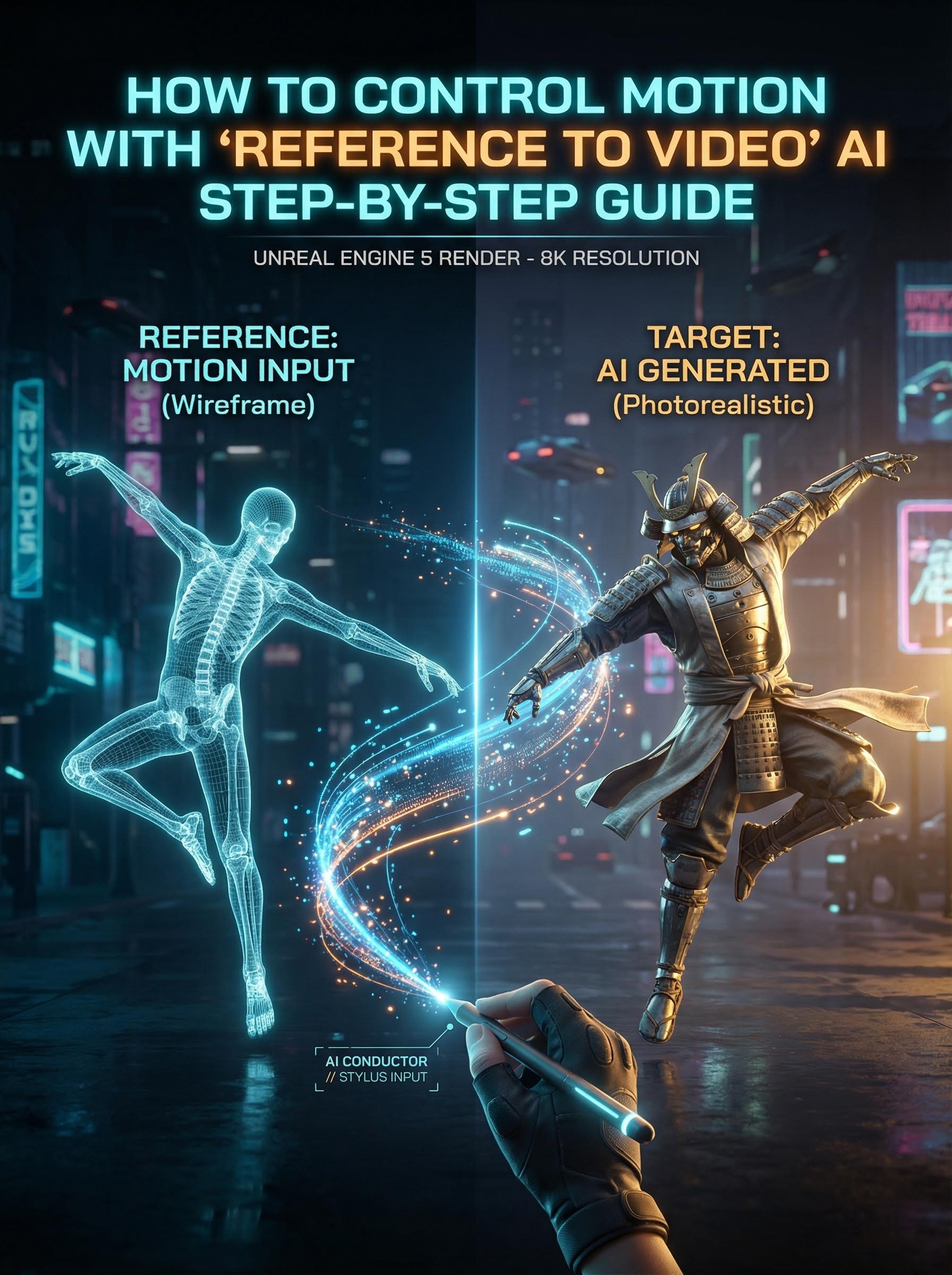
«Reference to Video» (souvent présent dans les paramètres de Motion Control) est une technique où vous ne vous contentez pas de dire à l'IA quoi faire : vous le lui montrez .
Au lieu de vous appuyer sur du texte, vous importez une vidéo pilote (un clip de référence du mouvement souhaité) et une image cible (le personnage que vous voulez animer). L'IA joue le rôle de « marionnettiste numérique » : elle extrait le mouvement du squelette de votre vidéo et l'applique à votre image.
Pourquoi cela change tout :
Un contrôle précis : Si vous importez une vidéo de vous en train de sauter, votre personnage IA sautera exactement à la même seconde.
Un style cohérent : Comme les données visuelles proviennent d'une image fixe, le visage et les vêtements du personnage restent cohérents.
Aucune compétence en animation requise : Pas besoin de connaître les images clés ni le rigging. Une simple vidéo de webcam suffit.
Tutoriel : comment utiliser Reference to Video sur Atlabs AI
Atlabs AI a simplifié ce workflow dans une fonctionnalité dédiée, Motion Control . Vous pouvez prendre une simple photo d'une mascotte, d'une figure historique ou d'un produit, et la faire bouger exactement comme vous le souhaitez.
Voici le guide facile à suivre pour obtenir un mouvement parfait à chaque fois.
Étape 1 : accédez à l'onglet Motion Control
Connectez-vous à votre tableau de bord Atlabs. Rendez-vous dans l'onglet Motion Control (ou cherchez la fonctionnalité « Motion » dans la barre latérale). C'est là que se trouve le moteur spécialisé « Reference to Video ».
Lien direct : https://app.atlabs.ai/motion-control
Étape 2 : importez votre « vidéo pilote »
C'est la vidéo qui dicte le mouvement.
Quoi utiliser : Une vidéo de vous réalisant une action, un clip d'archives d'une danse précise ou un geste de la main.
Astuce de pro : Gardez l'arrière-plan de cette vidéo simple. Plus le mouvement est lisible, mieux l'IA pourra le suivre.
Étape 3 : importez votre « image cible »
C'est le sujet de votre vidéo finale.
Quoi utiliser : Un personnage généré par IA, une photo de produit ou un portrait.
Astuce de pro : Assurez-vous que le format de votre image correspond à celui de votre vidéo. Si votre vidéo pilote est un TikTok vertical (9:16), utilisez une image verticale pour éviter les étirements bizarres.
Étape 4 : saisissez un prompt texte
Même si la vidéo contrôle le mouvement, le prompt aide l'IA à comprendre le contexte.
Restez simple : Décrivez le sujet et le décor.
Exemple : « Un robot futuriste qui danse dans une ville néon, 4k, éclairage cinématographique. »
Étape 5 : générez et téléchargez
Cliquez sur générer. L'IA va transposer le mouvement de votre vidéo sur votre image. En quelques minutes, vous obtiendrez une animation professionnelle qui suit exactement vos directives.
FAQ : bonnes pratiques pour Reference to Video
Q : puis-je utiliser n'importe quelle vidéo comme référence ?
R : oui, mais les vidéos avec des mouvements clairs et distincts fonctionnent mieux. Évitez les vidéos avec un fort flou de mouvement ou plusieurs personnes qui se chevauchent.
Q : le personnage ressemble-t-il généralement à l'image ?
R : oui. Contrairement à la génération vidéo classique où le visage se déforme souvent, Reference to Video sur Atlabs est conçu pour « verrouiller » l'apparence de l'image que vous avez importée.
Q : quel est le meilleur format à utiliser ?
R : faites correspondre vos entrées. Si vous voulez une vidéo YouTube (16:9), assurez-vous que votre vidéo pilote et votre image cible sont toutes deux horizontales. Mélanger des entrées verticales et horizontales peut perturber l'IA.
Prêt à essayer ?
Cessez de lutter avec les prompts texte. Rendez-vous dans l'onglet Atlabs Motion Control et commencez dès aujourd'hui à diriger avec précision.








