Vous avez un morceau terminé et vous voulez une vidéo pour l'accompagner. Vous ouvrez un onglet et trouvez VidMuse, qui promet de transformer n'importe quel lien Suno ou MP3 en visuel en quelques minutes. Vous en ouvrez un autre et trouvez Atlabs, qui prend le même audio et le fait passer par un pipeline en quatre étapes qui lit le tempo, l'ambiance et le genre de votre morceau avant de générer quoi que ce soit. Les deux outils acceptent un fichier musical en entrée. Au-delà, ils fonctionnent de façon fondamentalement différente. Cette comparaison détaille ce que fait réellement chaque outil, comment fonctionnent leurs interfaces et lequel convient à vos besoins.
Pourquoi les créateurs évaluent les deux outils
Les artistes indépendants, producteurs et créateurs de contenu cherchent un outil qui fasse plus qu'assembler un clip. Le problème de la plupart des outils de vidéo IA, c'est que la musique y est traitée comme un détail. Vous générez un visuel, vous y collez de l'audio et vous appelez ça un clip musical. Ce que les créateurs veulent vraiment, c'est un outil où la musique pilote le rendu visuel, et non où elle est ajoutée après coup. VidMuse et Atlabs se positionnent tous deux sur la génération de vidéo centrée sur la musique, ce qui explique pourquoi ils apparaissent dans les mêmes recherches.
Les questions pratiques que se posent les créateurs : l'outil réagit-il vraiment à la sonorité de la musique, ou se contente-t-il de prendre un prompt de style et de générer quelque chose d'approchant ? De quel contrôle créatif disposez-vous sur la direction de la vidéo ? Combien faut-il payer pour obtenir un résultat propre et de qualité commerciale ? Et que se passe-t-il après la génération de la vidéo initiale ? Cette comparaison répond à ces questions.
Comparaison rapide
Fonctionnalité | Atlabs AI | VidMuse | Gagnant |
Entrée musicale | Import d'un MP3 ou WAV (jusqu'à 200 Mo) | Collage d'un lien Suno ou import d'un MP3 | Égalité |
Analyse audio | Détection automatique du genre, du BPM, de l'ambiance et de la langue à partir du fichier | Aucune analyse audio : le style est défini uniquement par prompt texte | Atlabs |
Direction créative | 6 concepts narratifs IA issus de votre audio. Possibilité de choisir « Custom Creative Direction » | 4 types de préréglages génériques (Story, Abstract, Performance, Viral) | Atlabs |
Styles visuels | Plus de 20 styles nommés (Cyberpunk Anime, Noir, Cinematic, Watercolor Ink...) | Le prompt texte détermine le style | Atlabs |
Formats d'image | 9:16, 16:9, 1:1 : trois options | 16:9 ou 9:16 uniquement : deux options | Atlabs |
Choix du modèle | Plus de 30 modèles : Veo 3.1, Kling 3.0, Sora 2, Runway Gen 4 Turbo, Seedance 2.0, Happy Horse 1.0, Hailuo 2.3, Wan 2.6, LTX-2, et plus encore | Kling, Veo, Sora, Midjourney : offre payante uniquement | Atlabs |
Résultat de l'offre gratuite | Génère de la vidéo ; sans filigrane avec les offres payantes | 720p avec filigrane, sans usage commercial | Atlabs |
Prix d'entrée (payant) | 15 $/mois | 33 $/mois | Atlabs |
Accès au 1080p | Inclus dans les offres payantes | Offre Pro uniquement (33 $/mois) | Atlabs |
Usage commercial | Oui, avec toutes les offres payantes | Offre Pro uniquement | Atlabs |
Vidéo en durée complète | Durée complète du morceau prise en charge | 30 à 60 secondes recommandées | Atlabs |
Post-production | Motion Control, Lip Sync, Reframe, Upscale, Modify Video | Non disponible | Atlabs |
Atlabs AI : un studio de clips musicaux complet
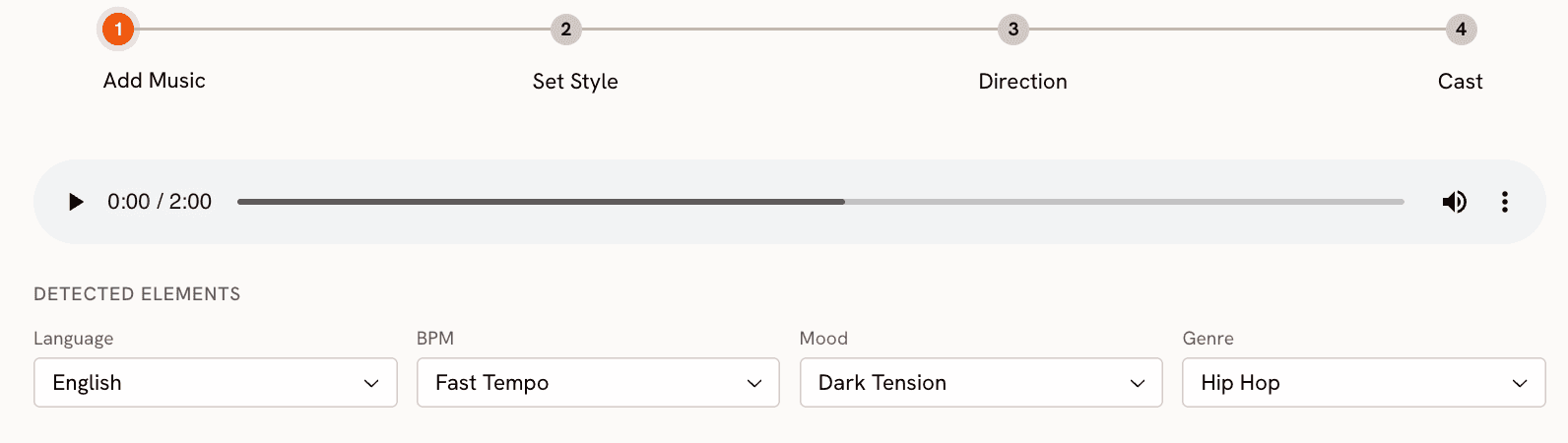
Ouvrez app.atlabs.ai/new-music et vous voyez une barre de progression en quatre étapes en haut de l'écran : Add Music, Set Style, Direction, Cast. Cette structure n'a rien de décoratif. Chaque étape alimente directement la suivante, et toute la direction visuelle de la vidéo est façonnée par les décisions prises à chaque étape. C'est ce qui distingue Atlabs de tous les autres outils de cette comparaison : il construit la vidéo de l'intérieur, en partant de ce que la musique sonne réellement.
Étape 1 : Add Music — Atlabs lit le morceau, pas seulement le titre
Importez votre fichier MP3 ou WAV (jusqu'à 200 Mo) dans la zone d'import. Dès que le fichier est traité, Atlabs lance une analyse audio et détecte automatiquement quatre attributs : Genre, BPM, Mood et Language. Pour un morceau de trap sombre, vous pourriez voir Genre : Hip Hop, BPM : Fast Tempo, Mood : Aggressive. Pour une ballade pop mélodique, le Mood pourrait ressortir en Romantic ou Uplifting avec un BPM en Mid Tempo. Chaque champ est modifiable. Si la détection a manqué l'esprit du morceau, corrigez-la avant de continuer.
Cette étape compte, car les valeurs détectées déterminent directement ce qui se passe à l'étape 3. Un morceau Fast Tempo et Aggressive produit des concepts narratifs fondamentalement différents d'un morceau Slow Tempo et Nostalgic, même avec le même style visuel. Ici, la musique n'est pas un élément de décor. C'est le brief créatif de toute la génération.
Étape 2 : Set Style — Plus de 20 options visuelles nommées sur trois formats d'image
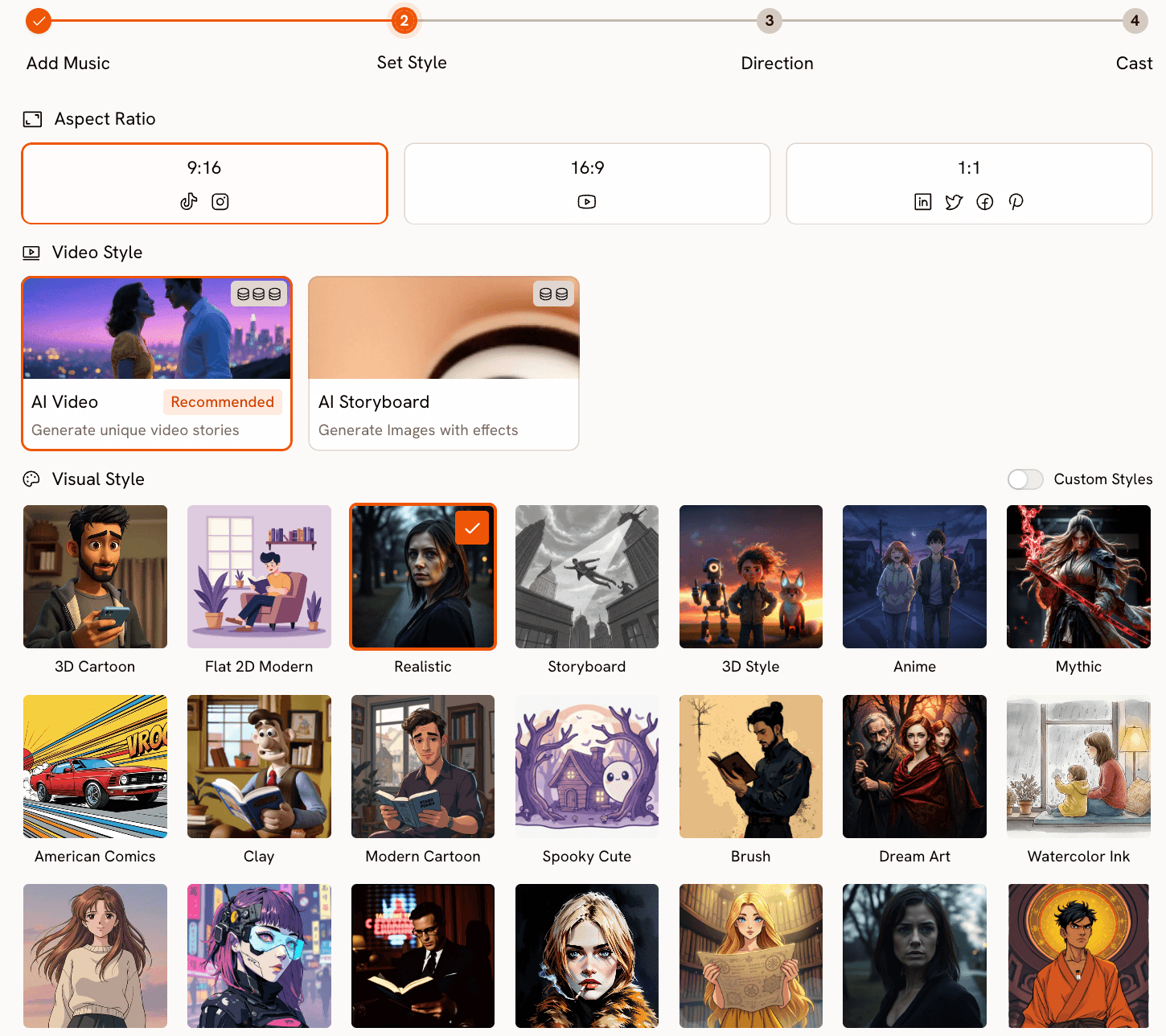
L'étape Set Style vous demande de choisir un format d'image (9:16 pour TikTok et Instagram Reels, 16:9 pour YouTube, 1:1 pour Twitter et LinkedIn), un type de vidéo (AI Video pour un récit animé complet, ou AI Storyboard pour une suite d'images avec des effets de mouvement) et un style visuel dans une bibliothèque de plus de vingt options nommées. Cyberpunk Anime produit des scènes futuristes éclairées au néon. Cinematic produit une narration de qualité cinéma avec une lumière directionnelle. Noir est sombre, plongé dans l'ombre et monochrome. Watercolor Ink produit des images picturales douces avec des coups de pinceau visibles. Fantasy Horror introduit des images sombres et surréalistes. Vous choisissez dans une bibliothèque définie, avec une identité visuelle cohérente pour chaque style, plutôt que de décrire une esthétique en espérant que le résultat corresponde.
Étape 3 : Direction — Six concepts narratifs générés à partir de votre audio
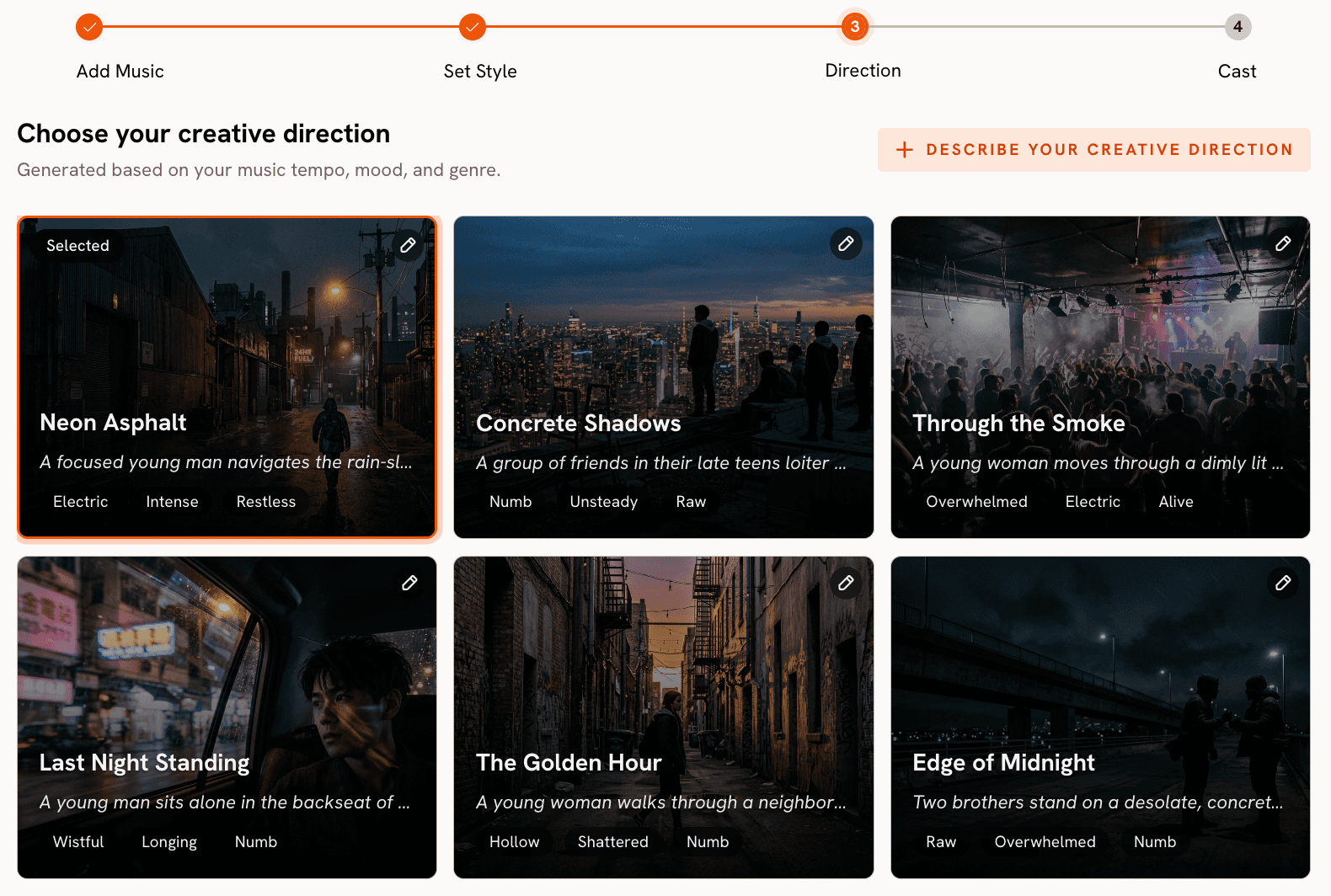
À partir du Genre, du BPM et du Mood détectés dans votre morceau importé, Atlabs génère six concepts originaux de direction créative. Chaque concept comprend un titre, une description narrative de deux à trois phrases et trois tags d'ambiance émotionnelle. Ces concepts ne sont pas tirés d'une bibliothèque de modèles génériques. Ils sont générés à partir des caractéristiques audio du morceau précis que vous avez importé. Un morceau de hip-hop Aggressive à tempo rapide produit des concepts construits autour de récits de poursuite cinétiques et de séquences de tension urbaine. Un morceau folk Slow Tempo et Nostalgic produit des concepts centrés sur la mémoire et l'immobilité. Choisissez le concept qui correspond à la direction émotionnelle souhaitée. Si aucun ne convient exactement, cliquez sur « Describe your Creative Direction » pour rédiger un concept entièrement personnalisé avec un titre, une description narrative, des tags d'ambiance et une option Enhance qui développe et affine votre concept avant la génération.
C'est là qu'Atlabs gagne sa place. Importez votre morceau et découvrez les six concepts générés pour votre audio, puis comparez avec la saisie d'une description de style dans une zone de texte.
Étape 4 : Finalise Cast — Cohérence des personnages dans toutes les scènes
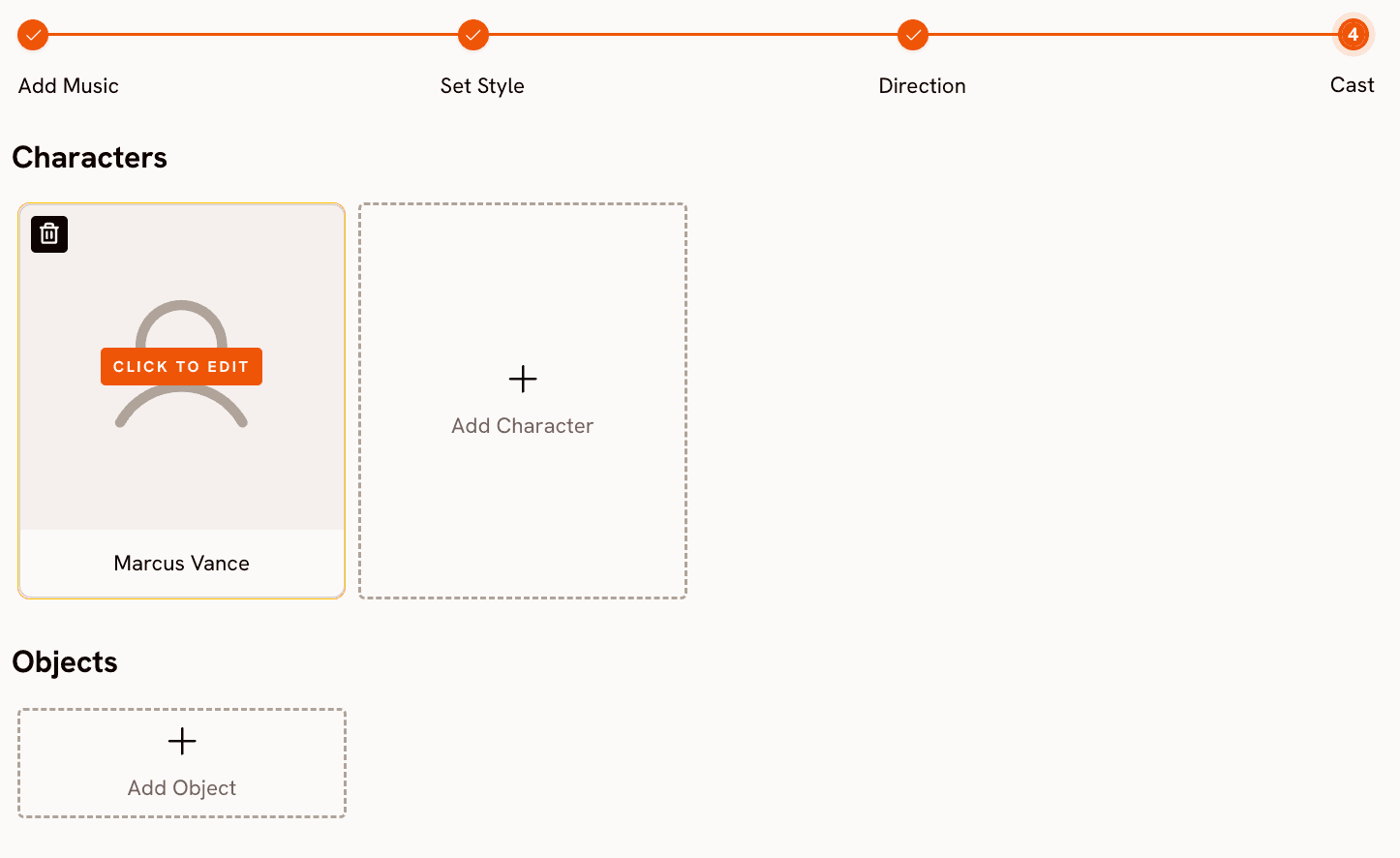
L'étape Cast vous permet de nommer et de décrire les personnages qui apparaissent dans la vidéo. Cliquez pour ajouter un personnage, donnez-lui un nom et rédigez une description physique. Atlabs utilise ces descriptions pour maintenir la cohérence visuelle d'une scène à l'autre tout au long de la vidéo. Vous pouvez ajouter plusieurs personnages et définir des objets qui doivent apparaître, ce qui vous donne le contrôle narratif sur le contenu réel de la vidéo. Une fois la distribution confirmée, cliquez sur Generate. La vidéo complète est rendue en quelques minutes et apparaît dans votre Library.
Plus de 30 modèles vidéo, au même endroit
Atlabs est une plateforme multi-modèles. Au-delà du pipeline de clip musical en quatre étapes, la plateforme vous donne un accès direct à plus de trente modèles de génération vidéo, dont Google Veo 3.1 (variantes Fast et Quality), Kling 3.0 Standard et Pro, Kling 2.5 Turbo Pro, Kling 2.6 Pro, Sora 2 et Sora 2 Pro, Runway Gen 4 Turbo, Seedance 2.0 en plusieurs variantes, Happy Horse 1.0 avec audio natif et synchronisation labiale multilingue, Hailuo 2.3, Wan 2.6, LTX-2 Pro et Grok Imagine Video. Ce sont les mêmes noms de modèles que VidMuse met en avant pour justifier son offre Pro. Sur Atlabs, ils sont disponibles aux côtés du workflow centré sur l'audio que VidMuse n'a tout simplement pas.
Au-delà du clip musical : la post-production intégrée
Après la génération de votre vidéo, Atlabs vous donne des outils que VidMuse n'a pas. L' outil Motion Control vous permet de transférer le mouvement de n'importe quelle vidéo de référence (3 à 30 secondes) sur une image de personnage. Importez un clip d'un danseur ou d'un performeur, importez l'image de votre personnage, décrivez la scène d'arrière-plan dans le champ de prompt facultatif, et Atlabs applique le mouvement au personnage. Vous obtenez un clip de performance que vous pouvez intégrer directement à votre clip musical.
L' outil Lip Sync synchronise les mouvements des lèvres de n'importe quelle image de personnage ou clip vidéo avec votre piste audio. Importez l'image (jusqu'à 20 Mo) et l'audio (2 à 120 secondes), et Atlabs produit un clip où les lèvres du personnage correspondent à l'interprétation vocale. Avec l' outil Reframe, convertissez votre vidéo générée dans l'un des sept formats d'image, y compris 9:21 et 21:9 pour les formats cinéma, avec un remplissage généré par l'IA qui étend la scène. L' outil Upscale porte n'importe quelle vidéo en 4K jusqu'à 60 images par seconde. Et Modify Video transforme par IA des images existantes à partir d'un prompt texte.
VidMuse : une réalisation rapide pour les clips sociaux
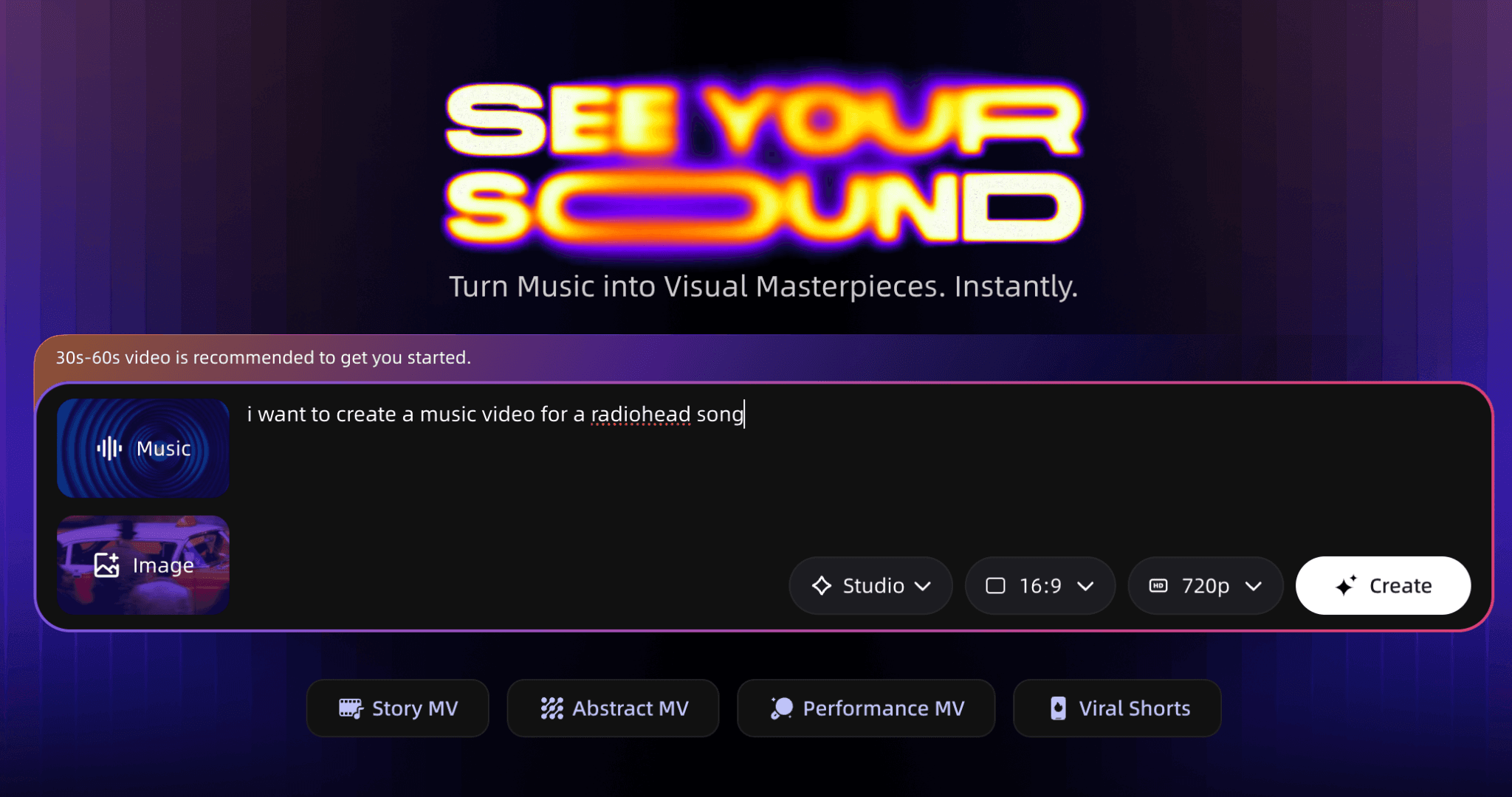
VidMuse (vidmuse.ai) présente une seule zone de prompt avec le texte indicatif « Aidez-moi à créer un clip musical pour [lien Suno / fichier mp3] dans le style de... » Vous collez l'URL d'un morceau Suno ou importez un MP3, ajoutez une image de référence facultative, décrivez le style souhaité en langage naturel et cliquez sur Create. VidMuse n'analyse pas votre audio. Il lit votre description textuelle et envoie la génération vers le modèle que vous sélectionnez dans le menu déroulant Studio quality. Les trois options sont : Studio (visuels haut de gamme, pour les sorties officielles), Lite (plus rapide et moins cher, pour les courts formats sociaux) et Custom (offre Pro uniquement).
Le sélecteur de format propose 16:9 ou 9:16, et la résolution est par défaut de 720p avec un filigrane sur l'offre gratuite. L'offre Pro à 33 $ par mois supprime le filigrane, débloque le 1080p et autorise l'usage commercial. L'offre Studio coûte 133 $ par mois. Les quatre préréglages de type de vidéo en bas du panneau de création (Story MV, Abstract MV, Performance MV, Viral Shorts) définissent un modèle de structure pour le résultat. Ces préréglages appliquent le même modèle quelle que soit la sonorité de la musique. Un Story MV issu d'un morceau de jazz et un Story MV issu d'un morceau de metal suivent le même format, car VidMuse ne lit pas l'audio. L'ambiance et l'énergie viennent entièrement de ce que vous écrivez dans le prompt de style.
Là où VidMuse fonctionne bien : VidMuse est rapide pour les clips sociaux de 30 à 60 secondes lorsque vous n'avez pas besoin de contrôler la direction narrative. Si vous avez un morceau Suno et souhaitez publier un visuel à ses côtés sans perdre de temps en réglages créatifs, VidMuse produit rapidement un clip exploitable. L'offre Pro donne accès à des modèles tiers dont Kling, Veo et Sora, alors qu'Atlabs propose les mêmes modèles avec, en plus, un pipeline centré sur l'audio. |
Les limites pratiques : l'offre gratuite de VidMuse produit un rendu en 720p avec filigrane, inutilisable commercialement, si bien que toute vraie sortie exige l'offre Pro à 33 $ par mois. Il n'y a pas de suite de post-production. Pas de Motion Control, pas de Lip Sync, pas de Reframe, pas d'Upscale. Ce que vous générez est ce que vous obtenez, à la résolution permise par votre offre. Le créneau idéal de 30 à 60 secondes de VidMuse signifie aussi que l'outil convient mal aux clips musicaux de durée complète. Pour un morceau de trois minutes, l'outil travaille à l'encontre de ses propres paramètres recommandés.
Comment choisir
Choisissez VidMuse si : vous avez besoin d'un court clip social dans l'heure, vous êtes à l'aise pour rédiger une description de style afin de guider le visuel, et la musique sert surtout de fond plutôt que d'élément auquel la vidéo doit répondre. VidMuse est un outil à réalisation rapide pour du contenu pensé pour les réseaux sociaux, où la vitesse compte plus que la précision créative.
Choisissez Atlabs si : vous voulez que la vidéo donne l'impression d'avoir été conçue pour le morceau précis que vous avez importé. Atlabs lit votre audio et génère des concepts de direction créative issus du tempo, de l'ambiance et du genre réels de votre morceau. Vous bénéficiez d'une bibliothèque de styles visuels nommés, de trois formats d'image, de la cohérence des personnages d'une scène à l'autre et d'une suite de post-production complète intégrée à la même plateforme. À 15 $ par mois pour l'offre d'entrée contre 33 $ par mois chez VidMuse pour un rendu à usage commercial comparable, Atlabs coûte aussi nettement moins cher pour ce qu'il propose.
La vraie question est de savoir si la relation visuelle entre votre musique et votre vidéo compte pour vous. Si la musique est un arrière-plan et que le visuel doit simplement avoir l'air actuel, VidMuse s'en charge rapidement. Si le visuel doit être une réponse créative directe à la musique, Atlabs est le bon outil.
Directions créatives personnalisées à essayer dans Atlabs
Voici des prompts de direction créative personnalisés, prêts à l'emploi, pour l'étape 3 du workflow Music Video d'Atlabs. Collez celui qui correspond à votre morceau dans le champ « Describe your Creative Direction » et activez l'option Enhance avant de générer.
Dark Trap / hip-hop cinématographique : un protagoniste en sweat à capuche noir se déplace dans une ville industrielle à 3 h du matin. La caméra le suit en plongée basse par l'arrière et révèle des reflets de néons dans l'eau stagnante. L'environnement est menaçant, mais le personnage le traverse sans peur. L'arc narratif atteint son sommet lorsqu'il s'arrête au bord d'un toit et que la caméra recule pour révéler toute la ville en contrebas. Visual Style : Cyberpunk Anime. Mood : Dark, Powerful, Cinematic. |
Pop mélodique / émotionnel : une silhouette marche dans la même rue au fil de quatre saisons. La lumière du printemps vire au gris de l'hiver. La caméra reste toujours à la même distance et suit par l'arrière. Rien de dramatique ne se passe. Le récit tient tout entier dans la lumière qui change et la posture inchangée du personnage. Visual Style : Watercolor Ink. Mood : Nostalgic, Tender, Bittersweet. |
Électronique / euphorique : un paysage urbain abstrait où l'architecture pulse et se déplace en rythme avec le beat. Des structures géométriques se disloquent et se recomposent à mesure que l'énergie monte. Aucun personnage. L'environnement est le protagoniste. La scène culmine au drop avec un effondrement structurel complet suivi d'une reconstruction. Visual Style : Cyberpunk Anime. Mood : Euphoric, Electric, Mysterious. |
R&B / romantique : deux personnages dans un appartement chaleureusement éclairé. La caméra se déplace lentement de l'un à l'autre et s'attarde sur de petits gestes : une main sur une fenêtre, un regard échangé à travers la pièce. Le récit ne se résout pas. La tension entre eux est la vidéo. Lumière de l'heure dorée du début à la fin. Visual Style : Cinematic. Mood : Romantic, Warm, Restrained. |
Complément Motion Control : après avoir généré votre clip musical dans Atlabs, ouvrez l'outil Motion Control. Importez un clip de référence de 5 à 15 secondes d'un danseur dont le mouvement correspond à l'énergie de votre morceau. Importez une image de personnage tirée de votre vidéo générée. Dans le champ de prompt facultatif, décrivez l'arrière-plan : « Sol d'entrepôt couvert de brouillard, une seule lampe au plafond, brume au ras du sol, murs en béton. » Atlabs transfère le mouvement du danseur sur votre personnage et le place dans l'environnement décrit. |
Finition Lip Sync : importez un gros plan fixe ou un court clip de votre personnage IA issu du clip musical généré. Importez la piste vocale de votre chanson (2 à 120 secondes). Atlabs synchronise les mouvements des lèvres du personnage avec l'audio et produit un clip de performance face caméra qui s'intègre naturellement dans le montage complet du clip musical. Image de personnage jusqu'à 20 Mo, audio jusqu'à 120 secondes. |
Questions fréquentes
Puis-je utiliser VidMuse avec un morceau que j'ai enregistré moi-même, et non généré avec Suno ?
Oui. VidMuse accepte directement les imports MP3. Vous importez votre audio, décrivez le style souhaité dans la zone de prompt et générez. Le résultat repose entièrement sur votre description textuelle. VidMuse n'analyse pas le fichier audio lui-même : le visuel reflète donc ce que vous écrivez plutôt que la sonorité de la musique.
Atlabs fonctionne-t-il avec des morceaux de toute provenance ?
Atlabs accepte tout fichier MP3 ou WAV jusqu'à 200 Mo. La source n'a pas d'importance. Les morceaux issus de stations de travail audio, d'instrumentales achetées, d'enregistrements originaux ou de générateurs IA comme Suno ou Udio fonctionnent tous de la même façon. Atlabs analyse le fichier audio lui-même : la qualité de l'entrée musicale influence donc directement celle des concepts de direction créative générés à l'étape 3.
Que produit réellement l'offre gratuite de VidMuse ?
L'offre gratuite de VidMuse vous donne 1 000 crédits à usage unique. Le rendu est plafonné à 720p et comporte un filigrane visible. L'usage commercial n'est pas autorisé. Pour supprimer le filigrane, accéder au 1080p et utiliser le rendu commercialement, il vous faut l'offre Pro à 33 $ par mois. Atlabs démarre à 15 $ par mois, usage commercial inclus.
Quel outil est le meilleur pour un clip musical de durée complète par rapport à un court clip ?
Atlabs est conçu pour l'import de morceaux entiers. Il n'y a pas de durée maximale recommandée. Importez le morceau complet et Atlabs génère une vidéo qui dure toute la durée, avec un rythme de direction créative dérivé du BPM et de l'ambiance détectés. VidMuse recommande de 30 à 60 secondes pour de meilleurs résultats. Pour un morceau de trois minutes, Atlabs est le bon outil. Pour un clip Reels de 30 secondes où la rapidité est la priorité, VidMuse peut convenir.
Atlabs propose-t-il les mêmes modèles que VidMuse (Kling, Veo, Sora) ?
Oui, et davantage. Atlabs donne accès à plus de trente modèles de génération vidéo, dont Google Veo 3.1 Fast, Google Veo 3.1 Quality, Kling 3.0 Standard, Kling 3.0 Pro, Kling 2.5 Turbo Pro, Kling 2.6 Pro, Sora 2, Sora 2 Pro, Runway Gen 4 Turbo, Seedance 2.0, Happy Horse 1.0, Hailuo 2.3, Wan 2.6 Image to Video, LTX-2 Pro et Grok Imagine Video. Ils sont disponibles au sein de la plateforme Atlabs, en plus du pipeline de clip musical centré sur l'audio. VidMuse débloque une partie de ces modèles avec ses offres payantes.
Verdict final
VidMuse et Atlabs ne se concurrencent pas sur le même terrain, bien que les deux acceptent un fichier musical en entrée. VidMuse est un outil de prompt-vers-vidéo où l'audio est une pièce jointe, pas un moteur créatif. Atlabs est un studio centré sur l'audio, où le genre, le tempo, l'ambiance et la langue de votre morceau orientent chaque décision créative de l'outil avant le rendu de la moindre image.
Pour les artistes qui veulent une vidéo qui réponde au caractère propre de leur musique, et non un clip IA générique auquel on a ajouté de l'audio, Atlabs est le choix évident. Les six concepts de direction créative générés par l'IA à partir de votre audio en sont la preuve la plus directe. Aucun autre outil de cette catégorie n'en génère. Ajoutez la bibliothèque de plus de 30 modèles, les plus de 20 options de styles visuels, trois choix de format d'image et une suite de post-production complète pour 15 $ par mois, et la comparaison est vite tranchée. Commencer avec Atlabs, importez un morceau déjà prêt et voyez ce que l'étape Direction génère à partir de votre audio.








