Atlabs MCP가 무엇이며, Claude 내에서 이를 사용하여 AI 비디오, 이미지, 음악을 제작하려면 어떻게 해야 하나요?
Atlabs MCP는 Atlabs의 전체 비디오, 이미지, 음악 스튜디오를 Claude에 직접 연결합니다. 평이한 언어로 원하는 것을 설명하면 Claude가 도구와 모델을 선택하고, 가격을 보여주며, 채팅창에서 바로 결과를 제공합니다. 탭을 전환하거나, 각 모델의 개별 설정을 익히거나, 다음 단계를 위해 파일을 다운로드할 필요가 없습니다.
준비 사항
시작하기 전에 Claude가 Atlabs MCP에 연결되어 있고 크레딧이 있는 Atlabs 계정이 필요합니다. 대부분의 작업은 빈 프롬프트가 아닌 이미 가지고 있는 결과물에서 시작하므로 제품 사진, 대략적인 스크립트, 모션을 위한 가이드 비디오, 립싱크를 위한 음성 녹음 등의 시작 자료도 준비해 두세요.
Claude에 Atlabs MCP를 연결하는 방법
Claude 웹 또는 데스크톱에서 연결하기
Claude에서 프로필 메뉴를 열고 Customize(사용자 정의)를 선택한 다음, Connectors(커넥터)로 이동하여 Add connector(커넥터 추가)를 클릭하고 Add custom connector(사용자 정의 커넥터 추가)를 클릭합니다. 커넥터 이름과 서버 URL https://mcp.atlabs.ai/mcp 를 입력한 후, 안내가 표시되면 로그인 단계를 완료합니다. 로그인이 완료되면 채팅창에서 도구를 바로 사용할 수 있습니다.
Claude Code에서 연결하기
터미널에서 다음 명령을 실행합니다.
claude mcp add --transport http atlabs https://mcp.atlabs.ai/mcp
브라우저가 열리면 로그인 단계를 완료하면 MCP가 연결됩니다.
다른 MCP 클라이언트에서 연결하기
https://mcp.magnific.com 을 스트리밍 가능한 HTTP MCP 서버로 추가하고 동일한 로그인 단계를 완료합니다. 어느 쪽이든 크레딧이 있는 활성 계정이 필요합니다. 특정 모델에 대한 무제한 생성 요금제를 사용하더라도 MCP 작업은 크레딧을 소비하기 때문입니다.
단계별 상세 안내
1. 이미지 생성
텍스트-이미지 샷을 묘사하거나 Claude에게 여러 샷에서 제품이나 캐릭터를 일관되게 유지하는 이미지-이미지 편집을 위한 참조 사진을 전달하세요. Nano Banana(2, 2 Lite, Pro), GPT Image 2.5, Seedream 4.5 및 5, Flux 2, Flux Kontext, Flux Realistic, Qwen Image 및 Qwen Image Edit, Recraft V3, Grok Imagine, Runway References를 포함하여 약 20개의 모델을 사용할 수 있습니다. Claude는 기본 모델과 두 가지 대안을 제안하고 속도, 품질, 스타일의 차이점을 설명하며, 실행하기 전에 가로세로 비율, 출력 수, 스타일, 해상도 및 품질을 설정할 수 있습니다.
2. 비디오 생성
프롬프트를 텍스트-비디오로 변환하거나, 이미지-비디오로 정지 이미지를 애니메이션화하거나, 참조용 인물, 제품, 음성 또는 클립을 통해 샷을 구성하세요. 시작 프레임 및 끝 프레임 제어를 통해 두 샷 간의 부드러운 전환을 설정할 수 있으며, 일부 모델은 처음부터 시작하는 대신 기존 비디오를 확장할 수 있습니다. Google Veo 3.1, 1.6부터 v3까지의 Kling 라인업 및 해당 O-시리즈 전환, Seedance 2 및 2.5, MiniMax H3(Hailuo), Wan 3, Flux 3, Gemini Omni Flash, Grok Imagine Video, LTX-2, Runway의 시네마틱 룩을 포함하여 약 50개의 모델을 사용할 수 있으며, 시간, 가로세로 비율, 해상도 및 자체 오디오 생성을 모두 조정할 수 있습니다.
3. 프롬프트로 비디오 편집
기존 비디오를 평이한 언어로 "눈이 내리게 해줘" 또는 "그녀의 재킷을 빨간색으로 바꿔줘"와 같이 변경할 수 있으며, 필요한 경우 참조 이미지를 가이드로 활용할 수 있고 원본 오디오는 그대로 유지됩니다. 이는 Kling O1 Edit, Gemini Omni Flash Edit 또는 Grok Imagine Edit에서 실행됩니다.
4. 모션 컨트롤 적용
정지해 있는 캐릭터에게 가이드 비디오, 댄스, 제스처, 연기 등의 움직임을 부여하세요. 샷이 가이드 비디오의 구도를 따를지 원본 이미지의 구도를 따를지 선택할 수 있고, 소스 오디오를 유지할지 여부도 선택할 수 있으며, Standard 및 Pro 등급을 사용할 수 있습니다.
5. 립싱크 및 말하는 아바타 제작
Kling Lip Sync, Avatar v2 및 v2 Pro, Sync 3, OmniHuman 1.5 또는 VEED Fabric을 사용하여 비디오의 입술을 새로운 오디오에 맞춰 다시 동기화하거나 단 한 장의 사진을 말하는 비디오로 변환하세요. 다인원 샷에서 말하는 사람을 자동으로 감지하며, 동기화 모드, 루프, 바운스, 컷오프, 리맵 등을 통해 오디오와 비디오의 길이가 일치하지 않을 때 발생하는 공백을 처리합니다. 음성 오디오는 직접 제공해야 하며, 자체적인 텍스트 음성 변환(TTS) 기능은 제공되지 않습니다.
6. 음악 생성
MiniMax Music 3, ElevenLabs Music 또는 Lyria 3 및 Lyria 3 Pro에서 노래나 연주곡을 설명하고 트랙을 받으세요. 사용자 지정 가사가 지원되며, 분위기를 설정할 배경 이미지, 강제 연주곡 옵션, 설정된 재생 시간과 함께 Claude가 가사를 직접 작성해 줄 수도 있습니다.
7. 샷 마무리
네 가지 마무리 도구로 작업을 완성하세요.
Upscale은 이미지를 최대 8배, 비디오를 60fps에서 최대 4K까지 업스케일링합니다.
Reframe은 이미지나 비디오의 가로세로 비율을 변경하고 AI로 새로운 영역을 채워, "해변을 확장해줘"와 같은 선택적 프롬프트를 통해 16:9 비디오를 Reels 또는 Shorts용 9:16으로 변환합니다.
Trim은 클립을 정확한 타임스탬프로 자르거나 비디오에서 오디오를 추출하며, 이 작업은 무료로 제공되어 크레딧을 사용하지 않습니다.
Trim in browser는 핸들을 드래그하여 후렴구와 같이 원하는 부분만 직접 선택할 수 있는 대화형 플레이어를 제공합니다.
8. Atlabs Stories로 작업하기
Atlabs에서 이미 제작된 영화(스토리라고 함)와 해당 에셋을 채팅에서 직접 탐색하고, 완성된 스토리를 1080p, 2K 또는 4K로 내보낼 수 있습니다.
9. 라이브러리 업로드 및 관리
이미지, 비디오 또는 오디오를 직접 업로드하거나 브라우저의 파일 선택기를 통해 선택하고, Atlabs 미디어 라이브러리를 탐색하고, 채팅창에서 파일을 재생하고, 대화를 종료하지 않고도 크레딧 잔액과 요금제를 확인할 수 있습니다.
실제 작동 방식 보기
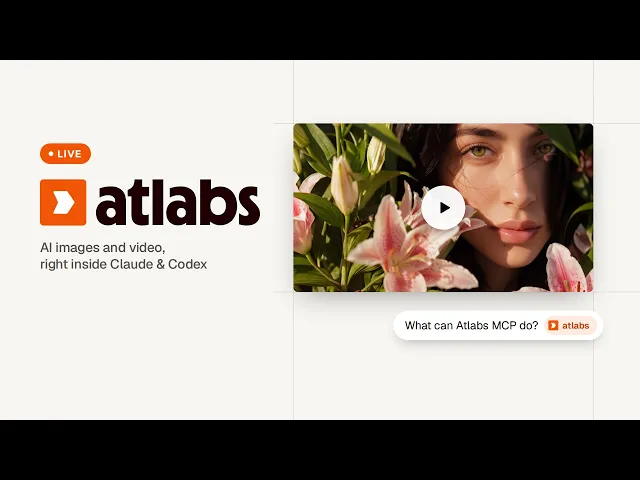
Claude 내부에서 작동하는 전체 스튜디오의 모습을 이 Atlabs MCP 안내 영상에서 확인해 보세요.
이것이 실제로 중요한 이유
각 출력물은 고유한 ID를 가지고 다음 도구로 바로 전달되므로 단계 사이에 아무것도 다시 업로드할 필요가 없습니다. 단 한 번의 대화만으로 제품 사진을 애니메이션 비디오로 만들고, 9:16으로 구도를 변경하고, 4K로 업스케일링한 다음, 배경 트랙과 연결할 수 있습니다. 유료로 진행되는 모든 작업은 비용이 청구되기 전에 정확한 프롬프트, 기본값이 표시된 모든 설정, 파일 및 크레딧 비용을 먼저 보여주므로 승인하기 전에는 아무것도 실행되지 않습니다. 또한 Claude는 사용자가 70개가 넘는 모델을 직접 파악할 것으로 요구하는 대신 적합한 모델을 추천하고 장단점을 설명해 줍니다. 파일이 모델 요구 사양에 맞지 않는 경우 즉시 플래그를 표시하고 trim, upscale 또는 reframe을 통해 해결하는 방법을 제안하며, 모든 결과물(이미지, 비디오, 오디오)을 다운로드 및 열기 버튼과 함께 인라인으로 재생합니다.
워크플로우 예시
프롬프트 1: 제품 광고 체인
단계 1: Nano Banana Pro를 사용하여 제품 사진에서 라이프스타일 장면을 생성합니다.
단계 2: Veo 3.1을 사용하여 해당 장면을 비디오로 애니메이션화합니다.
단계 3: Reels 또는 Shorts용으로 비디오 구도를 9:16으로 변경합니다.
단계 4: 결과를 4K로 업스케일링합니다.
단계 5: 분위기에 어울리는 배경 음악 트랙을 생성합니다.
프롬프트 2: 말하는 대변인
단계 1: 인물 사진과 내레이션 녹음 파일을 업로드합니다.
단계 2: OmniHuman을 사용하여 인물 사진의 입술을 내레이션에 맞춰 동기화합니다.
단계 3: 완성된 비디오를 배포할 각 플랫폼에 맞게 구도를 변경합니다.
댄스 트렌드 체인도 같은 방식으로 작동합니다. 캐릭터 이미지와 트렌디한 클립을 모션 컨트롤로 처리한 다음 15초로 자릅니다. 뮤직 비디오 체인은 가사를 쓰고, 노래를 생성하고, 어울리는 비주얼을 생성한 다음 캐릭터의 입술을 보컬에 동기화합니다. 그리고 대화를 전혀 벗어나지 않고도 전체 Atlabs 스토리를 4K 최종 편집본으로 바로 내보낼 수 있습니다.
자주 묻는 질문(FAQ)
이 도구들을 사용하기 위해 Claude를 벗어나야 하나요?
아닙니다. 이미지 생성, 비디오 생성, 편집, 모션 컨트롤, 립싱크, 음악 생성 및 마무리 도구 모두 Atlabs MCP를 통해 동일한 Claude 대화 내에서 실행됩니다.
실행하기 전에 비용이 얼마나 들지 어떻게 알 수 있나요?
유료로 진행되는 모든 작업은 정확한 프롬프트, 기본값이 표시된 전체 설정, 파일 및 크레딧 비용을 먼저 보여줍니다. 사용자가 확인하기 전에는 아무것도 청구되지 않습니다.
내 파일이 모델 요구 사양에 맞지 않으면 어떻게 되나요?
Claude가 호환성을 자동으로 확인하고 어떤 모델이 파일을 그대로 수락하는지, 또는 trim, upscale, reframe을 통해 먼저 해결하는 방법을 알려줍니다.
하나의 요청에 여러 도구를 함께 연결할 수 있나요?
네, 가능합니다. 각 도구의 출력물은 자체 ID를 가지고 다음 단계로 전달되므로, 중간에 아무것도 다시 업로드할 필요 없이 단 하나의 대화 내에서 이미지를 애니메이션화, 구도 변경, 업스케일링 및 음악 트랙으로 연결할 수 있습니다. 자세한 설정 방법은 Atlabs MCP 문서를 참조하세요.
최종 평결
여기서 일어난 진짜 변화는 단일 모델의 등장이 아니라, 스튜디오가 이미 작업이 일어나고 있는 곳으로 이동했다는 점입니다. 제품 사진, 스크립트 또는 음성 녹음이 완성된 비디오가 되기 위해 더 이상 네 개의 별도 탭과 네 번의 재업로드를 거칠 필요가 없으며, 첫 번째 프롬프트부터 내보낸 컷까지 하나의 대화 안에서 유지됩니다. 이것이 바로 도구를 하나씩 선택하는 것보다 Atlabs MCP를 설정할 가치가 있게 만드는 이유입니다. 체이닝과 결제 전 가격 확인 기능은 흩어져 있는 개별 AI 도구들을 실제 스튜디오로 변화시켜 줍니다.
이미 진행 중인 대화 내에 존재하는 스튜디오는 관리해야 할 탭이 하나 더 늘어나는 것보다 훨씬 낫습니다.
Atlabs MCP를 설정하고 창작 시작하기 →