AI로 뮤직비디오를 만드는 가장 빠른 방법은 트랙을 Atlabs 뮤직비디오 워크플로우에 업로드하고, 가장 임팩트 있는 구간을 선택한 뒤, 영화 같은 비주얼 스타일을 고르고, 템포와 분위기에 맞는 장면들을 생성하도록 하는 것입니다. 감독이나 촬영 스태프를 고용할 예산이 없는 인디 아티스트에게, 이 과정은 단 하나의 오디오 파일만으로 약 10분 만에 감상하고 공유할 수 있는 비디오를 만들어 줍니다. 카메라, 촬영 날짜, 편집자도 필요 없습니다. 단계별 가이드는 다음과 같습니다.
준비물
인디 아티스트가 AI로 뮤직비디오를 만들기 위해 필요한 것은 세 가지입니다. 첫째, Atlabs 계정입니다. 이를 통해 뮤직비디오 워크플로우와 그 배후의 모델 라인업(영화 같은 움직임을 위한 Kling, 실사 같은 와이드 샷을 위한 Google Veo 포함)을 이용할 수 있습니다. 둘째, 입력 에셋으로 최대 200MB 크기의 트랙 MP3 파일 또는 노래가 이미 업로드되어 있는 Suno 음악 URL이 필요합니다. 셋째, 약 10~15분의 시간과 네온 컬러의 힙합 밤거리 드라이브나 바랜 듯한 포크 분위기의 백일몽 등 원하는 분위기에 대한 대략적인 구상입니다.
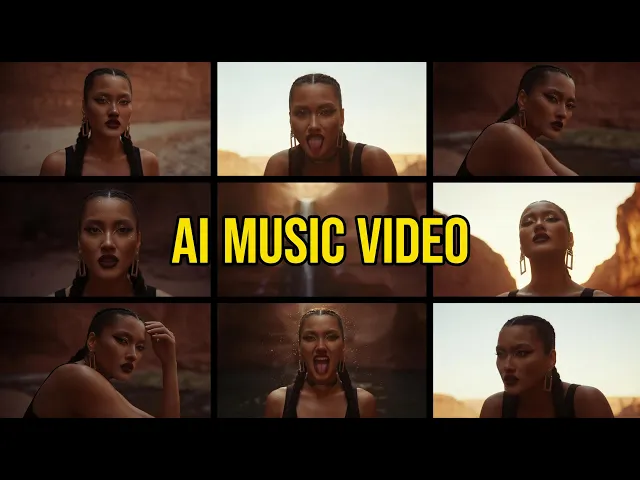
YouTube에서 전체 튜토리얼 보기
AI로 뮤직비디오 만드는 방법, 단계별 안내
뮤직비디오 워크플로우는 5개의 화면으로 진행됩니다. 각 화면에서 하나의 질문만 던지므로 제작 배경이 없는 인디 아티스트도 고민 없이 진행할 수 있습니다. 업로드하고, 선택하고, 검토하기만 하면 백스테이지의 모델 라인업이 움직임을 생성하고 캐릭터의 일관성을 유지하는 복잡한 작업을 대신 처리합니다. 화면 순서대로 따라 하면 반대편에 완성된 컷이 나옵니다.
1단계: 음악 추가하기. 뮤직비디오 워크플로우를 열고 '음악 추가(Add Music)' 화면에서 트랙을 업로드합니다. 최대 200MB의 MP3를 끌어다 놓거나 Suno 음악 URL을 붙여넣은 다음, '음악 추출(EXTRACT MUSIC)'을 클릭합니다. Atlabs가 트랙 속성을 자동으로 감지하므로 나중에 제작하는 장면들이 노래와 어긋나지 않고 음악에 맞춰 움직입니다. 화면 헤더에는 모든 아티스트가 시작하는 지점인 '뮤직비디오 만들기(Create your music video)'라고 표시됩니다.
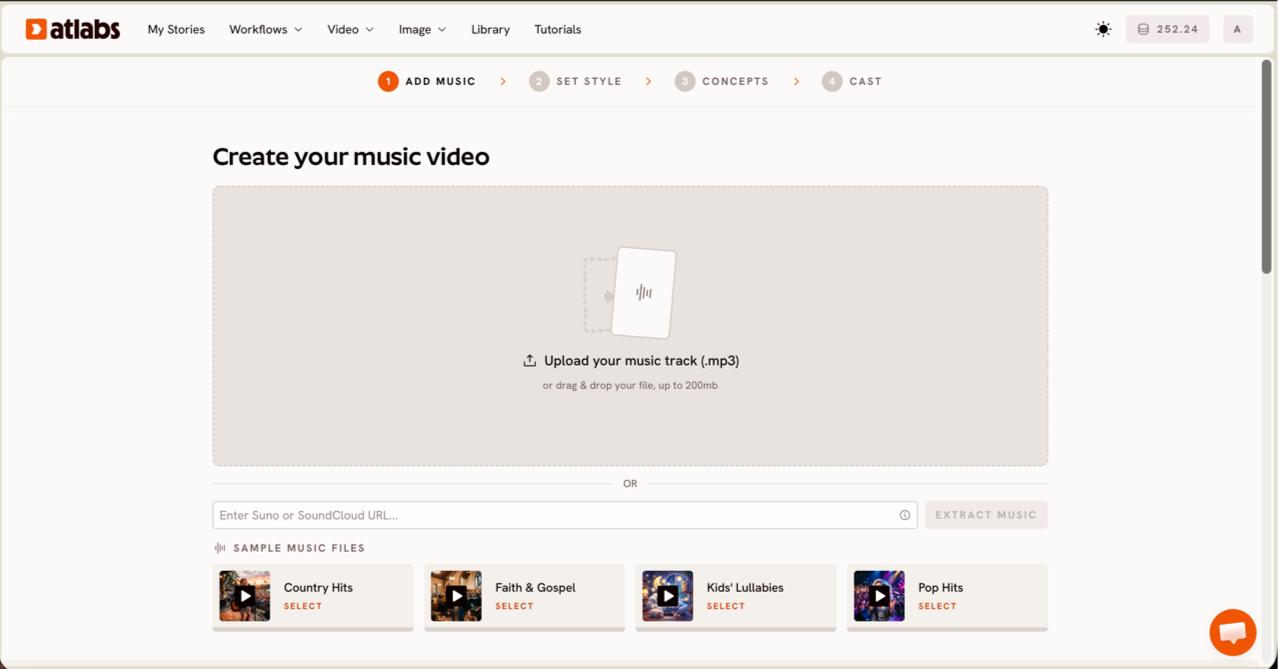
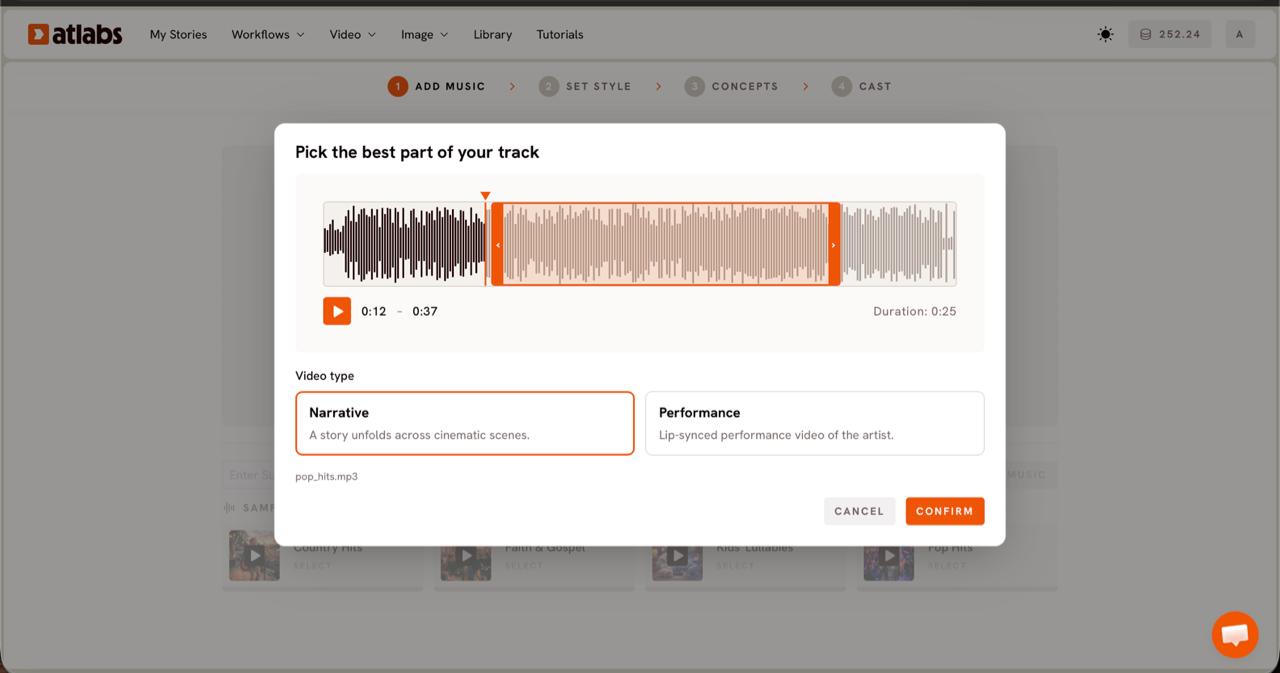
2단계: 세그먼트 및 비디오 유형 선택하기. 파형과 함께 '트랙의 가장 좋은 부분 선택(Pick the best part of your track)' 모달이 열립니다. 주황색 선택 창을 비디오로 만들 구간(보통 대부분의 장르에서 훅이나 드롭에 해당하는 약 25초까지) 위로 드래그합니다. 그런 다음 비디오 유형(Video Type)을 선택합니다. '내러티브(Narrative)'는 영화 같은 장면들로 스토리를 구성하여 분위기 있는 곡이나 연주곡에 적합합니다. '퍼포먼스(Performance)'는 립싱크를 맞춘 퍼포먼스 영상을 만들어 화면에 아티스트가 등장해야 하는 보컬 곡에 잘 맞습니다.
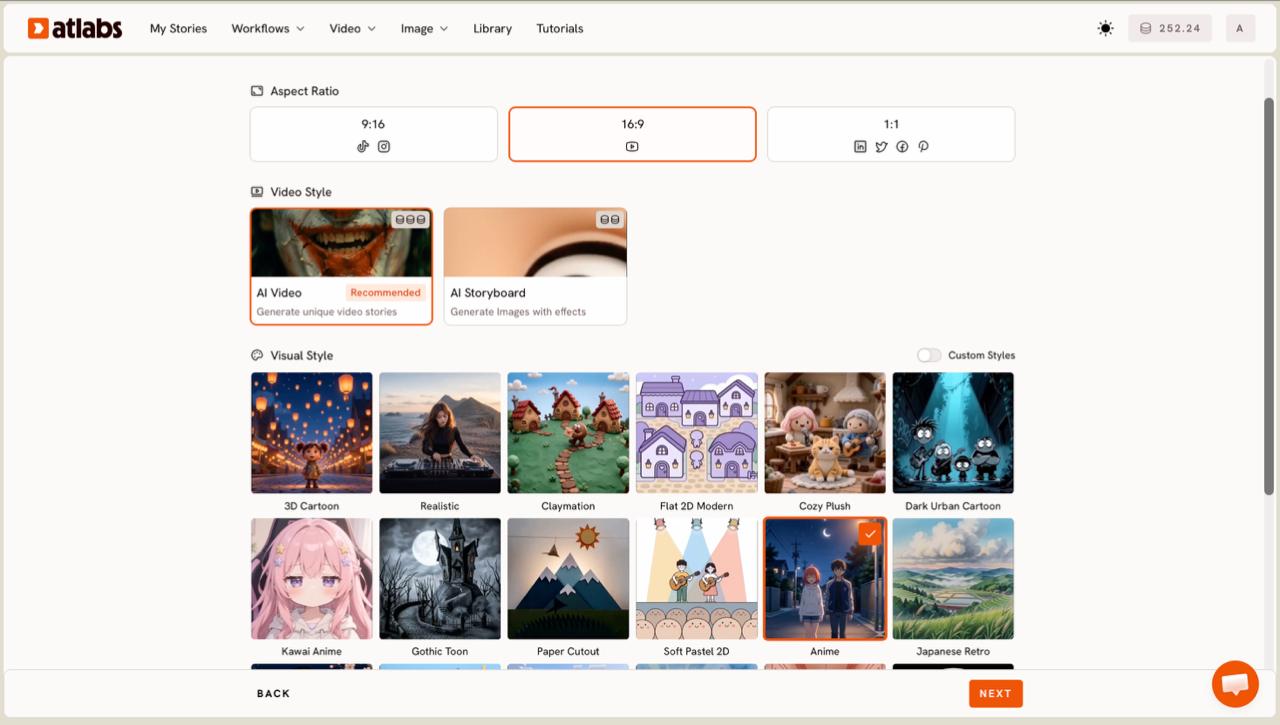
3단계: 스타일 설정하기. '스타일 설정(Set Style)' 화면에서 화면 비율을 먼저 선택합니다. TikTok 및 Instagram은 9:16, YouTube는 16:9, 정사각형 게시물은 1:1입니다. 독특한 생성 장면을 원하면 비디오 스타일(Video Style)을 'AI 비디오(AI Video)'로 유지하고, 효과가 들어간 이미지 중심의 시퀀스를 원하면 'AI 스토리보드(AI Storyboard)'로 전환합니다. 그런 다음 '비주얼 스타일(Visual Style)' 라이브러리를 열어 장르에 맞는 룩을 선택합니다. '리얼리스틱(Realistic)'은 대부분의 인디, 힙합, 록 트랙이 원하는 영화 같은 실사 느낌을 주며, 라이브러리에는 스타일리시한 사운드에 어울리는 애니메이션(Anime), 클레이 애니메이션(Claymation) 등도 마련되어 있습니다. 전체 세트를 보려면 '커스텀 스타일(Custom Styles)'을 켜세요.
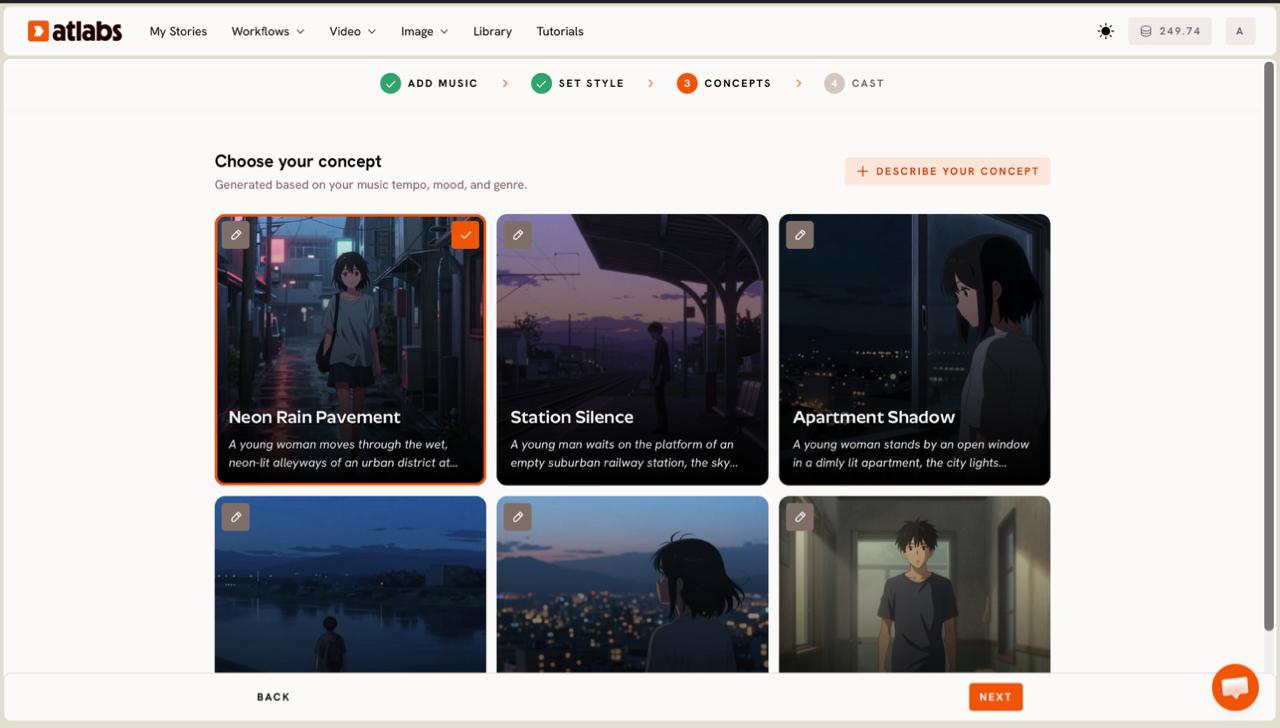
4단계: 콘셉트 선택하기. Atlabs는 음악의 템포, 분위기, 장르에서 생성된 6가지 장면 콘셉트를 보여줍니다. 각 콘셉트 카드에는 짧은 설명과 편집 연필 아이콘이 있으며, 선택한 카드에는 녹색 체크 표시가 나타납니다. 6가지 중 머릿속의 스토리와 맞는 것이 없다면 '+ 콘셉트 직접 설명하기(+ DESCRIBE YOUR CONCEPT)'를 클릭하고 원하는 방향을 쉬운 글로 직접 작성하세요. 이곳에서 인디 아티스트는 손으로 스토리보드를 단 한 프레임도 그리지 않고도 내러티브를 설정할 수 있습니다.
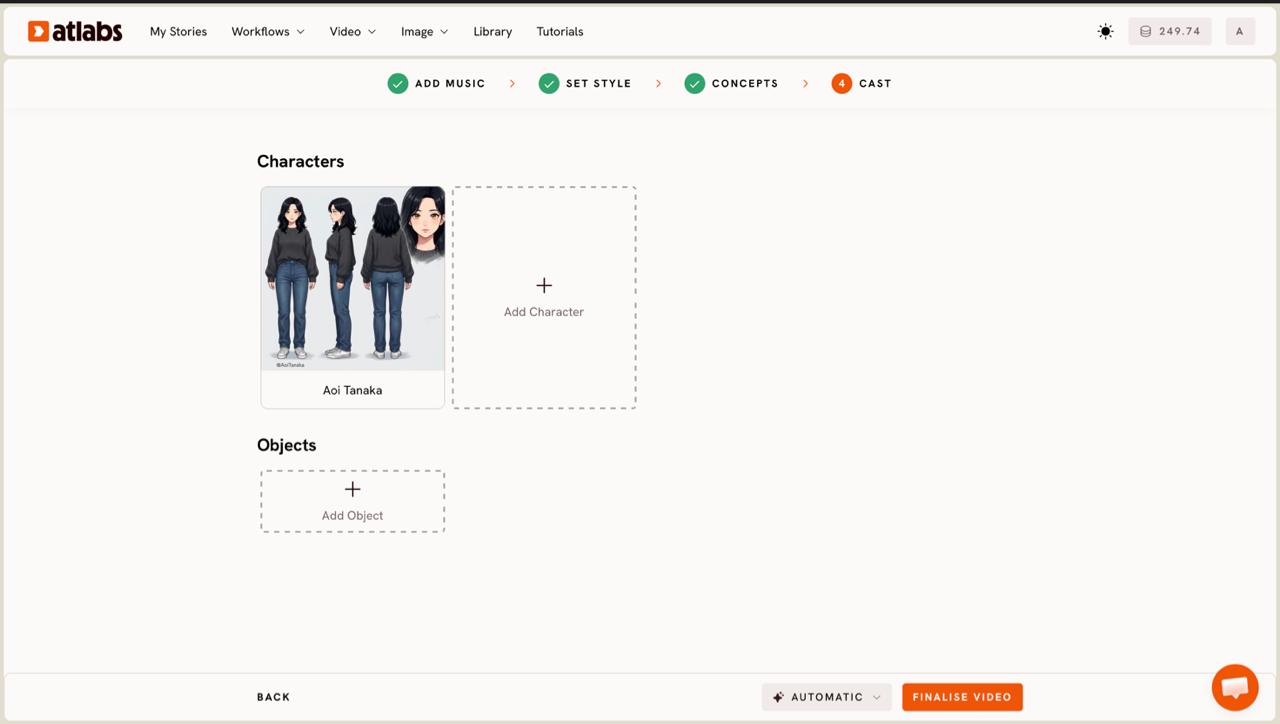
5단계: 캐릭터 캐스팅하기. 각 캐릭터 카드에는 다양한 각도의 참조 시트와 초상화가 생성되어 표시되므로, 컷이 바뀔 때마다 새로운 사람이 나오는 대신 모든 장면에서 동일한 얼굴을 유지할 수 있습니다. 빈 슬롯을 클릭하여 '캐릭터 추가(Add Character)'를 한 다음, '클릭하여 편집(Click to edit)' 오버레이를 사용하여 아티스트나 스토리에 맞게 외모를 조정합니다. 하단의 '오브젝트(Objects)' 섹션에서 반복해서 등장할 소품을 추가하세요. 출연진 설정이 완료되면 비디오를 생성하고 장면들을 검토합니다.
더 나은 결과를 위한 팁
몇 가지 선택에 따라 밋밋한 AI 뮤직비디오와 감독이 연출한 듯한 비디오의 차이가 갈립니다. 기본 설정을 따르기보다는 비주얼 스타일을 장르에 맞추세요. 리얼리스틱 스타일은 힙합이나 록 트랙에 잘 어울리고, 부드러운 스타일은 포크나 앰비언트 음악에 어울립니다. 비디오는 훅을 타고 흐를 때 가장 몰입감이 높으므로 노래에서 가장 임팩트 있는 20~25초 구간을 중심으로 세그먼트를 선택하세요. 화면 비율은 영상이 게시될 플랫폼에 맞춥니다. Reels와 Shorts는 9:16, YouTube 최초 공개는 16:9가 좋습니다. 특정 얼굴이 계속 등장하게 하려면 캐스팅 단계에서 이를 잠가 캐릭터가 장면마다 일관되게 유지되도록 하세요. 마지막 마무리 단계로, 결과를 리프레임(Reframe) 워크플로우에 통과시키면 하나의 비디오를 여러 플랫폼용으로 한 번에 재포장할 수 있습니다.
시도해 볼 만한 콘셉트 예시
콘셉트 화면의 '+ 콘셉트 직접 설명하기(+ DESCRIBE YOUR CONCEPT)' 상자에 아래 내용 중 하나를 입력한 다음, 자신의 노래에 맞게 세부 사항을 조정해 보세요.
분위기 있는 인디 트랙을 위한 콘셉트: 홀로 남겨진 아티스트가 밤에 비에 젖은 도시를 걷고 있고, 네온사인이 물웅덩이에 반사됩니다. 후렴구에서는 얼굴을 향해 느리고 영화 같은 푸시인 샷이 들어가며, 따뜻한 가로등 불빛이 차가운 푸른 그림자와 대비를 이룹니다.
힙합 트랙을 위한 콘셉트: 도심 속 밤거리 드라이브, 자동차를 잡는 로우 앵글 샷, 프레임을 스치듯 지나가는 전조등 불빛들, 비트에 맞춘 컷 전환, 대비가 강한 황색과 검은색의 컬러 그레이딩.
자주 묻는 질문(FAQ)
AI로 뮤직비디오를 만드는 데 얼마나 걸리나요?
대부분의 인디 아티스트는 뮤직비디오 워크플로우 내에서 트랙 업로드부터 완성된 뮤직비디오를 얻기까지 약 10분에서 15분 정도 걸립니다. 콘셉트와 캐릭터 구성이 설정되면 생성 단계는 스스로 실행되므로, 직접 다루는 시간은 주로 세그먼트와 스타일을 선택하는 데 쓰입니다.
동영상 편집이나 촬영 기술이 필요한가요?
아니요. 뮤직비디오 워크플로우가 장면 생성, 캐릭터 일관성 유지, 타이밍 조절을 모두 처리하므로 기존의 편집기를 열거나 푸티지를 직접 촬영할 필요가 없습니다. 트랙을 업로드하고, 스타일을 고르고, 콘셉트를 선택한 뒤 장면을 검토하기만 하면 됩니다.
어떤 파일 형식과 길이가 지원되나요?
최대 200MB의 MP3 파일을 업로드하거나 Suno 음악 URL을 붙여넣을 수 있습니다. 비디오 유형 단계에서 트랙의 특정 세그먼트(보통 최대 약 25초까지)를 선택하여 비디오의 기준을 잡습니다.
모든 장면에 동일한 캐릭터를 유지할 수 있나요?
네. 캐스팅 단계에서 각 캐릭터마다 다양한 각도의 생성된 참조 시트를 얻을 수 있어, 매 컷마다 다른 사람이 나타나는 대신 모든 장면에 걸쳐 동일한 얼굴을 일관되게 유지할 수 있습니다.
시작하기
트랙을 업로드하고, 구간을 선택하고, 뮤직비디오 워크플로우가 노래에 맞춰 장면들을 빌드하도록 해보세요. Atlabs 열기