힙합 뮤직비디오를 제작하려면 예전에는 촬영 장소를 예약하고, 비디오그래퍼를 고용하고, 부족한 시간을 쪼개어 주말을 통째로 반납해야 했습니다. 하지만 2026년에는 독창적인 비주얼 정체성을 지닌 완전한 뮤직비디오 한 편을 제작하는 데 약 20분과 브라우저 탭 하나만 있으면 충분합니다. 이 가이드는 아무것도 없는 상태에서 시작하는 전체 과정을 안내합니다. 이 장르에 딱 맞는 정확한 설정을 사용하여 Suno AI에서 힙합 트랙을 만들고, 이를 내보낸 다음, Atlabs에 입력하여 완성된 뮤직비디오를 생성해 볼 것입니다. 제작 경험은 전혀 필요하지 않습니다.
파트 1: Suno AI에서 힙합 트랙 만들기
Suno(suno.com/create)는 설명이나 스타일 태그를 기반으로 프로덕션 수준의 완성도 높은 곡을 생성합니다. 비트, 악기 편성, 보컬, 편곡을 단 한 번의 생성으로 모두 처리합니다. 무료 플랜에서는 하루에 50크레딧이 제공되며, 이는 총 5회의 생성 기회에 해당합니다(생성할 때마다 2개의 곡 변형이 만들어지며 10크레딧이 소요됩니다). 이 정도면 첫 세션에서 바로 사용할 수 있는 힙합 트랙을 얻기에 충분합니다.
1단계: suno.com/create로 이동하기
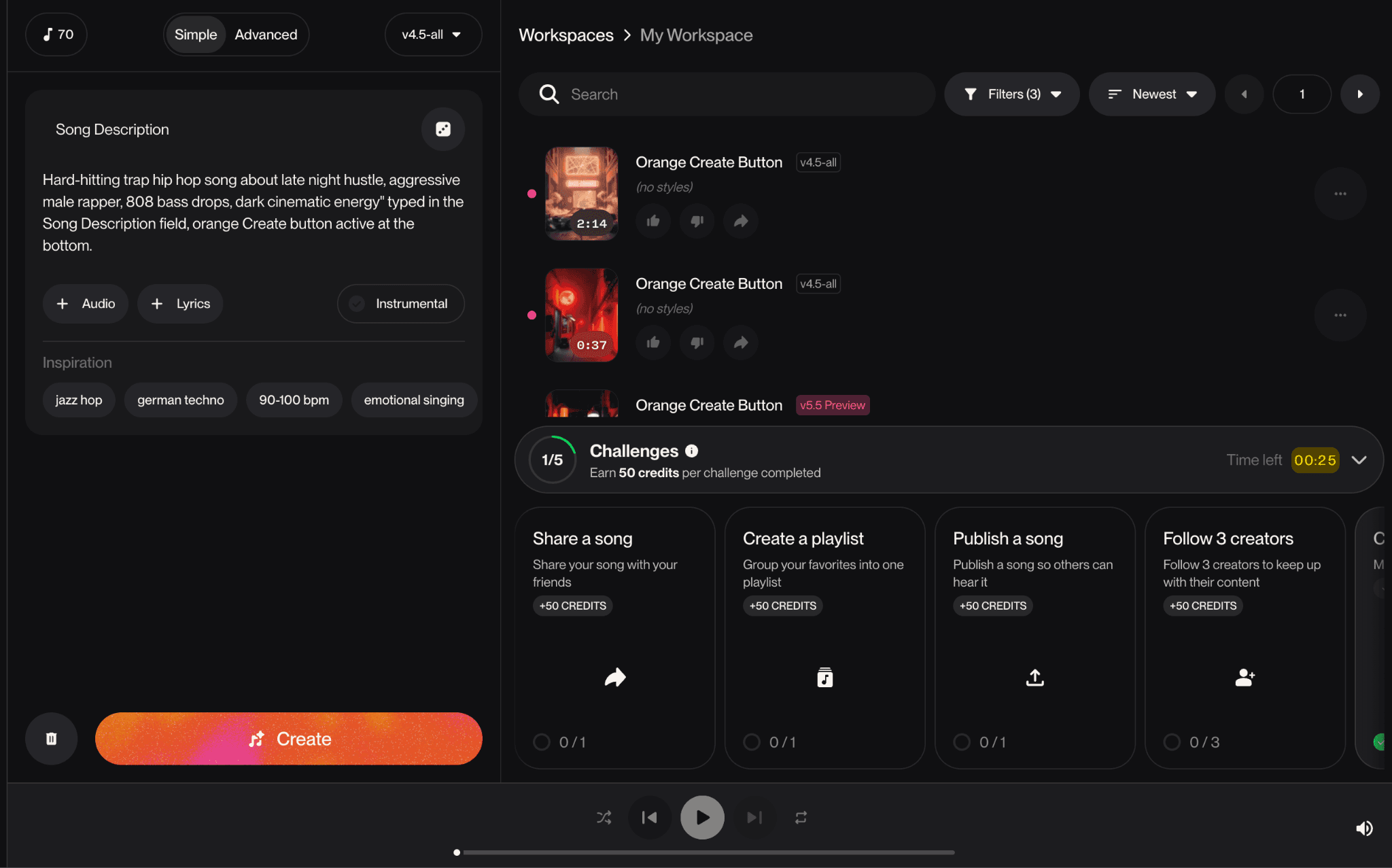
suno.com/create로 이동합니다. 화면 왼쪽에 생성 패널이 보이며, 상단에는 Simple(간편)과 Advanced(고급)라는 두 개의 탭이 있습니다. 오른쪽에는 생성된 트랙이 나타나는 Workspace(작업 공간)가 표시됩니다. 상단의 모델 선택기는 기본적으로 v4.5-all로 설정되어 있으며, 이는 Suno의 현재 가장 우수한 모델이자 힙합 음악 제작에 사용해야 할 모델입니다.
📸 스크린샷: "Song Description"(곡 설명) 입력창, + Audio, + Lyrics, Instrumental(연주곡) 토글, 영감을 주는 스타일 칩, 그리고 주황색 Create(생성) 버튼이 있는 Simple 모드의 Suno 생성 페이지. 오른쪽 패널은 기존 트랙이 표시된 Workspace를 보여줍니다. |
2단계: Simple 모드 또는 Advanced 모드 선택하기
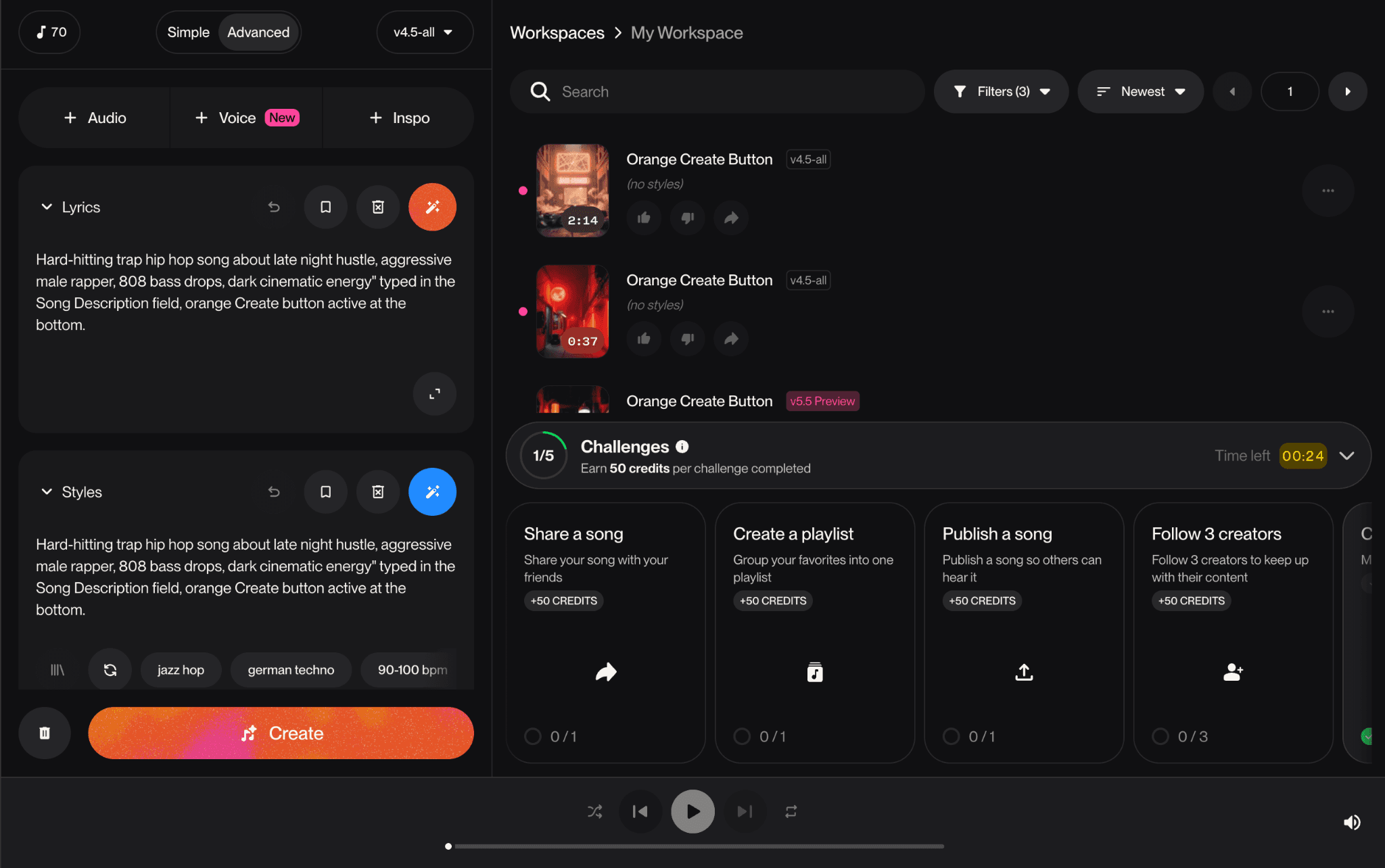
Simple 모드에서는 단 하나의 "Song Description" 텍스트 상자가 제공됩니다. 원하는 스타일을 한두 문장으로 설명하면 Suno가 다른 모든 것을 알아서 처리합니다. 첫 번째 시안을 얻는 가장 빠른 방법입니다. Advanced 모드에서는 이를 Lyrics(가사) 필드와 Styles(스타일) 필드라는 두 개의 별도 영역으로 나눕니다. 이렇게 구분하면 노래가 어떤 말을 할지, 그리고 어떤 소리를 낼지 정밀하게 제어할 수 있습니다. 이는 제작 스타일이 가사만큼이나 중요한 힙합 장르에서 특히 유용합니다.
첫 번째 시도에서는 Simple 모드로 시작하여 Suno가 어떤 결과물을 만들어내는지 감을 잡아보세요. 결과물을 들어보고 어떤 점을 수정하고 싶은지 파악했다면, 다음 단계에서는 Advanced 모드로 전환해 보세요.
Simple 모드 사용하기: Song Description에 입력할 내용
Song Description 상자에는 일반적인 영어를 입력할 수 있습니다. 원하는 힙합의 종류, 에너지, 주제, 목소리 톤을 설명하세요. Suno는 이 모든 내용을 읽고 설명에 어울리는 곡을 생성합니다. 다음은 다양한 힙합 스타일에 검증된 세 가지 설명 예시입니다.
다크 트랩 (Dark Trap): Hard-hitting trap hip hop song about late night hustle, aggressive male rapper, 808 bass drops, dark cinematic energy |
붐뱁 (Boom-Bap): Old school boom bap hip hop, East Coast style, lyrical male rapper, jazzy samples, vinyl crackle, storytelling about growing up in the city |
멜로딕 힙합 (Melodic Hip-Hop): Melodic hip hop with emotional piano, smooth auto-tuned vocals, introspective lyrics about ambition and loneliness, lo-fi beats |
이 설명 중 하나를 복사하여 Song Description 상자에 입력하거나 자신만의 설명을 작성한 후 주황색 Create 버튼을 클릭하세요. Suno가 두 가지 버전의 곡을 생성하며, 약 30초 안에 오른쪽 Workspace 패널에 나타납니다.
Advanced 모드 사용하기: Lyrics 필드와 Styles 필드
생성 패널 상단에 있는 Advanced 탭을 클릭합니다. 인터페이스가 바뀌며 세 개의 섹션이 표시됩니다. 상단에는 추가 버튼들(+ Audio, + Voice, + Inspo)이 있고, 그 아래로 Lyrics 필드와 Styles 필드가 나타납니다. 이 두 필드를 사용하면 래퍼가 하는 말과 음악이 들리는 느낌을 각각 독립적으로 제어할 수 있습니다.
Lyrics(가사) 필드
Lyrics 필드는 AI가 랩을 할 실제 가사를 작성하는 곳입니다. 최대 1,250자까지 입력할 수 있습니다. Suno는 대괄호 안에 들어가는 구조 태그를 이해하므로, 이를 사용해 각 텍스트 블록이 곡의 어느 부분에 해당하는지 지정할 수 있습니다. 인식 가능한 태그로는 [Verse], [Verse 1], [Verse 2], [Hook], [Chorus], [Bridge], [Pre-Chorus], [Outro], [Instrumental Break] 등이 있습니다. 종이에 노래를 쓰듯이 이 태그들을 사용하여 가사 구조를 잡아보세요.
필드에 직접 붙여넣어 사용할 수 있는 가사 블록 예시는 다음과 같습니다.
|
Lyrics 필드를 비워두고 Suno가 직접 가사를 쓰게 만들고 싶다면 그것도 좋은 방법입니다. 필드를 비워두면 Suno가 설정한 Styles 태그를 바탕으로 가사를 생성합니다. 이를 자동 가사 모드라고 하며, 특정 단어보다 전체적인 사운드 톤이 더 중요할 때 유용하게 쓰입니다.
Styles(스타일) 필드
Styles 필드는 사운드의 특징을 정의하는 곳입니다. 쉼표로 구분된 서술어를 최대 200자까지 입력할 수 있습니다. 각 태그는 장르, 악기, 에너지, 보컬 스타일, 템포 느낌 등 편곡의 한 요소를 설명합니다. Suno는 이 태그들을 결합하여 하나의 음악적 정체성을 만들어냅니다. 힙합의 경우, Styles 필드는 Suno에게 어떤 종류의 비트를 빌드해야 하는지 알려주기 때문에 가장 중요한 입력 항목입니다.
다음은 네 가지 힙합 서브장르를 위한 바로 사용 가능한 Styles 텍스트입니다. 트랙에 어울리는 스타일을 복사해서 붙여넣어 보세요.
트랩 / 다크 힙합 (Trap / Dark Hip-Hop): trap, 808 bass, dark, hi-hat rolls, aggressive rap, male vocals, distorted synths, cinematic, fast tempo |
붐뱁 / 이스트코스트 (Boom-Bap / East Coast): boom bap, east coast hip hop, sampled breaks, vinyl crackle, brass stabs, jazz piano, lyrical rap, mid tempo, male vocals |
멜로딕 / 이모셔널 힙합 (Melodic / Emotional Hip-Hop): melodic hip hop, lo-fi beats, sad piano, smooth rap, auto-tune vocals, introspective, emotional, mid tempo, nostalgic |
웨스트코스트 / 지펑크 (West Coast / G-Funk): west coast hip hop, g-funk, slow synth bass, smooth, sunny, laid-back rap, uplifting, funk drums, mid tempo, male vocals |
Styles 텍스트를 붙여넣은 후, Advanced 패널을 아래로 스크롤하여 More Options(추가 옵션) 섹션을 찾으세요. 클릭하여 확장하면 다음과 같이 알아두면 유용한 네 가지 컨트롤이 나타납니다.
Vocal Gender (보컬 성별 - Male / Female): 보컬의 소리를 남성으로 할지 여성으로 할지 설정합니다. 대부분의 힙합 장르에서는 여성이 메인인 트랙을 제작하는 것이 아니라면 Male(남성)로 설정해 두는 것이 좋습니다.
Lyrics Mode (가사 모드 - Manual / Auto): Manual(수동)은 Suno가 입력한 가사를 그대로 사용함을 의미합니다. Auto(자동)는 Lyrics 필드를 무시하고 Styles 태그를 바탕으로 자체 가사를 생성함을 뜻합니다. 가사를 직접 입력했다면 Manual로 설정되어 있는지 확인하세요.
Weirdness (실험성 슬라이더, 기본값 50%): 편곡이 얼마나 실험적으로 진행될지 제어합니다. 힙합의 경우 30%에서 50% 사이를 유지하는 것이 좋습니다. 값이 높을수록 장르에서 벗어난 다소 어색하고 기이한 화성적 시도가 포함될 수 있습니다.
Style Influence (스타일 반영도 슬라이더, 기본값 50%): Suno가 설정된 Styles 태그를 얼마나 엄격하게 따를지 제어합니다. 60%~70% 정도로 설정하면 지정한 장르에 긴밀하게 맞춰진 결과물이 나옵니다. 값을 낮추면 Suno에게 더 많은 창의적 자유를 주게 되며, 이는 대개 특정 힙합 사운드를 목표로 할 때는 권장되지 않습니다.
3단계: Create를 클릭하고 두 가지 버전 검토하기
Lyrics와 Styles 설정을 마쳤다면 패널 하단의 주황색 Create 버튼을 클릭하세요. Suno는 동시에 두 가지 버전의 곡을 생성합니다. 약 30초에서 60초 사이에 화면 오른쪽의 Workspace 패널에 나타납니다. 각 버전은 동일한 제목으로 표시되지만 재생 시간이 약간 다르고 Styles 태그를 재해석한 사운드가 조금씩 다릅니다. 어떤 곡을 사용할지 결정하기 전에 두 버전을 모두 들어보세요.
Workspace 패널의 각 트랙 제목 아래에 표시되는 스타일 설명은 Suno가 사용자의 프롬프트를 바탕으로 실제로 구축한 사운드를 보여줍니다. 예를 들어 트랩 중심의 Styles를 입력했다면 "West Coast hip hop with laid-back swung drums, smoky jazz chords, upright bass slides"와 같은 설명을 볼 수 있습니다. 이는 Suno가 태그 중에서 어떤 소리 요소를 가장 비중 있게 다루었는지 알려줍니다. 만약 이 설명이 의도한 사운드와 맞지 않는다면, Styles 텍스트를 조정하여 다시 생성해야 한다는 신호입니다.
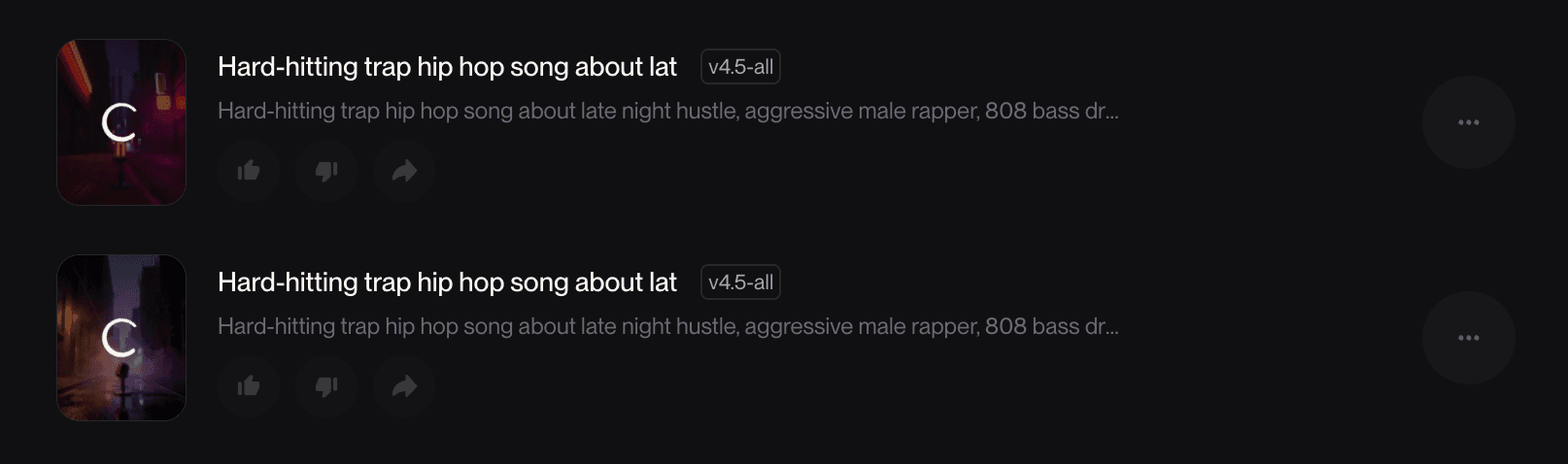
4단계: 트랙을 MP3 파일로 다운로드하기
두 가지 버전 중 더 마음에 드는 트랙을 결정했다면, Workspace 패널에서 해당 트랙 위에 마우스를 올립니다. 트랙 행의 오른쪽에 점 3개 메뉴 아이콘이 나타납니다. 이를 클릭하면 여러 옵션이 포함된 드롭다운 메뉴가 열립니다. 목록 하단 부근에 있는 Download를 찾은 다음, 마우스를 올려 세 가지 하위 옵션(MP3 Audio, WAV Audio (Pro), Video (Pro))을 확인합니다.
MP3 Audio를 선택합니다. 이 옵션은 무료 플랜에서도 사용 가능하며, Atlabs가 인식할 수 있는 고음질 오디오 파일을 제공합니다. 파일은 컴퓨터의 기본 다운로드 폴더로 즉시 다운로드됩니다. 파일 이름은 Suno가 지정한 트랙 제목과 일치합니다. 다음 단계에서 이 파일을 찾아야 하므로 저장된 위치를 기억해 두세요.
무료 대 프로(Pro) 다운로드 포맷 비교: MP3 Audio는 모든 플랜에서 무료로 다운로드할 수 있습니다. WAV Audio 및 Video 다운로드는 Suno Pro 구독이 필요합니다. Atlabs 워크플로에서는 MP3만 있으면 충분합니다. Atlabs는 비디오 생성 시 음질 손실 없이 최대 200MB까지의 MP3 파일을 수용합니다. |
파트 2: Atlabs에서 트랙을 뮤직비디오로 변환하기
MP3 파일이 저장되었다면, 새 브라우저 탭에서 app.atlabs.ai/new-music을 엽니다. 이곳은 Atlabs의 전용 뮤직비디오 워크플로 페이지입니다. 오디오 파일을 입력받아 그 주변으로 풍부한 시각적 스토리를 빌드하도록 설계되었습니다. 페이지 상단에 있는 4단계 진행 표시줄이 전체 과정을 보여줍니다: 1. Add Music(음악 추가), 2. Set Style(스타일 설정), 3. Direction(연출 방향), 4. Cast(등장인물 설정).
1단계: Suno 트랙 업로드하기
"Upload Music File"을 클릭하거나 다운로드한 MP3 파일을 화면 중앙의 업로드 영역으로 직접 드래그 앤 드롭 하세요. Atlabs는 최대 200MB 크기의 MP3 및 WAV 파일을 수용합니다. Suno에서 내보낸 파일은 이 제한 내에 충분히 들어옵니다. 파일 업로드가 완료되면 Atlabs가 오디오를 분석하여 네 가지 속성(Genre, BPM, Mood, Language)을 자동으로 감지합니다.
Suno에서 힙합 스타일 태그로 제작한 트랙의 경우, Atlabs는 일반적으로 Genre를 Hip Hop으로 감지하고, BPM은 비트의 속도에 따라 Fast Tempo 또는 Mid Tempo로, Mood는 자체 라이브러리에서 어울리는 분위기를 감지합니다. 예컨대 어두운 트랩 트랙이라면 Aggressive, Dark, Powerful 등의 감지 결과를 기대할 수 있고, 멜로딕하거나 로파이(lo-fi) 힙합 트랙이라면 Nostalgic, Chill, Uplifting 등을 예상할 수 있습니다. 감지된 모든 필드는 수정이 가능합니다. 자동 감지가 맞지 않는다면 해당 필드를 클릭하여 수정한 후 다음 단계로 이동하세요. 이 값들은 3단계에서 보게 될 Creative Direction(창의적 연출 방향) 콘셉트에 직접적인 영향을 줍니다.
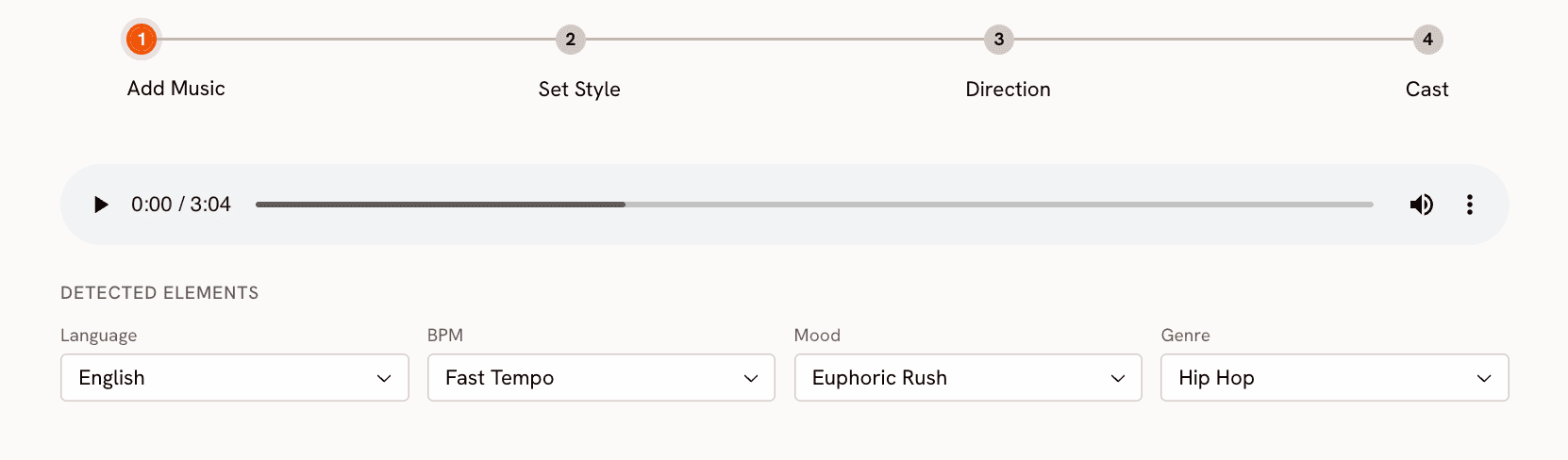
Next(다음)를 클릭합니다.
2단계: 비주얼 스타일 선택하기
Set Style 단계에서는 세 가지 결정을 내려야 합니다: 가로세로 비율(Aspect Ratio), 비디오 유형(Video Type), 비주얼 스타일(Visual Style).
Aspect Ratio: TikTok, Instagram Reels, YouTube Shorts 용도로는 9:16을 선택하세요. 표준 YouTube 비디오용으로는 16:9를 선택하세요. Twitter, LinkedIn, Facebook용으로는 1:1을 선택하세요.
Video Type: AI Video(권장)를 선택하세요. 이 옵션은 움직임이 있는 완전한 시각적 내러티브를 생성합니다. AI Storyboard는 모션 효과가 들어간 정적인 AI 이미지를 생성하는데, 이는 가사 비디오 형태에는 잘 맞지만 전체 뮤직비디오에 필요한 시각적 스토리텔링 품질 측면에서는 AI Video보다 떨어집니다.
Visual Style: 스타일 라이브러리에는 20가지 이상의 옵션이 있습니다. 힙합의 경우 다음 다섯 가지 스타일이 일관되게 강력한 결과물을 만들어냅니다.
Cyberpunk Anime(싸이버펑크 애니메이션)는 네온 조명이 빛나는 미래지향적이고 에너제틱한 비주얼을 만들어냅니다. 트랩, 드릴, 그리고 어둡고 공격적인 모든 힙합 장르에 가장 잘 맞습니다.
Cinematic(시네마틱)은 자연스러운 조명 효과와 함께 명암 대비가 뚜렷하고 내러티브 중심의 비주얼을 생성합니다. 붐뱁, 스토리텔링, 그리고 웨스트코스트 스타일의 트랙에 가장 적합합니다.
Noir(누아르)는 어둡고 그늘진 단색조 비주얼을 만들어냅니다. 내성적이고 어두운 가사 내용이나 분위기 있는 트랩 트랙에 잘 어울립니다.
American Comics(아메리칸 코믹스)는 굵은 선과 짙은 음영을 특징으로 합니다. 거친 거리의 에너지나 이스트코스트 힙합에 좋습니다.
Ink(수묵/잉크)는 거칠고 표현력 넘치는 붓 터치 비주얼을 생성합니다. 의식 있는 랩(conscious rap)이나 보다 추상적인 가사 맥락에 잘 어울립니다.
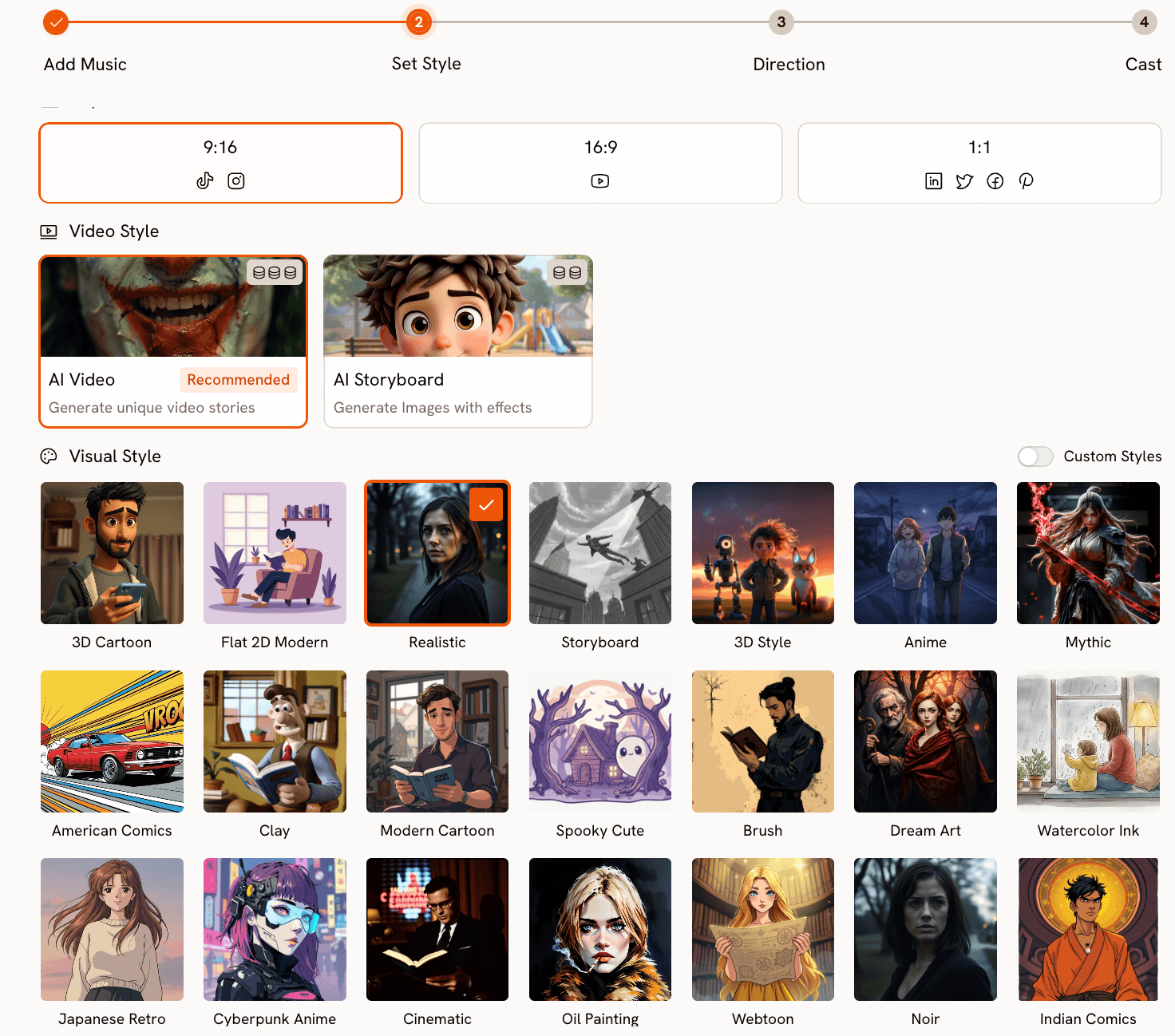
Next를 클릭합니다.
3단계: 창의적 연출 방향 고르기
이 단계는 Atlabs를 다른 모든 AI 비디오 도구와 차별화하는 핵심 부분입니다. Suno 트랙에서 감지된 Genre, BPM, Mood를 기반으로 Atlabs는 6가지 오리지널 Creative Direction(창의적 연출 방향) 콘셉트를 제안합니다. 각 콘셉트에는 제목, 짧은 줄거리 설명, 그리고 3개의 감성적인 무드 태그가 포함되어 있습니다. 이는 뻔한 비디오 프롬프트가 아닙니다. 업로드한 트랙의 음악적 특징에 정확히 맞춰 기획된 스토리 콘셉트입니다.
템포가 빠르고 공격적인(Aggressive) 힙합 트랙의 경우, 대개 거리의 추격전 이야기, 고난을 극복하는 서사, 비트 드롭에 맞춘 긴장과 이완의 시퀀스, 혹은 갈등 요소가 없는 도시 분위기 묘사 등의 콘셉트가 제시됩니다. 중간 템포의 향수를 자극하는(Nostalgic) 트랙의 경우, 콘셉트는 기억과 성찰, 긴 호흡의 캐릭터 서사, 그리고 보다 따뜻한 시각적 배경에 초점을 맞춥니다.
선택하기 전에 6가지 콘셉트를 모두 읽어보세요. 이 콘셉트들은 다양한 감정적 각도에서 생성되므로, 곡에 가장 잘 어울리는 옵션이 첫 번째에 바로 나오지 않을 수도 있습니다. 각 콘셉트의 무드 태그에 주목하세요. "Electric"이나 "Neon" 같은 태그는 역동적이고 에너지가 넘치는 장면을 만들어냅니다. "Still"이나 "Wistful" 같은 태그는 더 차분하고 사색적인 장면들을 생성합니다.
만약 6가지 콘셉트 중 마음에 드는 것이 없다면, 패널 하단에 있는 "Describe your Creative Direction"을 클릭하세요. 제목, 줄거리 설명, 선택적 무드 태그, Enhance(강화) 토글 등을 입력할 수 있는 사용자 정의 양식이 열립니다. Enhance를 켜면 Atlabs가 생성 전에 콘셉트를 확장하고 정교하게 다듬어주어, 직접 쓴 설명 그대로 사용하는 것보다 훨씬 더 구체적이고 시각적으로 상세한 결과물을 만들어냅니다.
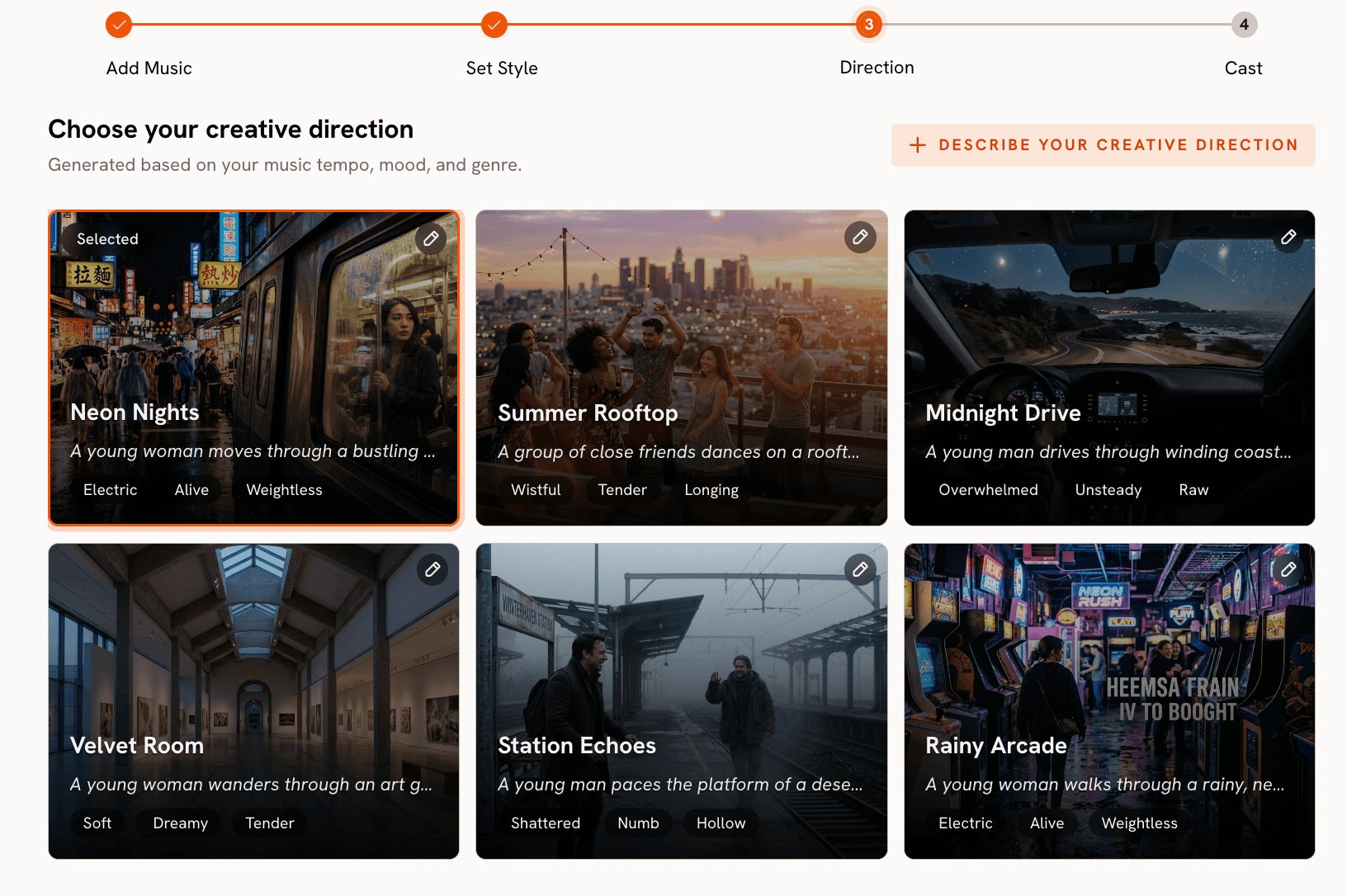
트랙의 에너지에 잘 부합하는 콘셉트를 선택한 후 Next를 클릭합니다.
4단계: 등장인물(Cast) 정의하기
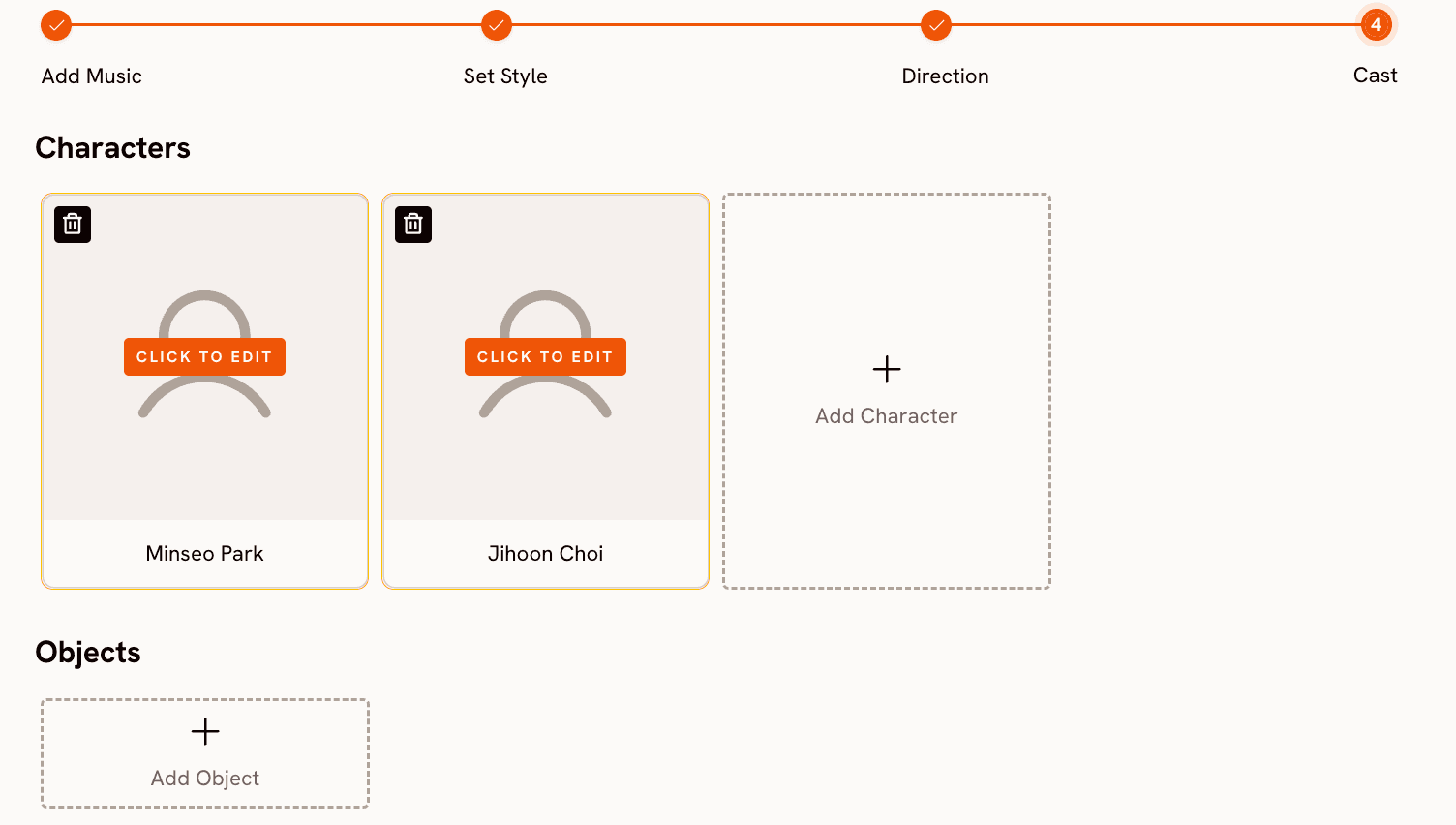
Cast 단계에서는 비디오에 등장할 캐릭터를 정의할 수 있습니다. "Add Character"를 클릭하고 이름을 입력한 뒤 시각적인 설명을 작성하세요. 이 설명은 Atlabs가 영상 전반에 걸쳐 캐릭터의 외모를 일관되게 생성하는 기준이 됩니다. 캐릭터의 정체성보다는 겉모습이 어떻게 보이는지에 대해 구체적으로 서술하세요. 의상, 신체적 특징, 자세, 그리고 구별되는 시각적 세부 사항들을 적어주면 좋습니다.
예를 들어 "검은색 후드티와 조거 팬츠를 입고 후드를 뒤집어쓴 20대 초반의 날씬한 남성, 뚜렷한 목적을 가진 듯 도시 거리를 걸어가는 모습"과 같은 설명은 여러 장면에서 일관되고 묘사가 확실한 인물을 만들어냅니다. 반면 "거리 출신의 래퍼"와 같은 설명은 장면마다 외양이 크게 달라지는 평범한 결과물을 낳게 됩니다.
여러 명의 캐릭터를 추가할 수 있을 뿐만 아니라 자동차, 특정 소품, 스토리상 중요한 물건 등 비디오에 등장해야 할 오브젝트(Object)도 추가할 수 있습니다. 대부분의 힙합 뮤직비디오에서는 명확하게 설명된 한두 명의 캐릭터만으로도 든든하게 비주얼 스토리를 이끌어 갈 수 있습니다.
등장인물 설정이 완료되었다면 Generate(생성)를 클릭합니다. Atlabs가 오디오 파일, 비주얼 스타일, 크리에이티브 디렉션, 그리고 등장인물 설정을 기반으로 전체 영상을 제작합니다. 생성에는 보통 2~4분이 소요됩니다. 완료된 비디오는 준비가 끝나면 Library(라이브러리)에 나타납니다.
이 조합이 개별 도구를 단독으로 사용하는 것보다 더 나은 결과를 내는 이유
대부분의 AI 비디오 도구는 텍스트를 영상으로 변환하는 방식(Text-to-Video)입니다. 프롬프트를 작성하여 영상을 생성한 뒤, 나중에 음악을 덧붙이는 식입니다. 이 경우 영상과 음악이 독립적으로 제작되어 마지막에 억지로 짜맞춰지게 됩니다. 그 결과물은 뮤직비디오라기보다는 배경 음악이 깔린 영상에 가깝게 느껴집니다. Atlabs는 이 과정을 뒤집습니다. 오디오 파일을 먼저 분석하고 음악의 실제 특성으로부터 Creative Direction 콘셉트를 유도해 냅니다. 그렇게 생성된 비디오는 노래 소리에 직접 반응하는 결과물이며, 단순히 우연히 맞아떨어진 비디오가 아닙니다.
이 파이프라인에서 Suno의 강점은 스타일 태그 시스템의 구체성에 있습니다. "boom bap, east coast hip hop, sampled breaks, vinyl crackle, brass stabs, jazz piano"처럼 개별 서술어들을 명확하게 나열하여 작성할 수 있기 때문에, Suno가 생성하는 트랙은 뚜렷하고 식별 가능한 음악적 정체성을 갖게 됩니다. Atlabs가 이 트랙을 분석할 때 일관된 특징들(장르: Hip Hop, BPM: Mid Tempo, 무드: Nostalgic)을 정확하게 파악하고, 그 사운드에 특화된 연출 콘셉트를 도출해 낼 수 있는 것입니다. Suno Styles 입력이 구체적일수록 Atlabs가 출력하는 영상의 장르적 정확성과 비주얼 일관성도 더욱 높아집니다.
한 걸음 더 나아가기: 모션 및 립싱크 추가
영상이 성공적으로 생성되었다면, Atlabs의 두 가지 추가 도구를 사용해 퀄리티를 한 단계 높일 수 있습니다. Motion Control(모션 컨트롤) 도구는 참조 비디오의 움직임을 캐릭터 이미지로 전송해 줍니다. 원하는 움직임(댄서, 퍼포머 등 영상 분위기에 어울리는 동작)이 담긴 3~30초 길이의 동영상을 업로드하고, 캐릭터 이미지와 함께 배경 장면을 묘사해 보세요. Atlabs가 그 움직임을 캐릭터에 매핑하고 묘사한 환경 안에 자연스럽게 배치합니다. 이는 아티스트의 물리적인 에너지가 비주얼 아이덴티티의 핵심인 힙합 비디오에서 특히 효과적입니다.
Lip Sync(립싱크) 도구는 Suno에서 생성한 보컬 트랙을 포함한 모든 오디오 파일에 맞춰 캐릭터 이미지의 입술 움직임을 동기화합니다. 캐릭터 이미지와 오디오 파일(2초~120초 길이의 오디오 및 최대 20MB 크기의 이미지 지원)을 업로드하면, Atlabs가 보컬에 맞춰 캐릭터가 노래를 부르는 클립을 제작해 줍니다. 전체 뮤직비디오 중간에 클로즈업 퍼포먼스 샷으로 활용하기 좋습니다.
실전 예시: Suno Styles + Atlabs Direction 조합
다음 조합들을 시작 가이드로 활용해 보세요. Styles 텍스트를 Suno의 Advanced 모드 Styles 필드에 붙여넣고 트랙을 생성 및 다운로드한 다음, Atlabs의 3단계에서 자동 생성된 콘셉트가 마음에 쏙 들지 않을 때 아래의 연출 방향을 커스텀 콘셉트로 입력해 보세요.
다크 트랩 (Dark Trap)
Suno Styles 필드: trap, 808 bass, dark, menacing, hi-hat rolls, male rap vocals, distorted synths, minor key, fast tempo Atlabs Creative Direction (커스텀 설정): 새벽 3시, 검은색 후드를 쓴 고독한 인물이 거친 산업 도시 풍경 속을 지나간다. 도로 위 고인 물에 네온 조명이 번진다. 카메라는 낮고 가깝게 이동하며 하이햇 패턴에 맞춰 타이트하게 컷을 전환한다. 도시는 위협적인 기운을 뿜어내지만 주인공은 완벽하게 침착하다. Mood: Dark, Powerful, Cinematic. Visual style: Cyberpunk Anime. |
붐뱁 스토리텔링 (Boom-Bap Storytelling)
Suno Styles 필드: boom bap, east coast hip hop, sampled breaks, vinyl crackle, brass stabs, jazz piano, lyrical rap, mid tempo, male vocals Atlabs Creative Direction (커스텀 설정): 한 남자가 자신이 자란 동네를 걷고 있다. 각 장면은 그가 어릴 적 기억하는 거리의 모습과 현재의 모습 사이를 오간다. 오랜 부재 끝에 돌아온 이야기를 담고 있다. 과거 장면에는 따뜻한 호박색 조명이 깔리고, 현재 장면에는 채도가 낮은 톤이 적용된다. Mood: Nostalgic, Reflective, Powerful. Visual style: Cinematic. |
멜로딕 인트로스펙티브 힙합 (Melodic Introspective Hip-Hop)
Suno Styles 필드: melodic hip hop, lo-fi beats, sad piano, smooth rap, auto-tune vocals, introspective, emotional, mid tempo, nostalgic Atlabs Creative Direction (커스텀 설정): 밖에는 비가 내리고, 한 인물이 창가에 앉아 텅 빈 아래쪽 거리를 내려다보고 있다. 시각적 질감은 가장자리가 바랜 사진처럼 부드럽고 약간 노출 오버된 느낌을 준다. 장면은 크게 바뀌지 않고 캐릭터도 움직이지 않는다. 오직 빗방울만 흩날리고 조명이 서서히 변할 뿐이다. Mood: Melancholic, Still, Dreamy. Visual style: Watercolor Ink. |
모션 컨트롤: 퍼포먼스 추가하기
Atlabs에서 기본 뮤직비디오를 생성한 후, Motion Control 도구를 엽니다. 트랙의 에너지와 잘 어울리는 댄서나 공연자의 움직임이 담긴 3~30초 길이의 참조 비디오를 업로드하세요. 뮤직비디오에서 가져온 캐릭터 이미지도 업로드합니다. 배경 장면에 대한 프롬프트 입력: "Rain-soaked rooftop at night, single overhead floodlight, fog at ground level, concrete walls." Atlabs가 공연자의 움직임을 캐릭터에 입혀 설정한 배경 속에 배치해 줍니다. |
프로들의 팁
Suno에서 항상 두 가지 변형 버전을 생성한 다음, 다운로드하기 전에 스피커로 둘 다 직접 확인해 보세요. Suno는 한 번 생성할 때마다 항상 두 가지 버전을 제공합니다. 동일한 설정을 사용하더라도 두 번째 버전이 확연히 다른 에너지를 들려주는 경우가 많습니다. 스피커로 들었을 때 더 완성도 높은 사운드가 Atlabs에서 오디오를 분석하여 영상을 빌드할 때도 훨씬 풍부한 소스를 제공합니다.
Suno Styles 태그와 Atlabs 비주얼 스타일 선택을 일치시키세요. 어둡고 위협적인 트랩 Styles 텍스트를 쓰면 Atlabs는 트랙을 Aggressive 및 Dark로 해석하고, 이에 따라 Cyberpunk Anime나 Noir 비주얼에 어울리는 Direction 콘셉트를 만들어냅니다. 밝은 느낌의 웨스트코스트 비트를 Noir 스타일 비주얼에 적용하면 기술적으로는 문제가 없더라도 감성적으로는 다소 어색한 결과물이 나올 수 있습니다. 음악 소리가 비주얼을 결정하도록 하세요.
인물(Cast) 설명은 이력이 아닌 시각적 묘사 중심으로 작성하세요. Atlabs는 인물 설명을 캐릭터의 서사를 쓰는 데 사용하는 것이 아니라 이미지를 생성하는 데 사용합니다. "올블랙 트레이닝복을 입고 후드를 푹 눌러쓴 날씬한 체구의 20대 후반 남성이 어둠 속을 이동하는 모습"은 AI에게 정확히 무엇을 그려야 할지 알려줍니다. 반면 "힘들게 자라온 거리 출신의 래퍼"라는 표현은 비주얼 생성에 큰 도움이 되지 않습니다.
Atlabs가 자동 생성한 6개의 콘셉트가 마음에 들지 않는다면 Mood 필드를 먼저 수정해 보세요. 연출 방향(Direction) 콘셉트는 장르, BPM, Mood를 기반으로 설계됩니다. 1단계에서 Mood 필드를 수정한 뒤(업로드 이후에도 가능) 다시 진행하면, 다른 설정을 잃지 않고 완전히 다른 새로운 6가지 콘셉트 제안을 받을 수 있습니다.
자주 묻는 질문 (FAQ)
이 가이드를 따라 하려면 Suno나 Atlabs 유료 플랜이 필수인가요?
아닙니다. Suno의 무료 플랜은 하루에 50크레딧(5회 생성 분량)과 MP3 다운로드 권한을 제공합니다. Atlabs도 자체 크레딧 시스템과 무료 등급을 제공하므로 첫 생성을 시도해 보기에 충분합니다. 본 가이드에 설명된 전체 워크플로는 두 플랫폼 모두 무료 플랜 상태에서 경험해 볼 수 있습니다.
랩 가사를 한 번도 써본 적이 없는데 Suno에서 어떻게 작성해야 하나요?
먼저 겪었던 상황이나 감정을 평이한 문장으로 적어본 뒤, 글자 수가 비슷해지도록 문장들을 짧은 행으로 나누어 보세요. Suno는 완벽하게 딱 맞아떨어지는 규칙적인 운율을 요구하지 않습니다. 한 행에 6자에서 12자 사이가 적당합니다. 구조 태그인 [Verse 1], [Hook], [Verse 2]를 사용해 섹션을 나누어 보세요. 만약 결과가 어색하다면 Lyrics 필드를 비워두고 Lyrics Mode를 Auto로 설정한 뒤 Suno가 직접 쓰도록 하세요. AI가 만든 결과물을 들어본 다음 언제든지 수정해서 다시 생성할 수 있습니다.
Suno가 생성한 비트 대신 직접 제작한 비트를 사용할 수 있나요?
네, 가능합니다. Atlabs는 음악 추가(Add Music) 단계에서 최대 200MB 크기의 모든 MP3 및 WAV 파일을 수용합니다. DAW를 통해 비트를 직접 만들었거나 구매한 인스트루멘탈 트랙이 있다면, MP3 파일로 내보낸 뒤 Atlabs에 직접 업로드하세요. 오디오의 출처와 관계없이 동일한 4단계 워크플로가 적용됩니다.
Atlabs에서 생성된 영상이 내 트랙의 에너지와 맞지 않으면 어떻게 하나요?
1단계로 돌아가 자동 감지된 Mood와 BPM을 확인하세요. 이 두 값은 연출 방향 콘셉트를 도출하는 가장 핵심적인 요소입니다. 신나는 트랩 트랙이 Chill 또는 Slow Tempo로 감지되었다면, Set Style 단계로 넘어가기 전에 이 두 필드를 수동으로 바르게 수정해 주세요. 수정 후 3단계에서 보게 될 연출 방향 콘셉트들은 완전히 달라질 것이며, 음악의 실제 에너지와 맞아떨어질 확률이 훨씬 높아집니다.
완성된 비디오로 YouTube에서 수익을 창출할 수 있나요?
Atlabs에서 생성된 영상은 상업적으로 이용 가능합니다. Suno 트랙의 경우 상업적 이용 가능 여부는 구독 중인 플랜에 따라 다릅니다. 무료 플랜에서 제작된 트랙은 개인적이고 비상업적인 용도로 사용이 제한됩니다. 유료 플랜 트랙은 수익이 창출되는 YouTube 채널을 포함하여 상업적으로 활용할 수 있습니다. 플랫폼 라이선스 규정은 시간이 지남에 따라 업데이트될 수 있으므로 배포 전에 Suno의 최신 이용 약관을 반드시 확인해 보세요.
마치며
Suno와 Atlabs의 연계 파이프라인은 인디 힙합 아티스트들이 비주얼 콘텐츠를 확보하는 데 겪는 가장 큰 장벽인 '음악 제작'과 '영상 제작' 두 가지를 한 번에 해결해 줍니다. Suno는 적절한 Styles 정보만 입력하면 1분 안에 음악을 완성합니다. Atlabs는 업로드한 곡의 고유한 소리 정보를 바탕으로 이를 시각적 스토리로 재탄생시킵니다. 제작 양 끝단에서 사용자가 얼마나 상세하고 명확하게 정보를 입력하느냐에 따라 결과물의 퀄리티가 정비례하여 결정됩니다.
본 가이드에 제시된 Styles 텍스트 중 하나를 골라 suno.com/create에서 시작해 보세요. MP3를 다운로드한 후, app.atlabs.ai/new-music을 열어 파일을 업로드하고 간단한 4단계를 진행해 보세요. 백 번 읽는 것보다 첫 영상을 직접 한 번 만들어보는 것이 훨씬 와닿을 것입니다. 거기서부터 조금씩 조절해 나가며 자신만의 멋진 작품을 완성해 보세요.