실사 느낌의 AI 뮤직비디오를 씬 바이 씬으로 어떻게 만드나요?
Atlabs 뮤직비디오 워크플로우에 노래를 업로드하고, 실사(realistic) 스타일을 설정한 후, 짧은 콘셉트를 작성하고 캐릭터를 선택하세요. Atlabs가 트랙을 가사 라인에 맞춰 각 씬으로 분할해 줍니다. 그런 다음 속도, 카메라 움직임, 하나의 초점을 지정하는 모션 프롬프트를 사용해 각 씬의 시작 프레임에 애니메이션을 적용하세요.
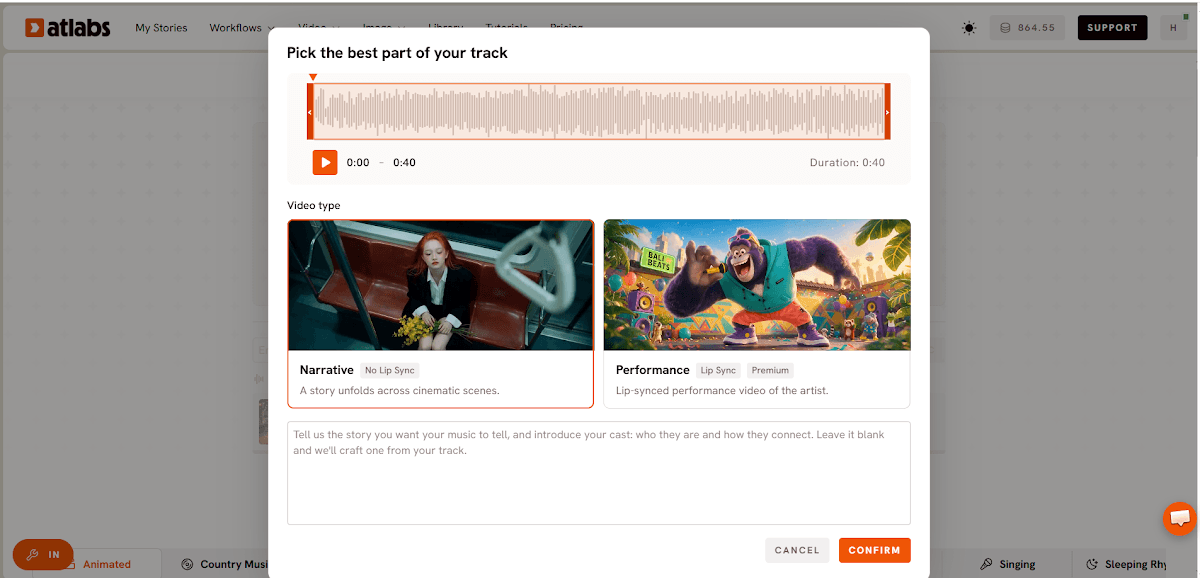
“You Were Always There”는 온전히 Atlabs 내에서 제작된 56초 분량의 영화 같은 뮤직비디오입니다. 이 프로젝트는 업로드된 노래로 시작해 14개의 씬으로 나뉘었으며, 각 씬은 해당 장면에 맞춤 제작된 모션 프롬프트를 통해 애니메이션으로 구현되었습니다. 이 튜토리얼에서는 전체 프로젝트 설정 방법과 함께, 가사, 시작 프레임, 그리고 실제 사용된 프롬프트를 씬 순서대로 보여주어 여러분의 트랙에 이 방식을 그대로 활용할 수 있도록 돕습니다.
준비물
가사가 씬 스크립트가 되므로 보컬이 선명한 완성된 노래가 필요합니다. 시작하기 전에 분위기와 배경에 대한 한 단락 정도의 아이디어를 구상하고, 주요 등장인물을 결정해 두세요. 본 프로젝트에서는 “Always There”라는 트랙, 차분하고 비가 많이 내리는 듯한 비주얼 톤, 그리고 Ruth Walker와 Thomas Walker라는 이름의 두 캐릭터를 설정했습니다.
단계별 설정 가이드
1단계: Music 단계에서 노래 업로드하기
뮤직비디오 워크플로우를 열고 Music 단계에서 트랙을 업로드하세요. 이 비디오의 경우 스크립트 소스를 'Uploaded Audio Story'로, 언어를 'English'로 설정하여 노래 가사에서 직접 씬 스크립트를 추출했습니다.
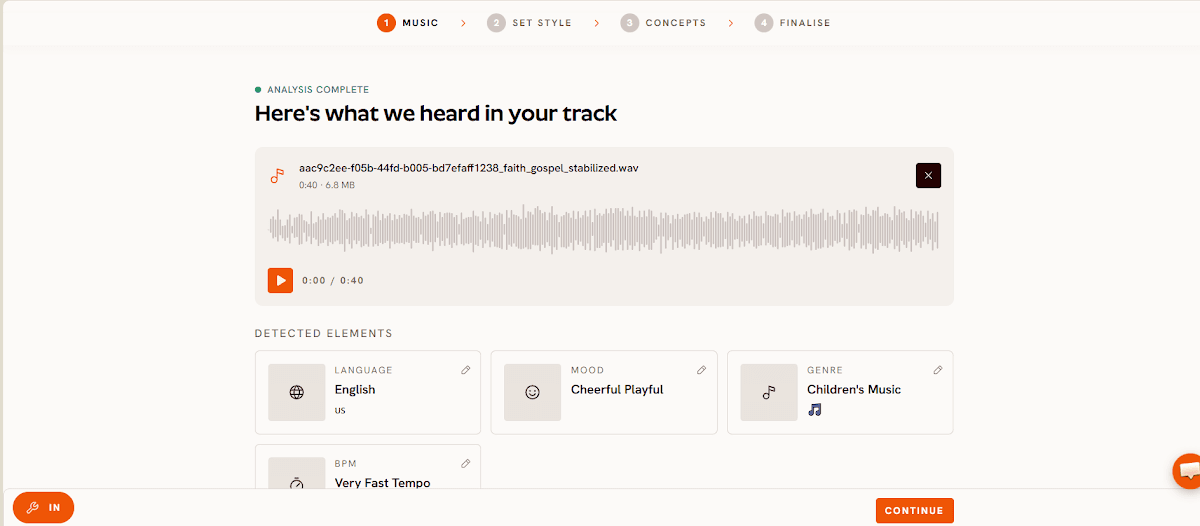
Music 단계: 노래를 업로드하면 가사가 자동으로 씬 스크립트가 됩니다.
2단계: Set Style에서 비주얼 스타일 선택하기
Set Style에서 이미지 스타일, 화면 비율 및 출력 방식을 선택하세요. 이 프로젝트에서는 시네마틱한 유튜브 릴리즈에 적합하도록 Realistic 이미지 스타일, 16:9 프레임, 그리고 비디오(Video) 출력 모드를 사용했습니다.
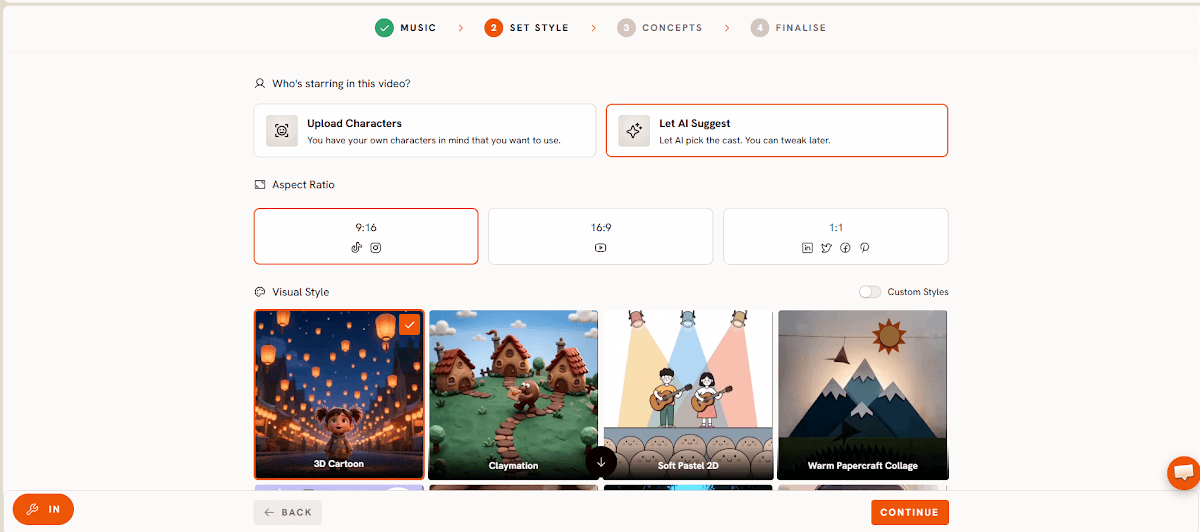
Set Style: 시네마틱한 릴리즈를 위해 Realistic, 16:9, 비디오(Video)를 선택하세요.
3단계: Concepts에서 콘셉트 작성하기
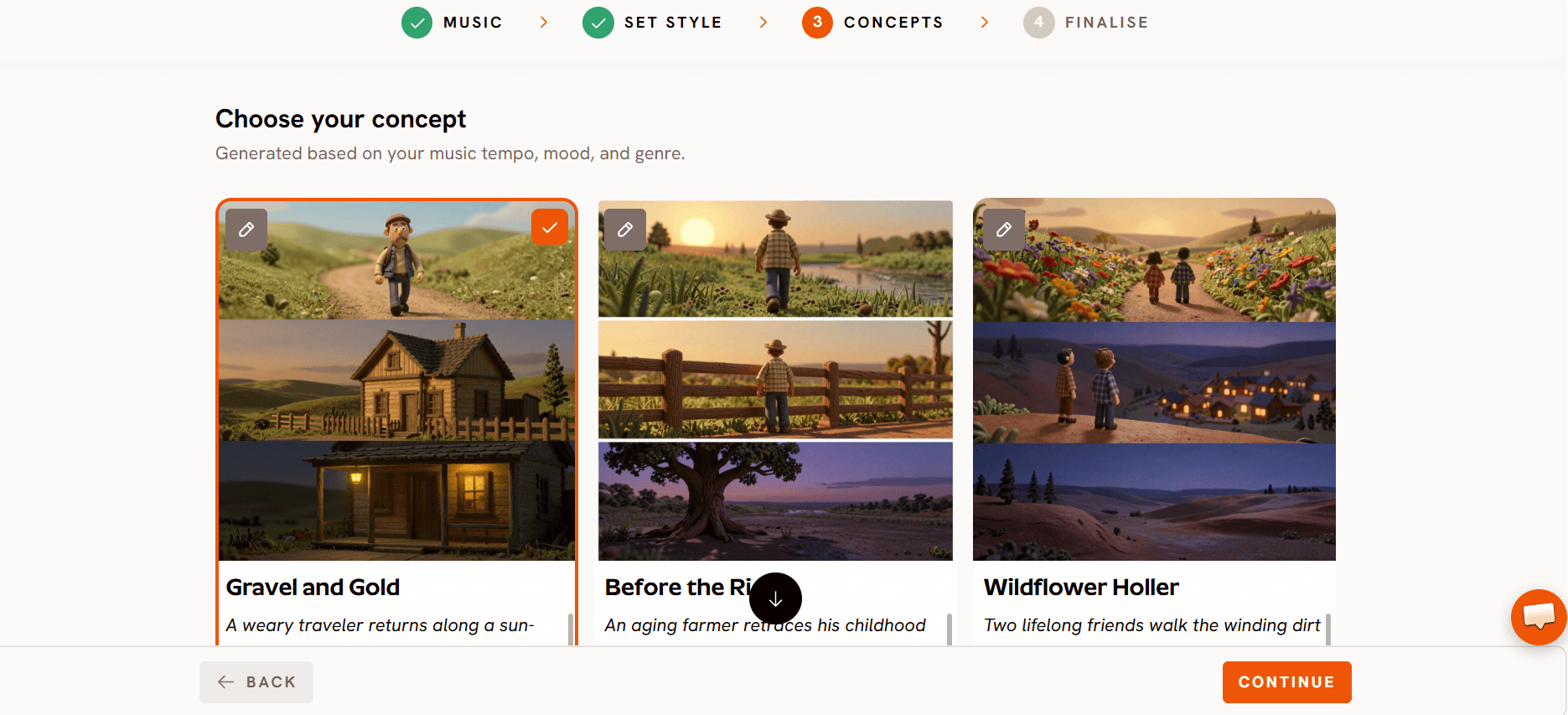
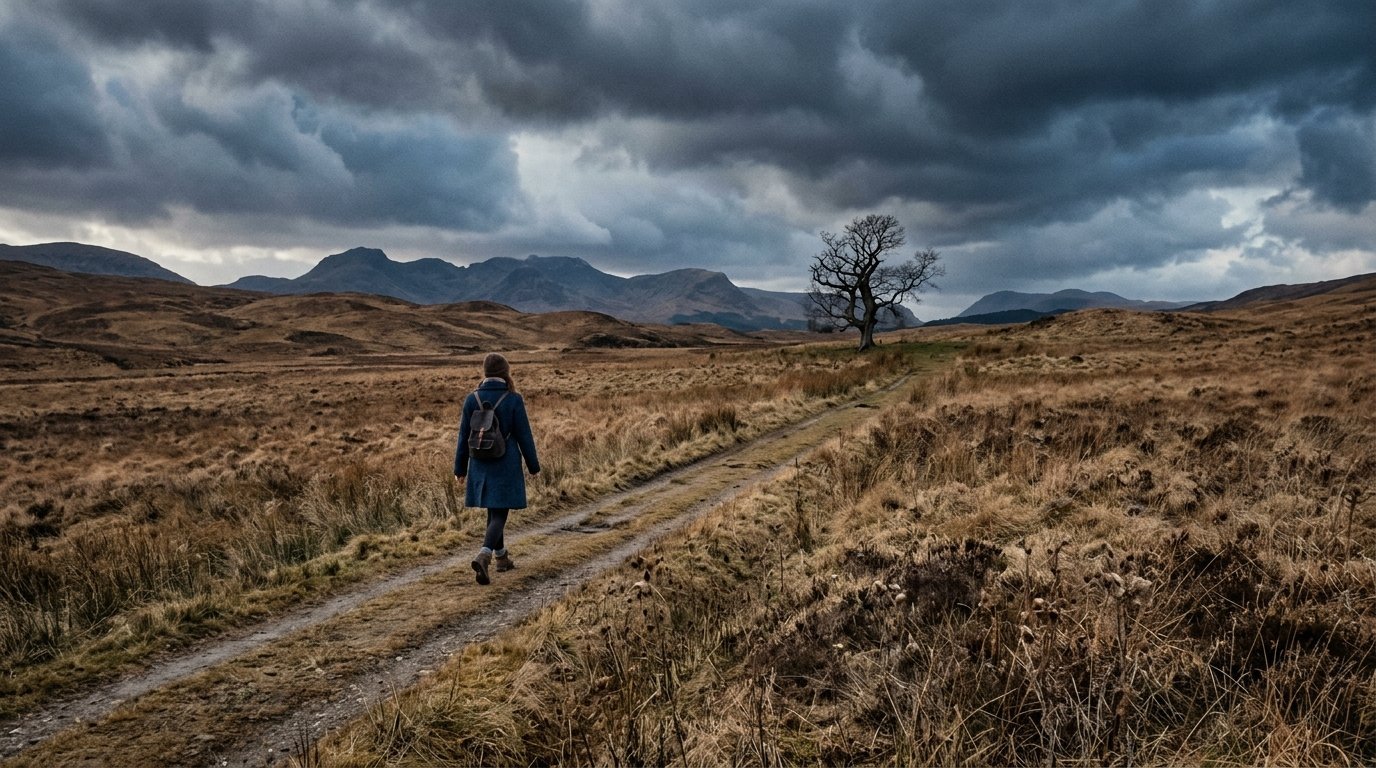
Concepts 단계에서 비디오에 감정적 방향성을 부여하세요. 여기에서 사용된 콘셉트명은 “Before the Rain”이었습니다. 이 콘셉트는 마침내 변화하기 시작하는 오랜 감정적 투쟁을 반영하며, 어두운 하늘 아래 넓고 마른 들판을 가로지르는 한 여성을 따라갑니다. 색조는 부드럽고 분산된 빛과 함께 차분한 갈색 톤을 유지하며, 비디오는 그녀가 나무 아래에서 비를 피하는 조용한 교감의 순간으로 마무리됩니다. 절(verse) 부분은 그녀가 짊어진 과거의 무게를 담아내고, 후렴구(chorus)는 누군가 자신을 지켜보고 있었다는 것을 깨닫는 안도감을 주며, 브릿지(bridge)는 그들이 공유한 역사 속으로 젖어듭니다.
4단계: Finalise에서 캐릭터 추가하기
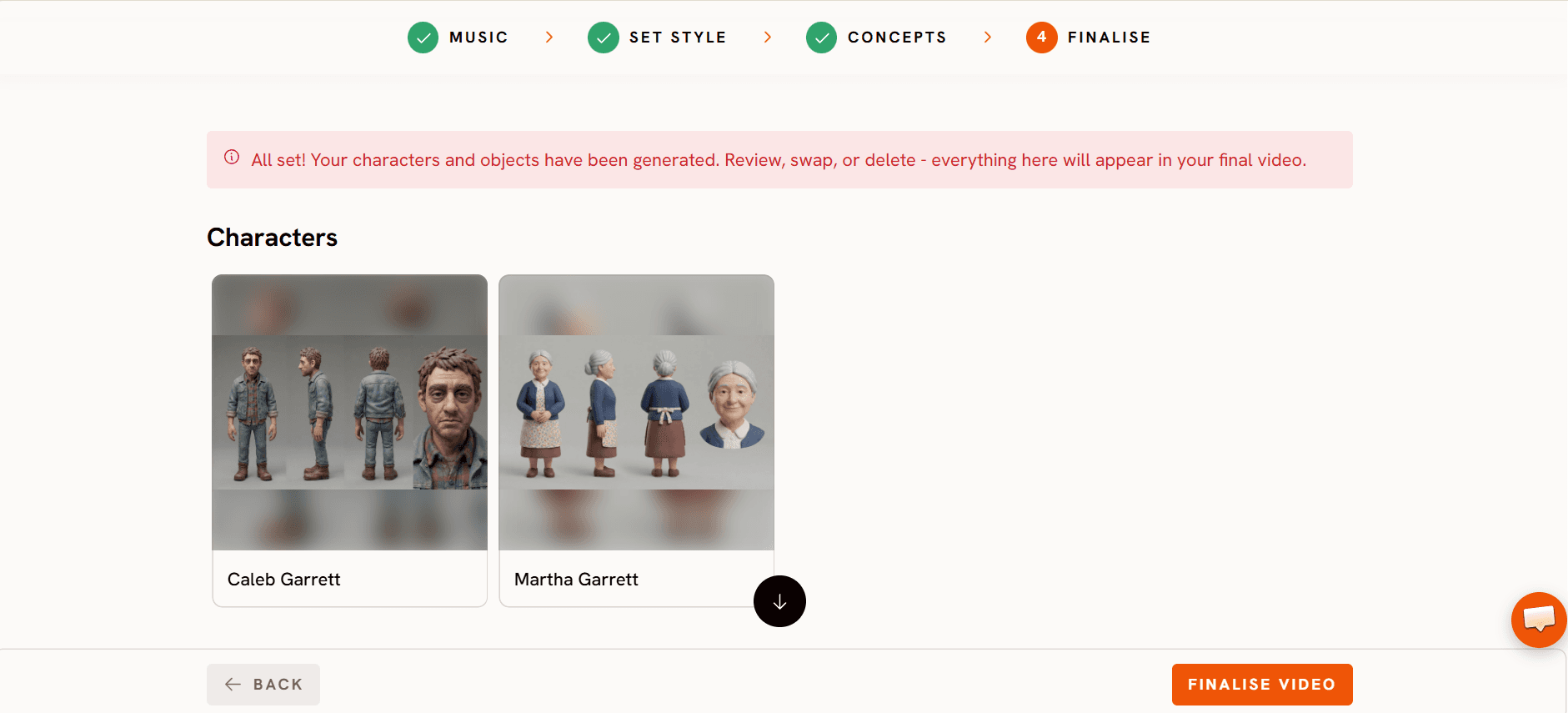
Finalise에서 출연진을 설정하세요. 이 비디오에서는 Ruth Walker와 Thomas Walker라는 두 캐릭터를 사용했으며, 최종 편집본은 14개 씬에 걸쳐 56초 동안 재생됩니다.
5단계: 모션 프롬프트로 각 씬 애니메이션화하기
프로젝트 빌드가 완료되면 모든 씬은 동일한 방식으로 작동합니다. Atlabs는 각 씬에 해당하는 가사 라인과 정지된 시작 프레임을 제공하며, 여러분은 카메라의 움직임과 샷 내에서 움직이는 대상을 설명하는 모션 프롬프트를 사용하여 해당 프레임을 영상 클립으로 애니메이션화합니다. 모션 프롬프트는 연출의 핵심이며, 이 비디오에 사용된 모든 프롬프트는 아래와 같습니다.
씬 바이 씬: 모든 가사, 프레임, 프롬프트
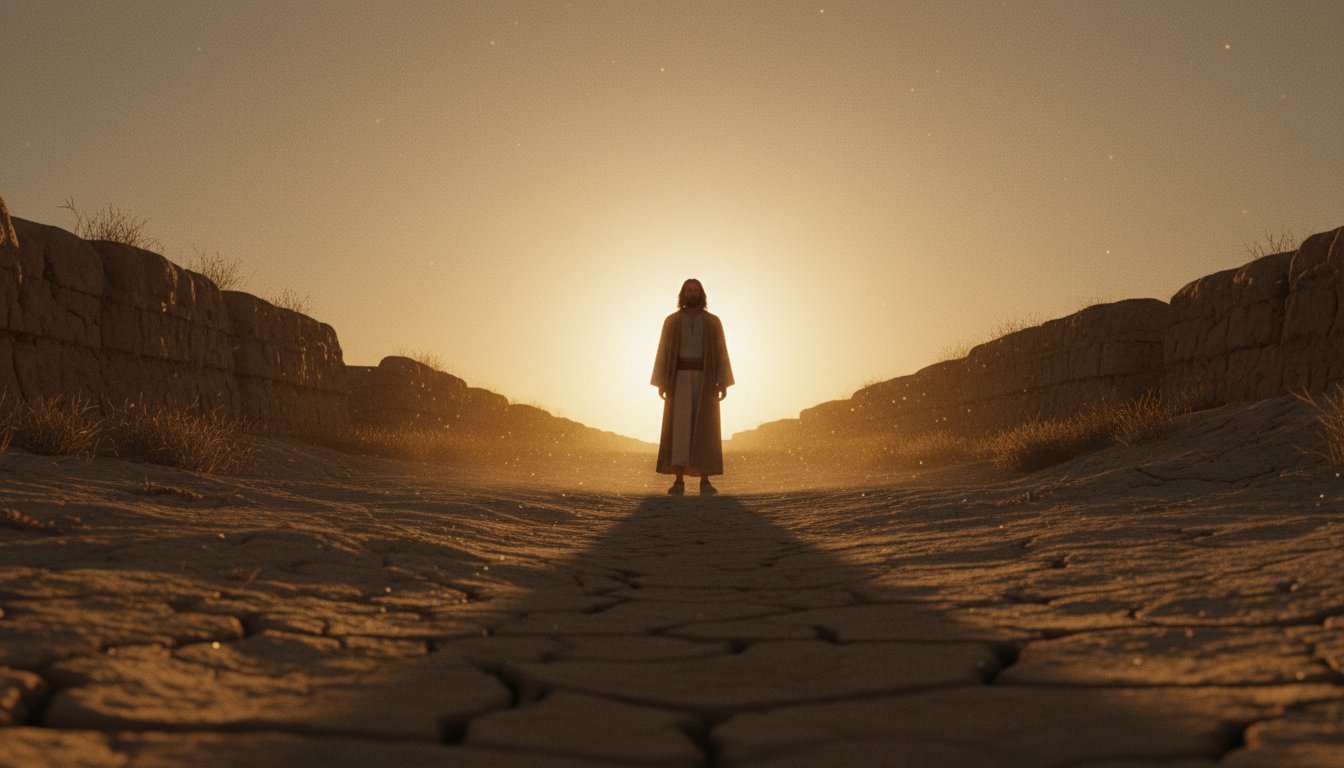
씬 1 (3.5초): “She lay”
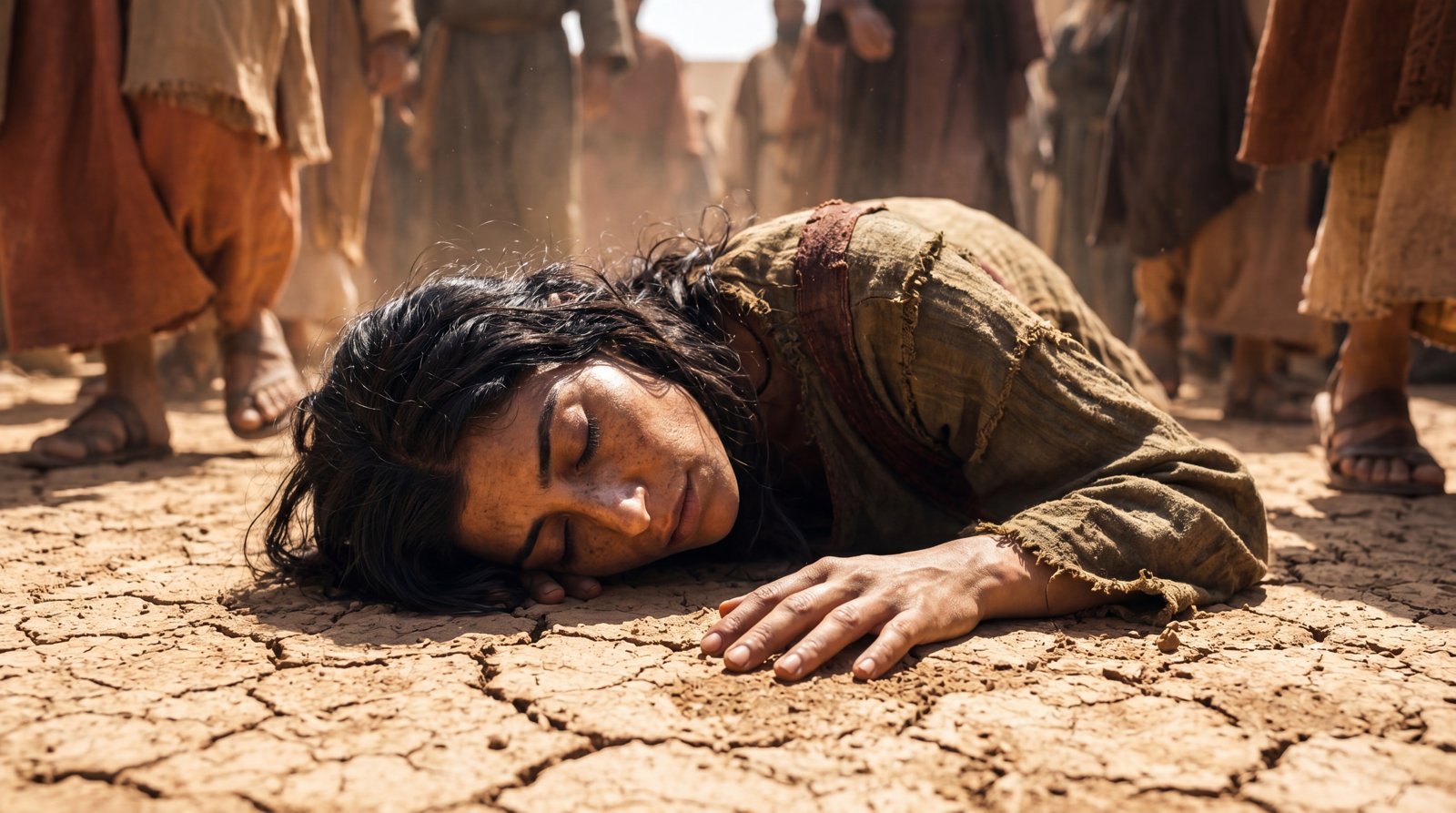
씬 2 (6.0초): “broken on the ground.”
씬 3 (5.0초): “No one heard her, not a sound.”

씬 4 (2.0초): 연주 비트

씬 5 (7.4초): “Then a shadow crossed the sun. He knelt”
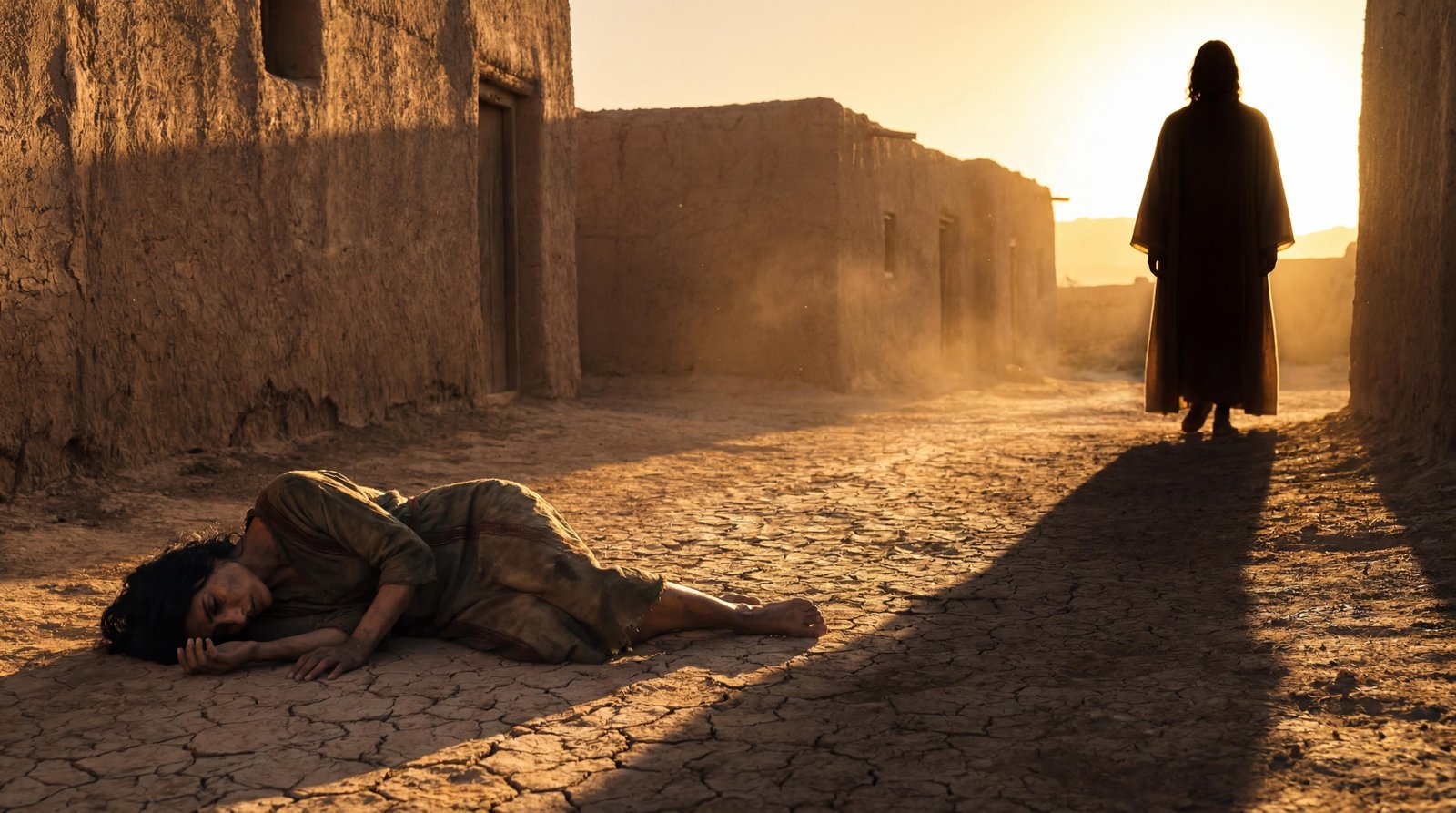
전체적으로 슬로우 모션. 실루엣이 걸어 들어와 차분하고 서두르지 않는 걸음으로 멈춰 섭니다. 그의 그림자가 대지 위를 느린 파도처럼 움직입니다. 빠르거나 갑작스럽지 않지만 필연적입니다. 여성의 고개가 들어 올려지는 움직임은 빙하처럼 느리며, 단지 몇 도 움직이는 데 거의 5초 전체가 걸립니다. 카메라는 아무런 움직임 없이 완전히 멈춰 있습니다.
이 씬은 씬 4의 프롬프트를 재사용하고 여성의 반응을 설명하는 한 줄을 추가했습니다. 인접한 샷 간에 프롬프트를 재사용하면 연출의 일관성을 유지할 수 있습니다.
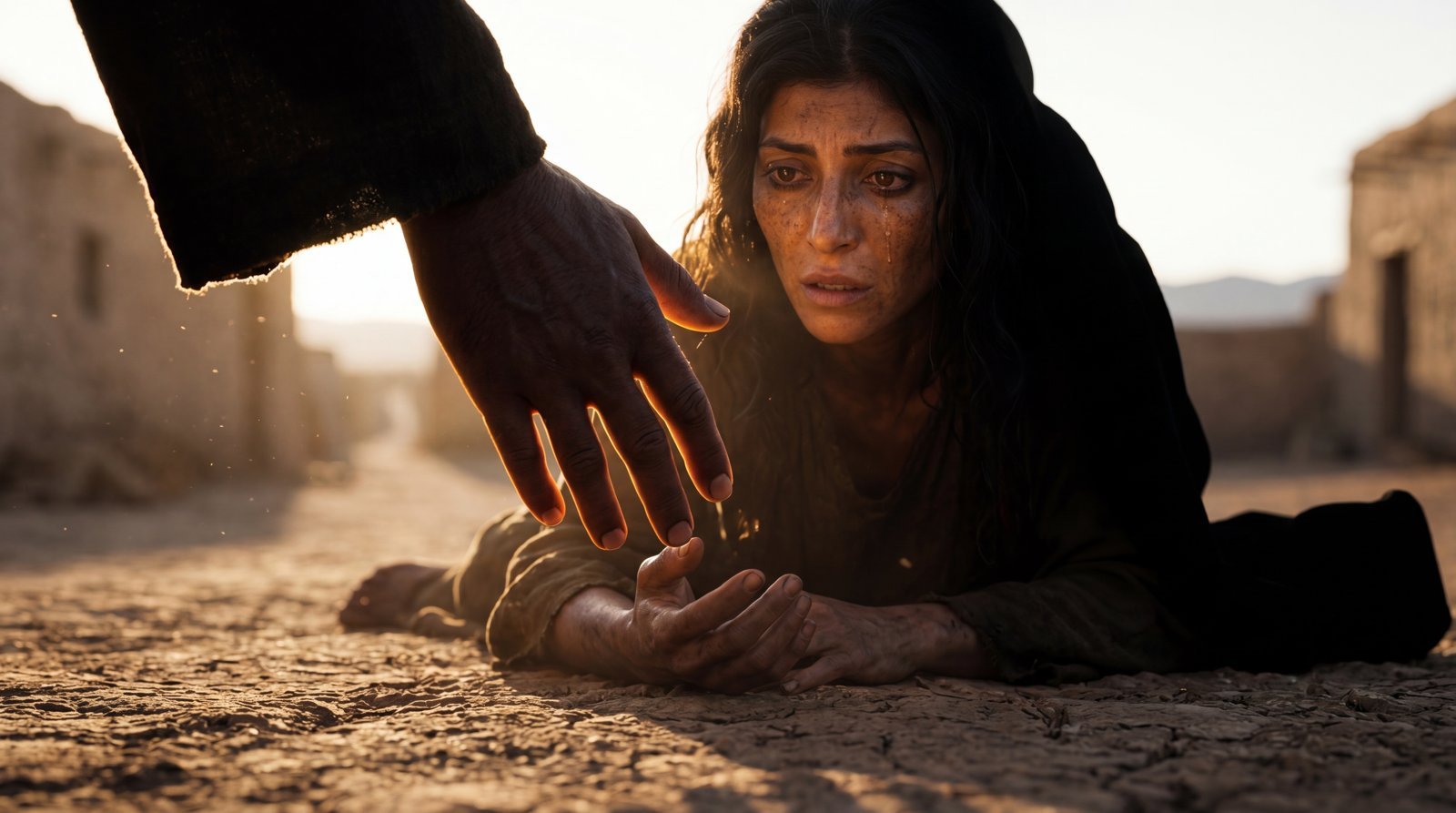
씬 6 (3.8초): “down and He was one.”
씬 7 (6.3초): “And even now, even today,”
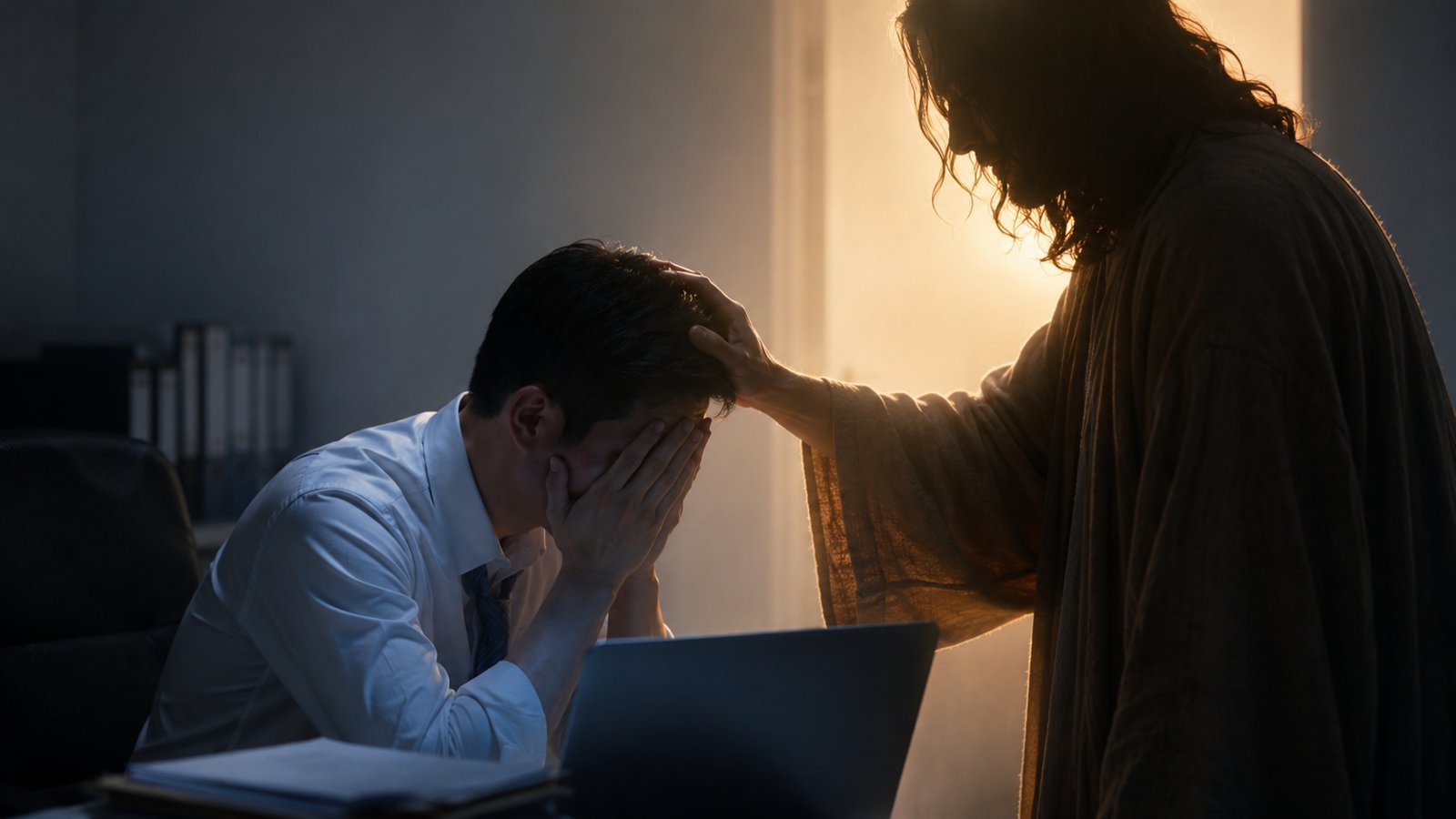
씬 8 (3.4초): “He never turned,”
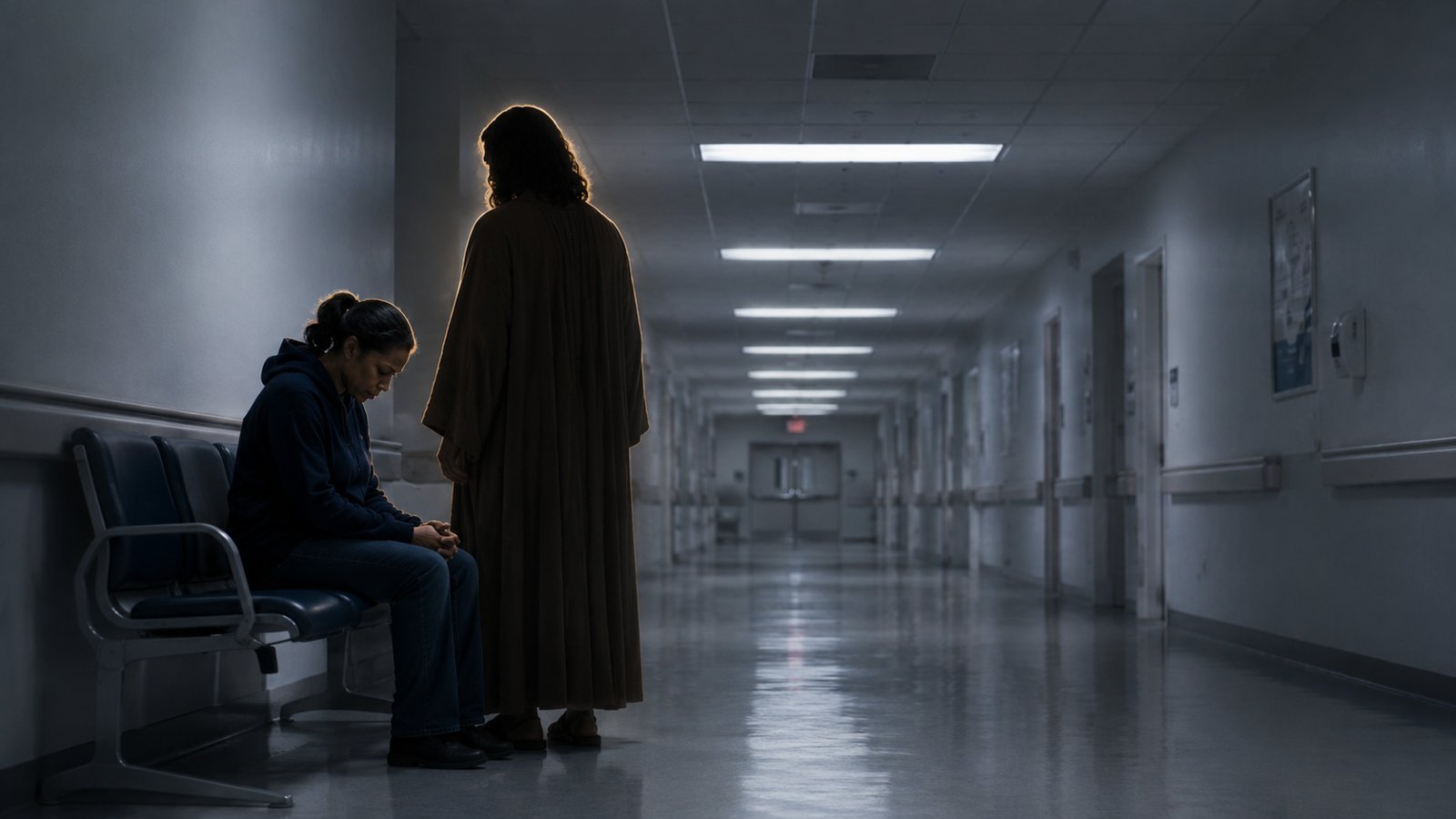
씬 7과 8처럼 짧고 직관적인 프롬프트는 시작 프레임이 이미 분위기를 잘 잡아주고 있어서 명확한 액션 하나만 필요할 때 효과적입니다.
씬 9 (3.4초): “He never walked away.”
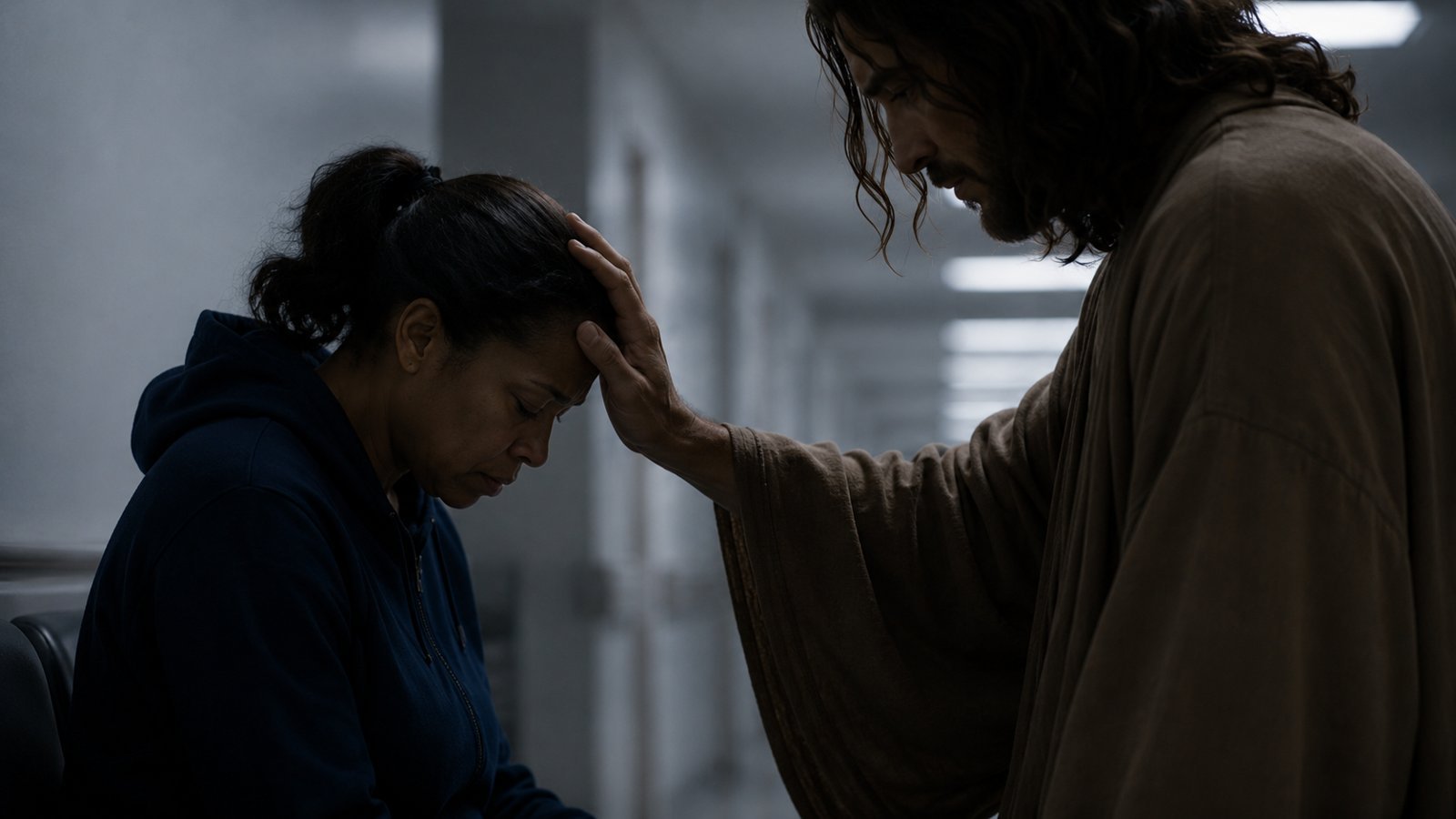
이 씬에는 프롬프트가 없습니다. 이 장면은 씬 내에 업로드된 정지 이미지로, 애니메이션을 적용하지 않고 그대로 둡니다. 모든 씬을 반드시 애니메이션화할 필요는 없으며, 움직이는 샷 사이에 정지 화면을 넣어주면 시청자에게 숨을 고를 수 있는 쉼표를 제공합니다.
씬 10 (3.4초): “You were always”
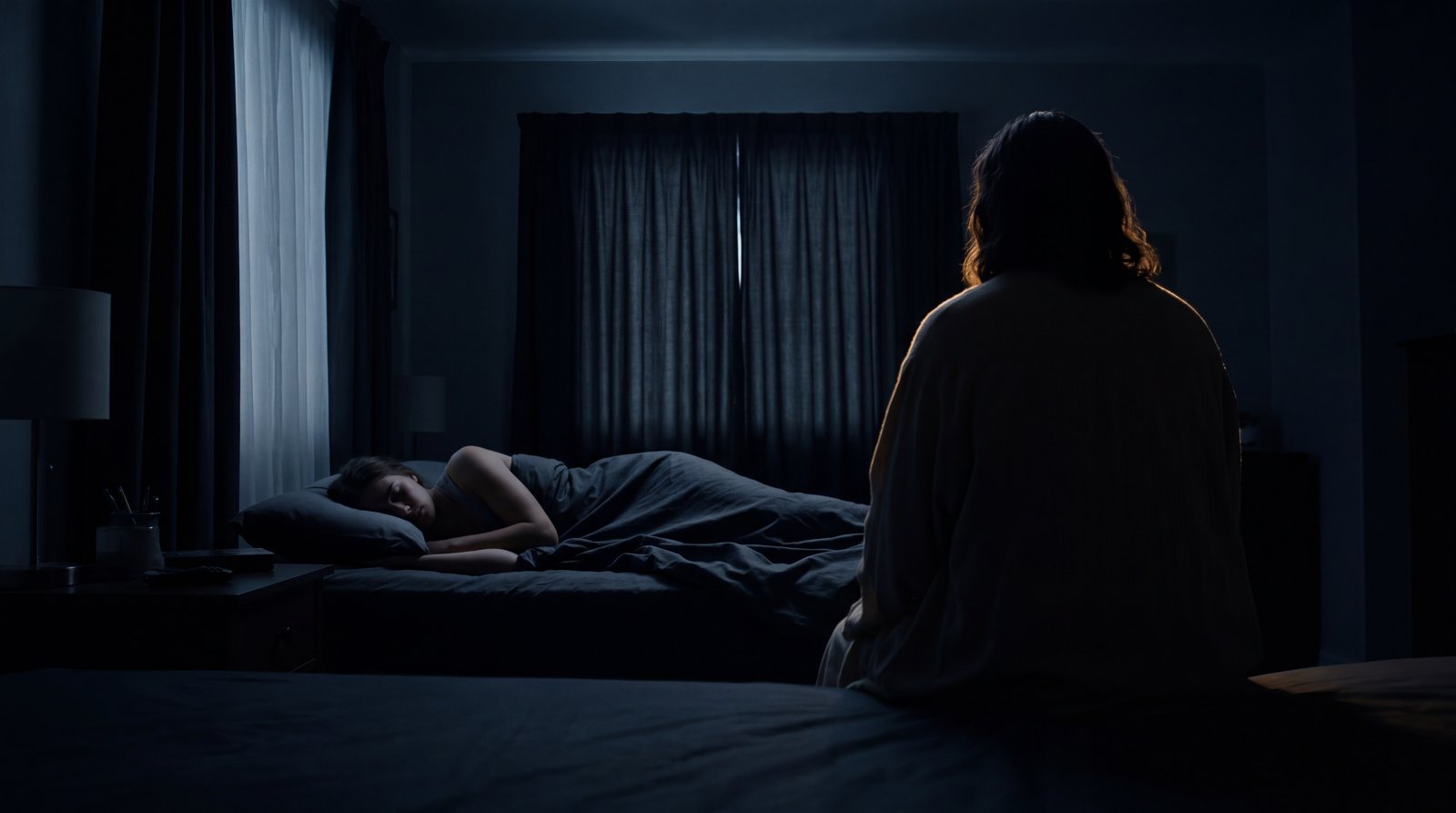
씬 11 (3.4초): “there, in the dark and the”
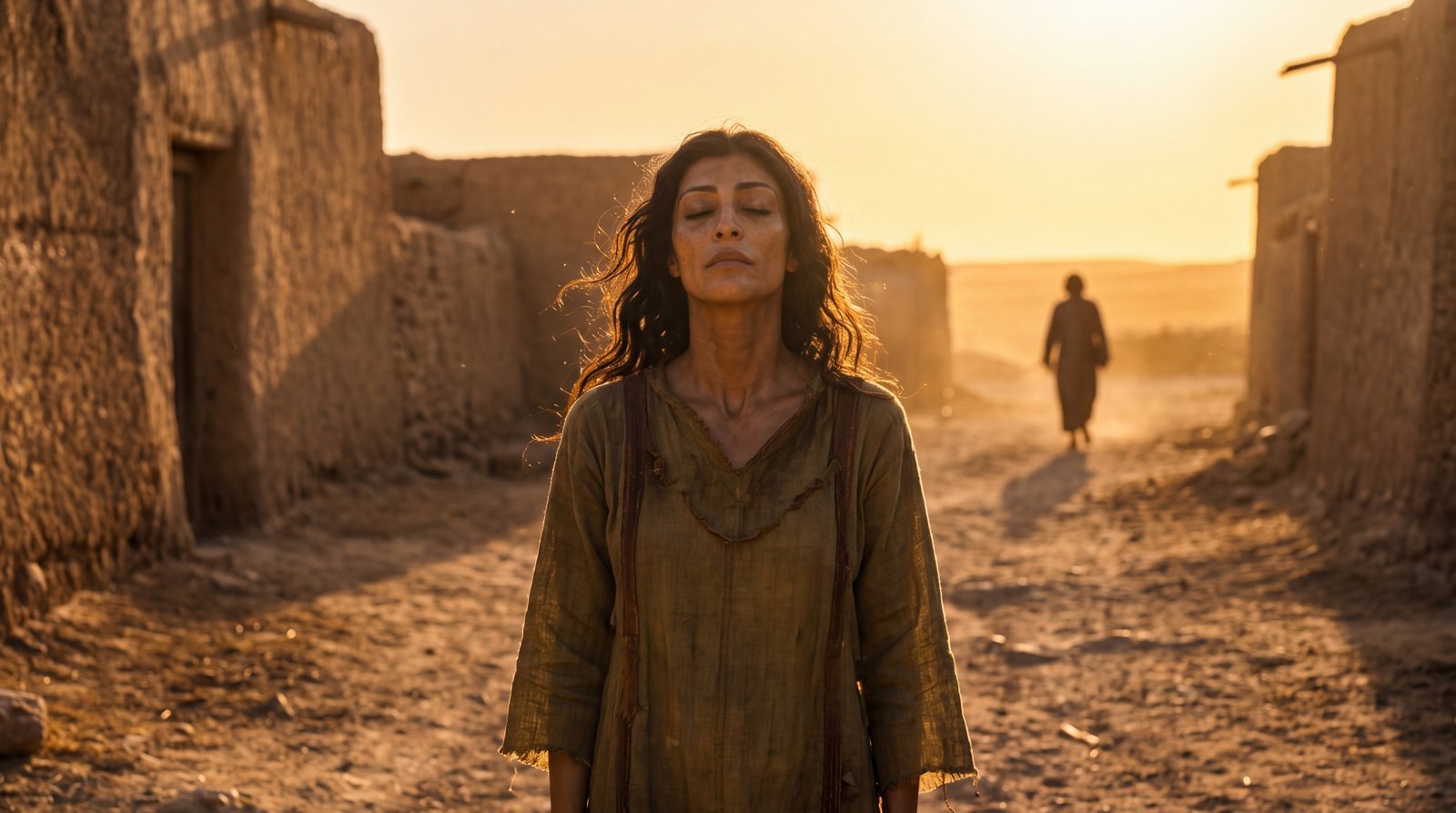
씬 12 (3.4초): “deep. You were always”
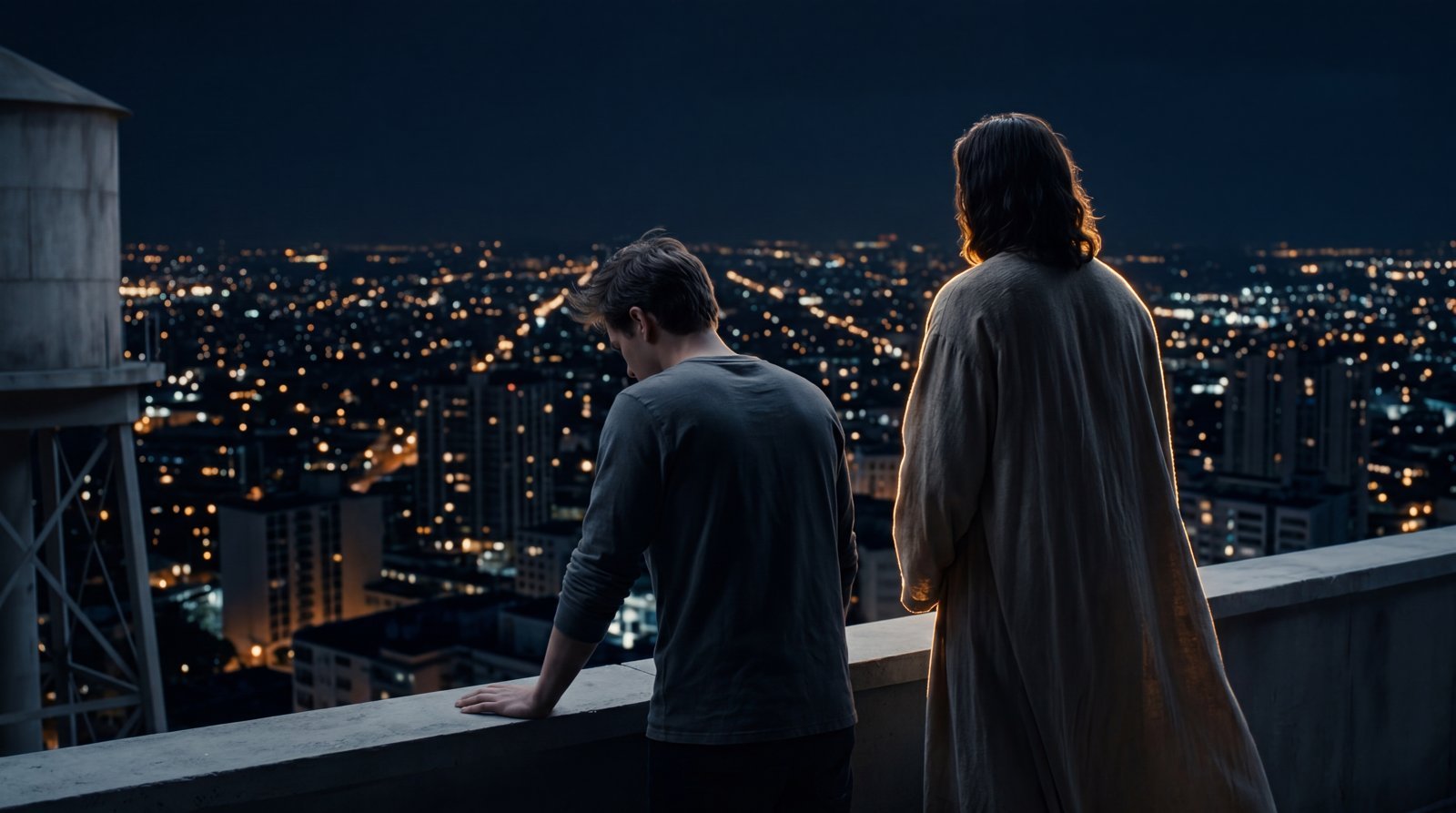
씬 13 (3.4초): “there, when I couldn't breathe”
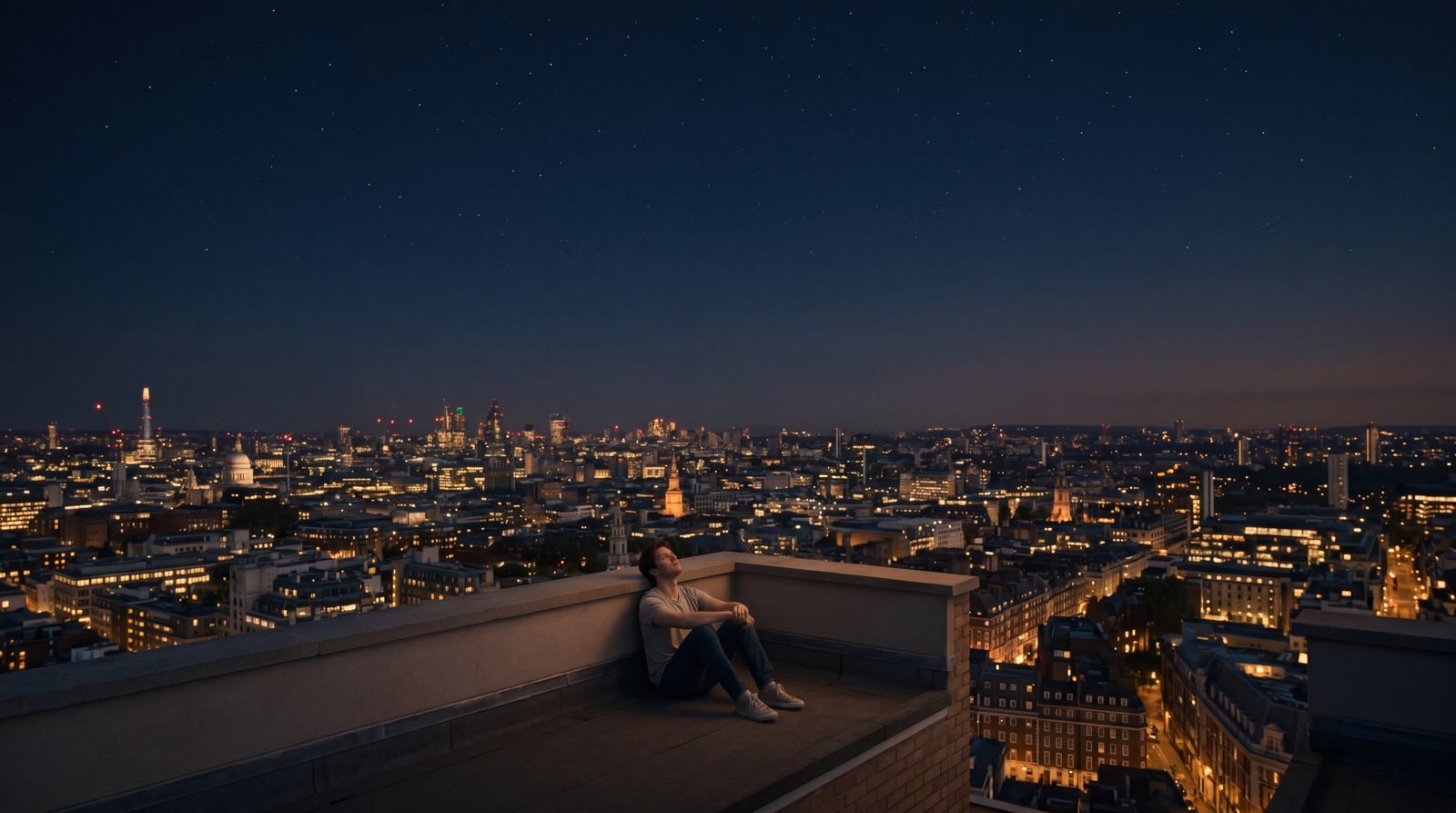
이 프롬프트에 언급된 “Frame 8”은 씬 10 프롬프트에 작성된 화이트 아웃 효과를 나타내며, 두 결말이 대조를 이루도록 의도적으로 계획되었습니다.
씬 14 (1.8초): 엔딩 샷

이 마지막 샷의 목표는 모든 시청자가 저 실루엣이 방금 자신들을 향해 돌아선 것처럼 느끼게 하는 것입니다.
이 프롬프트들이 효과적인 이유
속도를 제어하세요. “50% 속도의 슬로우 모션”부터 “30% 속도의 극도로 느린 슬로우 모션”, “빙하처럼 느리게”에 이르기까지 거의 모든 프롬프트에 속도가 구체적으로 명시되어 있습니다. 속도를 명확히 정해주는 것은 모델에 임의로 맡기는 것보다 감성적인 곡의 템포를 훨씬 더 잘 살릴 수 있게 해줍니다.
카메라가 움직여야 할 때와 그렇지 않을 때를 정확히 지시하세요. “카메라가 완전히 고정된 상태를 유지함”은 “가능한 가장 느린 속도로 앞으로 전진함” 만큼이나 중요합니다. 씬 2, 4, 5, 14에서는 카메라를 단단히 고정하여 가사를 전달하는 움직임에만 초점이 맞춰지도록 했습니다.
각 샷마다 하나의 초점을 지정하세요. “눈물을 제외하고는 모든 곳이 완벽한 정적 상태”와 같은 구문은 모델이 요청하지 않은 불필요한 움직임을 임의로 추가하는 것을 방지해 줍니다.
행동뿐만 아니라 감각과 분위기를 묘사하세요. 씬 6의 “숨을 들이쉬는 듯한 느낌을 줌”, 씬 10의 “숨을 내쉬는 것처럼”과 같은 표현은 카메라 움직임의 속도와 분위기를 잡아주는 데 도움이 됩니다.
전환 효과를 프롬프트에 직접 작성하세요. 씬 10에서 화이트 아웃되고 씬 13에서 따뜻한 블랙으로 페이드 아웃되는 연출은 나중에 편집기로 추가한 것이 아니라 프롬프트 내에 직접 지정된 결과물입니다.
자주 묻는 질문 (FAQ)
내 노래로 실사 스타일의 AI 뮤직비디오를 만들 수 있나요?
네, 가능합니다. Atlabs 뮤직비디오 워크플로우의 Music 단계에서 트랙을 업로드하고, Set Style에서 Realistic을 선택한 후, Concepts에서 콘셉트를 작성하고 Finalise에서 캐릭터를 설정하세요. 그러면 Atlabs가 노래 가사에 맞추어 곡을 각 씬으로 분할해 줍니다.
Atlabs는 씬을 어떻게 구분하나요?
Atlabs는 노래를 각 가사 라인에 대응하는 씬들로 분할하므로, 씬의 길이는 노래의 흐름을 따릅니다. 이 비디오의 경우, 총 56초에 걸쳐 14개의 씬이 1.8초에서 7.4초 사이의 길이로 구성되었습니다.
모든 씬을 다 움직이게 만들어야 하나요?
아닙니다. 이 비디오의 씬 9는 모션 프롬프트 없이 업로드된 정지 이미지입니다. 움직이는 샷 사이에 멈춰 있는 정지 화면을 배치하면 감상하는 이에게 쉴 틈을 줄 수 있습니다.
AI가 원치 않는 움직임을 추가하지 못하게 하려면 어떻게 해야 하나요?
단 하나의 초점을 지정하고 카메라에 명확한 역할을 부여하세요. “카메라가 완전히 고정된 상태를 유지함” 또는 “눈물을 제외하고는 모든 곳이 완벽한 정적 상태” 같은 문구를 사용하면 가장 중요한 단 하나의 동작에만 클립을 고정할 수 있습니다.
최종 결론
“You Were Always There” 비디오는 영화 같고 감정 흐름이 살아있는 뮤직비디오를 만드는 핵심이 '명확한 초기 설정'과 '의도된 모션 프롬프트'에 있음을 보여줍니다. 초기 설정은 Atlabs에서 네 단계로 진행됩니다: Music에서 노래 업로드, Set Style에서 Realistic 16:9 스타일 선택, Concepts에서 콘셉트 작성, 그리고 Finalise에서 캐릭터 구성하기입니다. 연출의 핵심은 프롬프트에 있습니다. 속도를 명시하고, 의도적으로 카메라를 고정하거나 움직이고, 각 샷에 하나의 초점을 맞추며, 전환 연출을 직접 기입함으로써 14개의 가사 라인을 유기적으로 연결된 56초짜리 하나의 이야기로 완성해 냈습니다. 이 프롬프트들을 템플릿 삼아 시작하여 여러분만의 캐릭터와 순간을 대입해 보세요. 그리고 인접한 씬에서 효과가 좋았던 설정을 계속 이어 나가 보시기 바랍니다.