내 노래로 어떻게 어린이를 위한 애니메이션 음악 비디오를 만드나요?
노래를 Atlabs Kids Music Video 워크플로우에 업로드하고, 3D 스타일을 선택한 뒤, 짧은 콘셉트를 작성하고 캐릭터를 출연진(cast)으로 저장하세요. Atlabs가 비트에 맞춰 트랙을 여러 장면으로 분할하고, 각 장면마다 가사를 매칭해 줍니다. 그런 다음 숏 스위치(Shot Switch)를 사용해 하나의 클립에 두 개의 샷이 들어가도록 하면서, 짧은 모션 프롬프트로 각 시작 프레임을 애니메이션화하세요.
“Jesus Smiles”는 Atlabs에서 전적으로 제작된 79초짜리 어린이를 위한 애니메이션 음악 비디오입니다. 업로드된 찬양곡으로 시작해 28개의 짧은 장면이 되었고, 두 명의 고정 캐릭터인 예수님과 어린 소년이 등장하는 밝은 3D 스타일로 제작되었습니다. 이 튜토리얼은 전체 프로젝트 설정뿐만 아니라, 여러분의 어린이 노래에 이 방식을 똑같이 적용할 수 있도록 가사, 시작 프레임, 실제로 실행된 프롬프트를 모든 장면에 걸쳐 순서대로 보여줍니다. Atlabs는 AI 어린이 음악 비디오 생성기를 소개하는 MarketersMEDIA의 종합 기사에서도 다루어졌습니다.
필요한 준비물
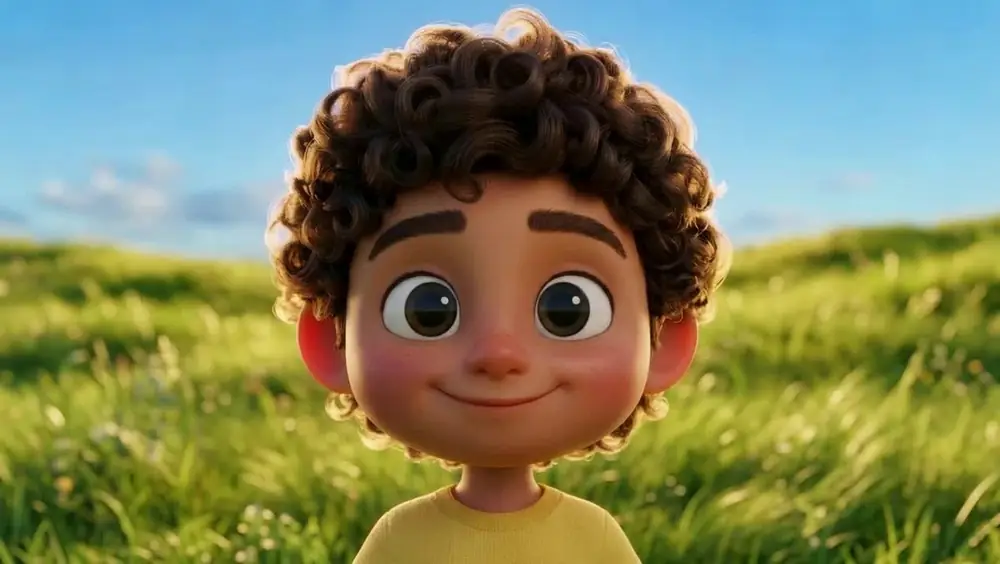
가사가 곧 장면의 스크립트가 되므로 보컬이 선명하게 들어간 완성된 노래가 필요합니다. 또한 비디오의 배경이 될 세상과 그 안에 등장할 인물에 대한 대략적인 구상을 준비하세요. 이번 프로젝트에서는 “Jesus Smiles”라는 곡, 햇살이 가득한 초원과 아늑한 침실 배경, 그리고 두 캐릭터인 예슈아 나제르(예수님)와 사미르 나데르(소년)가 필요했습니다.
단계별 설정 방법
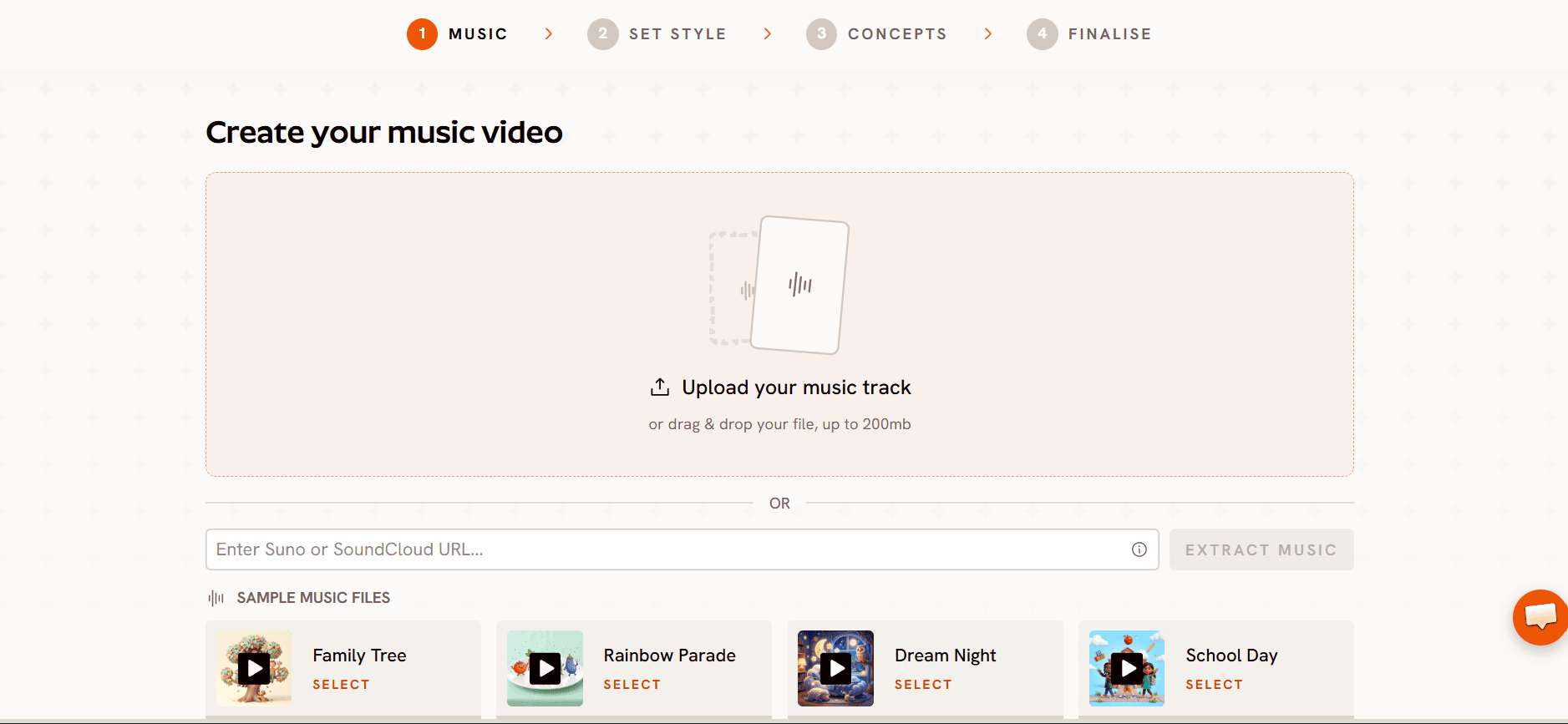
1단계: Music에서 노래 업로드하기
Kids Music Video 워크플로우를 열고 Music 단계에서 트랙을 업로드합니다. 이 비디오의 경우 스크립트 소스를 'Uploaded Audio Story'로, 언어를 'English'로 설정하여 노래 가사에서 장면 스크립트가 바로 생성되도록 했습니다.
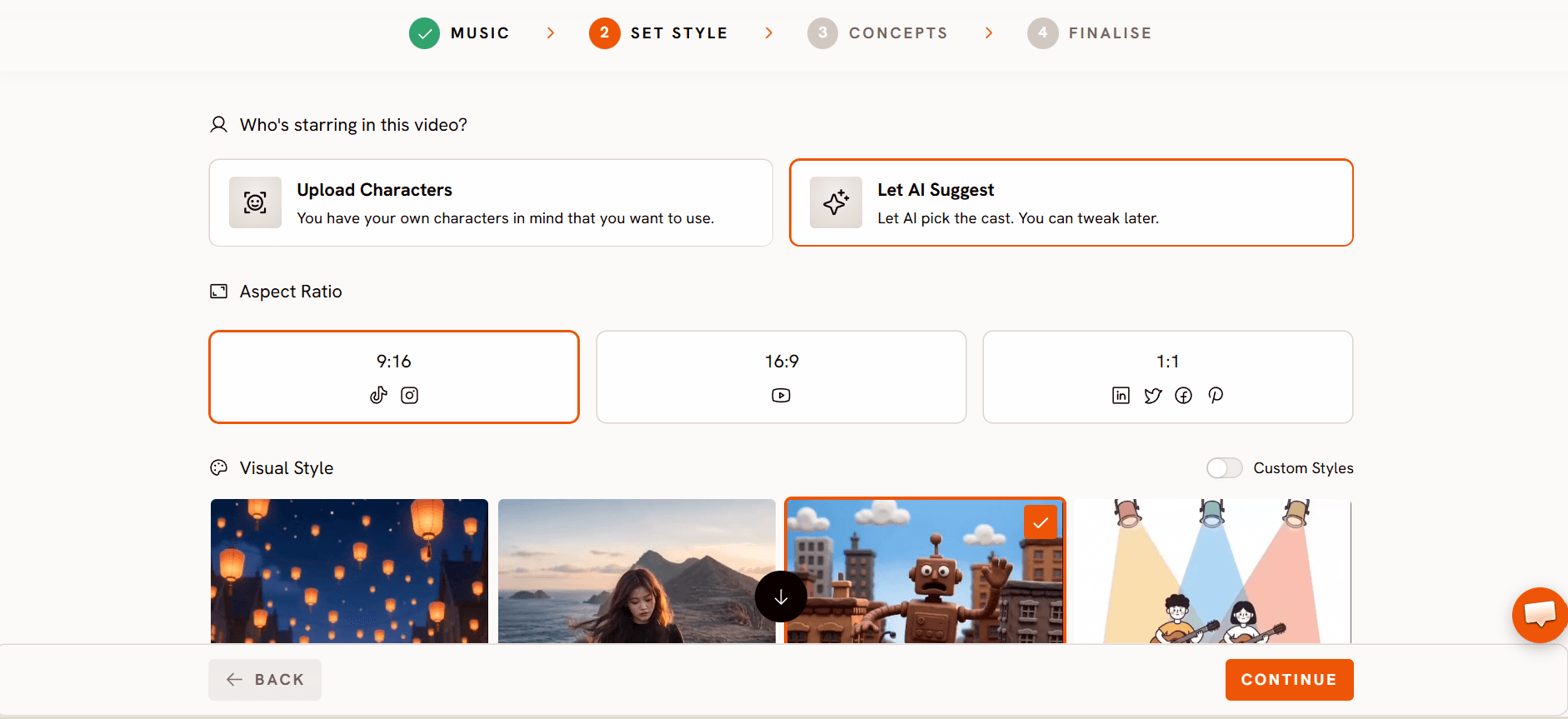
2단계: Set Style에서 비주얼 스타일 선택하기
Set Style에서 이미지 스타일, 가로세로 비율, 출력 방식을 선택합니다. 이 프로젝트에서는 3D Style, 16:9 프레임, 출력 모드로 Storyboard를 선택했습니다.
3단계: Concepts에서 콘셉트 작성하기
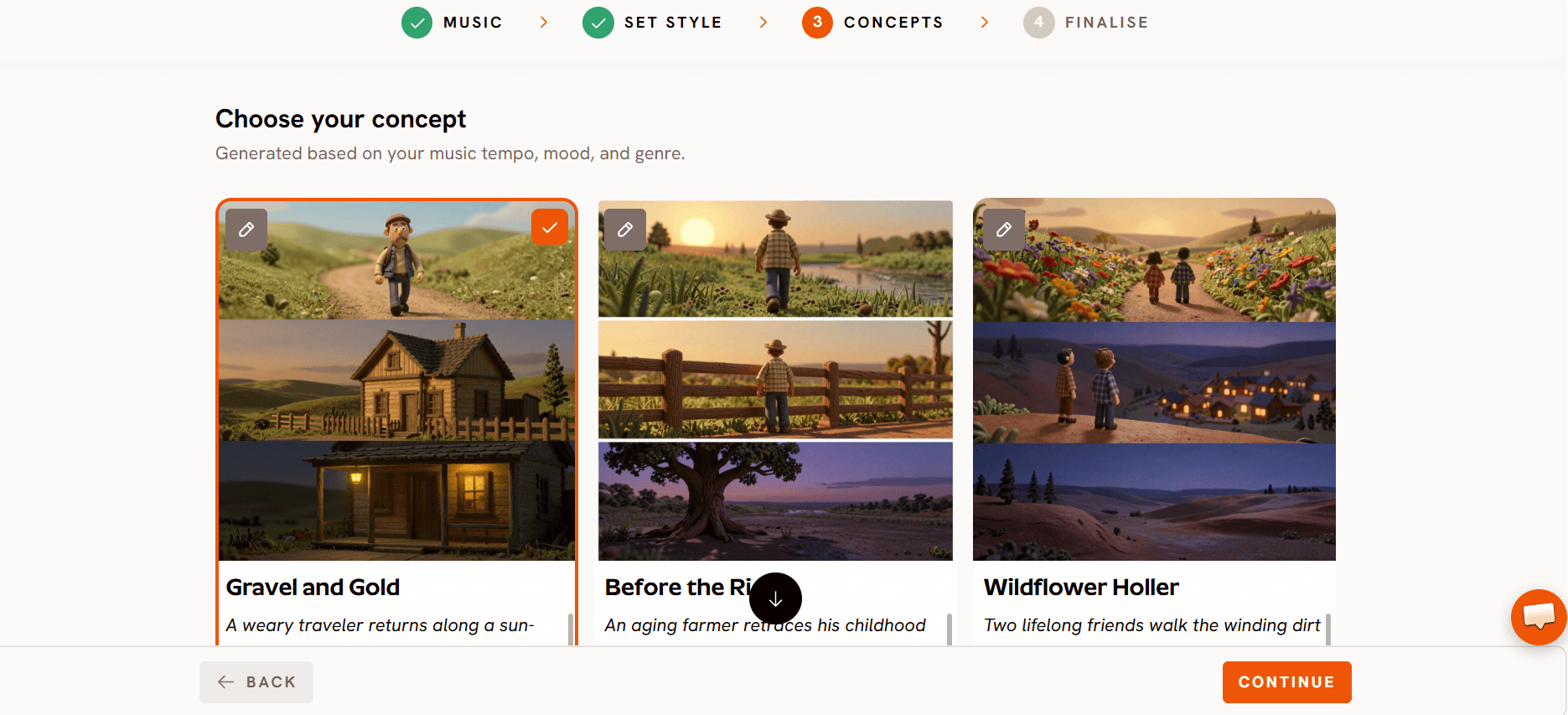
Concepts에서 비디오가 섹션별로 어떤 느낌을 주어야 하는지 묘사합니다. “Jesus Smiles” 콘셉트는 노래 전체의 스토리보드처럼 작성되었습니다:
인트로: 따뜻한 어둠 속에서 자라난 황금빛 한 점이 넓고 평화로운 초원으로 퍼지며, 초록빛 초원 위에 서 있는 부드럽고 키가 큰 인물이 카메라를 향해 다가옵니다. 그는 손가락 하나를 치켜들고 마치 행복한 비밀을 털어놓으려는 듯 미소를 짓습니다.
첫 번째 절: 아이가 햇살이 비치는 침실에서 잠에서 깨어나 초원에서 그 인물을 만납니다. 카메라는 양팔을 벌린 채 초원을 달리는 아이를 따라갑니다. 장면들은 스토리북의 책장이 넘어가는 것처럼 자연스럽게 흐릅니다.
프리 코러스: 넓은 초원에 아이가 홀로 앉아 있는 하이 와이드 샷이 비치고, 이내 그 인물이 걸어 들어와 앉아 아이를 자신의 무릎 위에 앉힙니다.
코러스: 그 인물이 팔을 벌리자 그의 가슴에서 황금빛이 강력하게 뿜어져 나옵니다. 비트에 맞춰 흩날리는 꽃잎과 색종이 조각 아래에서 아이들이 손뼉을 치며 뛰어노는 장면이 교차 편집됩니다.
두 번째 절: 다시 차분한 분위기로 돌아와 어두운 침실에서 두려워하는 아이, 아이의 마음속에서 피어오르는 온화한 빛, 풀밭 길에서 넘어지는 모습이 보이고, 두 사람이 빛나는 지평선을 향해 손을 잡고 걸어가기 전 길고 따뜻한 포옹을 나눕니다.
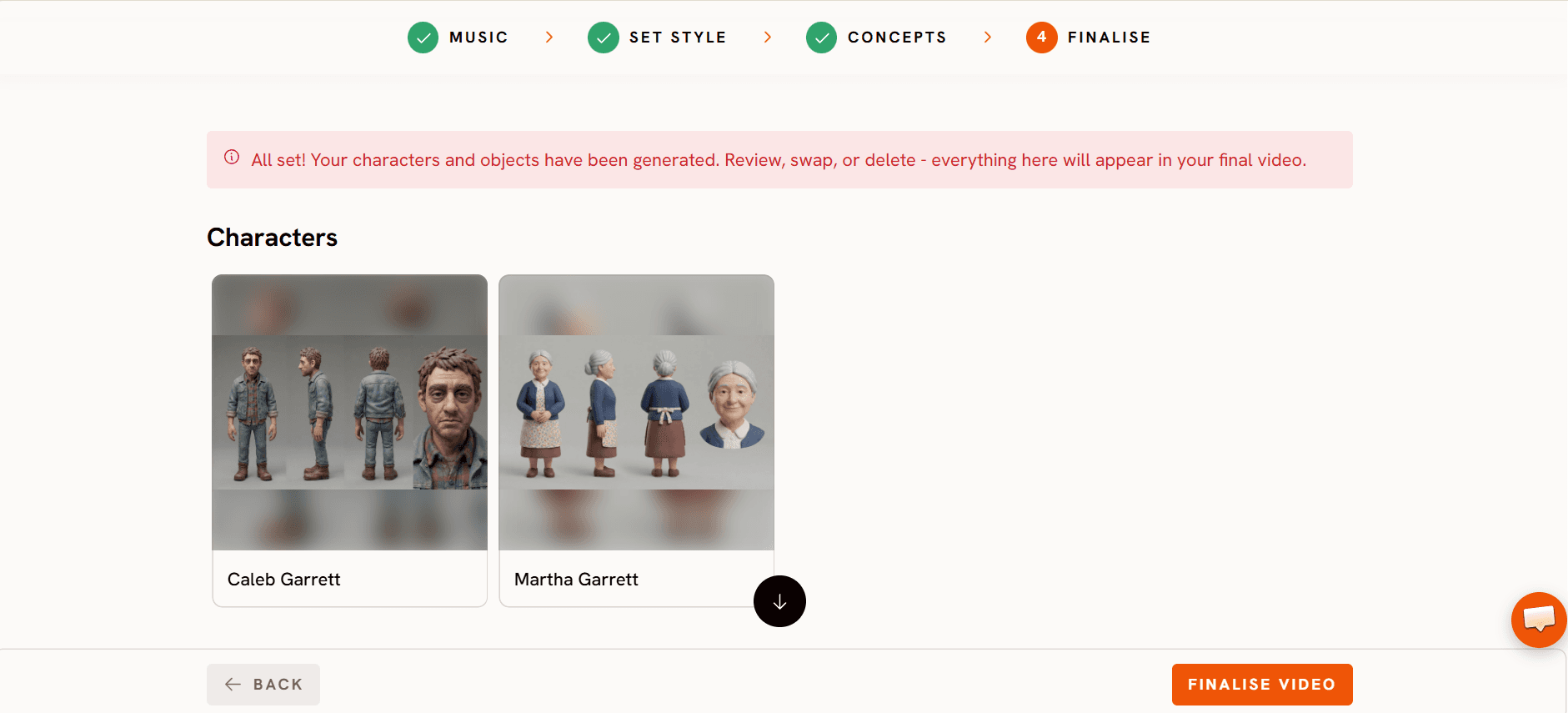
4단계: Finalise에서 캐릭터 저장하기
Finalise에서 출연진을 설정합니다. 예슈아 나제르와 사미르 나데르의 얼굴과 의상이 매 장면 일정하게 유지되도록 캐릭터로 저장했습니다. 완성된 컷은 총 28개 장면으로 이루어진 79초 분량입니다.
5단계: 모션 프롬프트로 각 장면 애니메이션화하기
프로젝트가 빌드되면 모든 장면은 동일한 방식으로 작동합니다. Atlabs는 노래를 비트에 맞춰 장면별로 나누기 때문에, 단어가 한 장면에서 시작해서 다음 장면에서 끝날 수도 있습니다. 각 장면은 정지된 시작 프레임을 받게 되며, 액션과 카메라 움직임을 묘사하는 모션 프롬프트를 사용하여 이를 클립으로 애니메이션화합니다.
이 비디오에서 자주 사용된 핵심 기술은 바로 숏 스위치(Shot Switch)입니다. 하나의 프롬프트가 두 개의 샷을 묘사하고, 클립이 첫 번째 샷에서 두 번째 샷으로 전환됩니다. 이를 통해 2~5초짜리 짧은 장면 안에 컷 전환을 넣을 수 있어, 빠른 템포의 어린이 노래를 활기차게 유지할 수 있습니다.
장면별 분석: 모든 가사, 프레임 및 프롬프트
장면 1 (2.0초): “Oh. In the morning when you wake,”
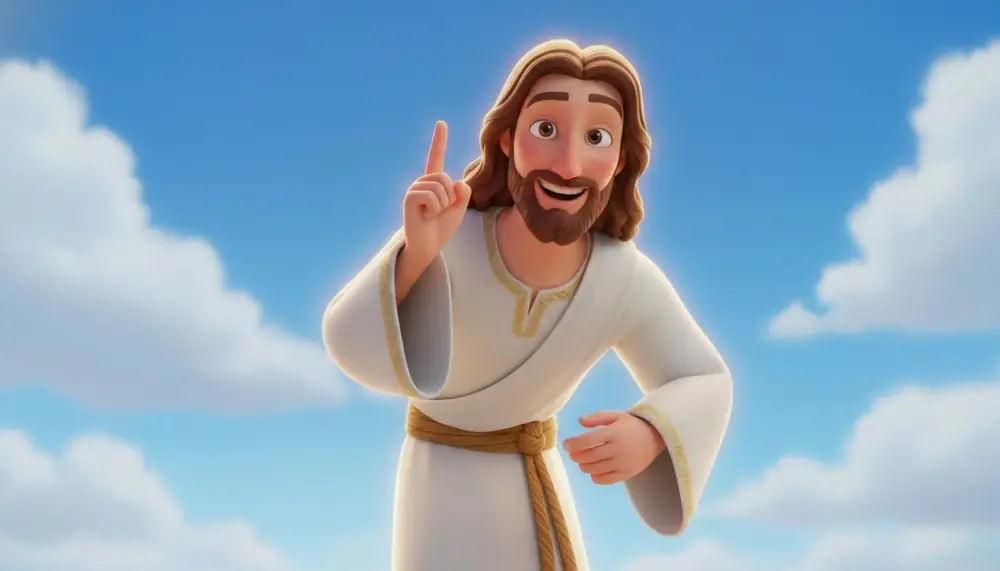
장면 2 (3.1초): “Jesus smiles”
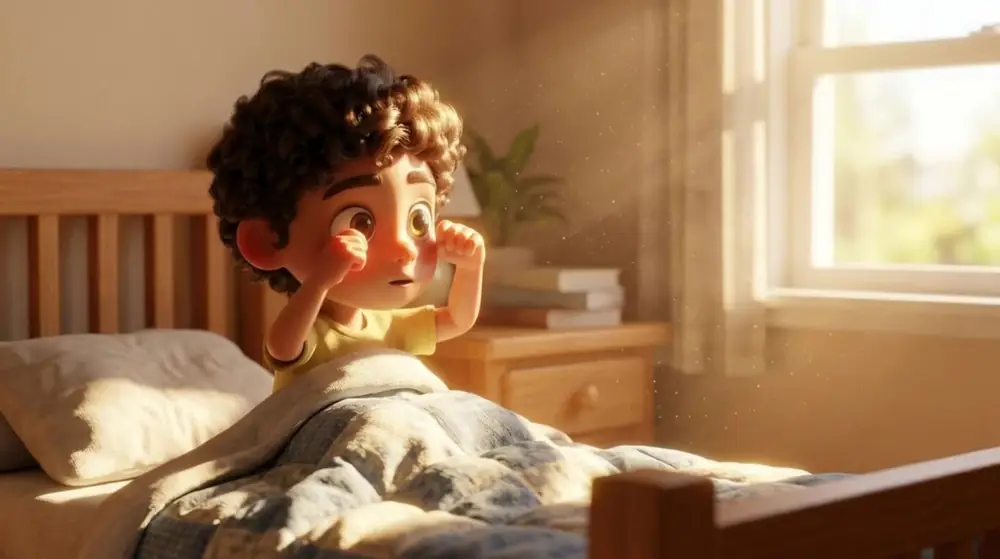
장면 3 (2.1초): “at your sweet face. When you play and when you”
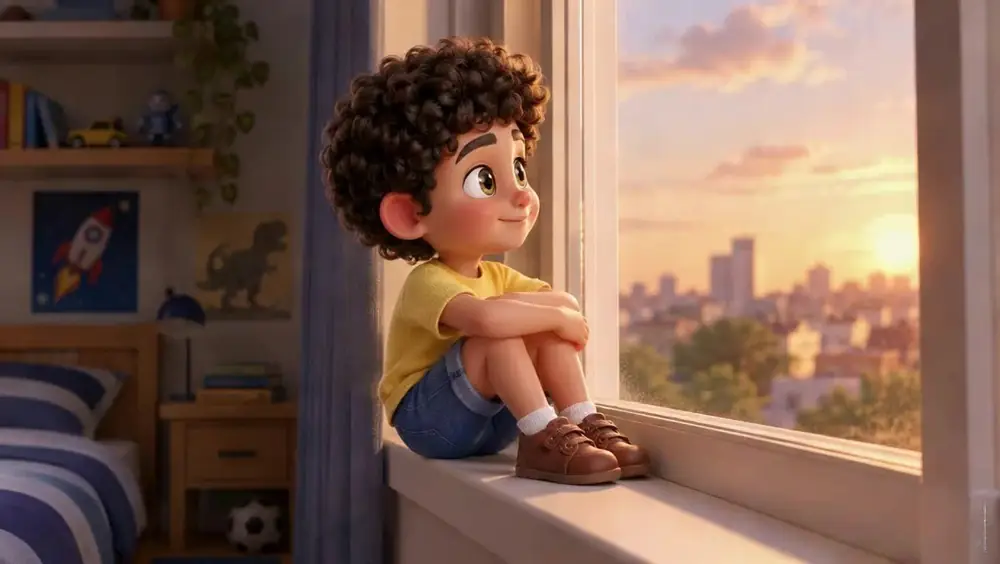
이 프롬프트는 이 비디오에서 가장 상세하게 작성된 프롬프트입니다. 출연진 태그(@SamirNader)와 장소 태그(@bedroomwindow)를 통해 각 대상을 정의하고, 참조 이미지에서 무엇을 유지해야 하는지 명시한 뒤 단일 샷 전체를 상세히 묘사합니다. 캐릭터의 모델을 일관되게 유지해야 할 때 이 구조를 사용해 보세요.
장면 4 (3.0초): “run, Jesus”
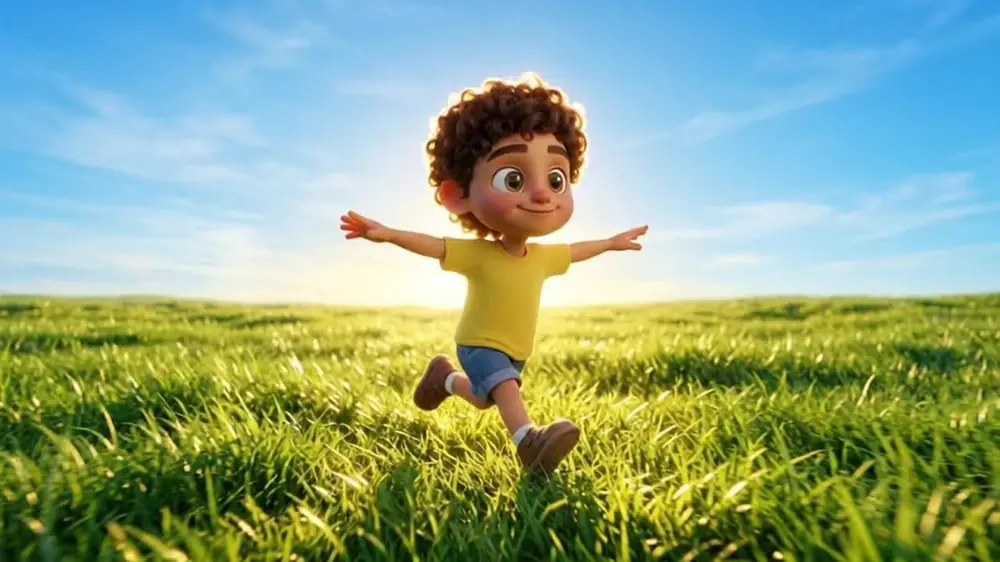
장면 5 (1.9s): “says, ‘You're the one.’ He made”
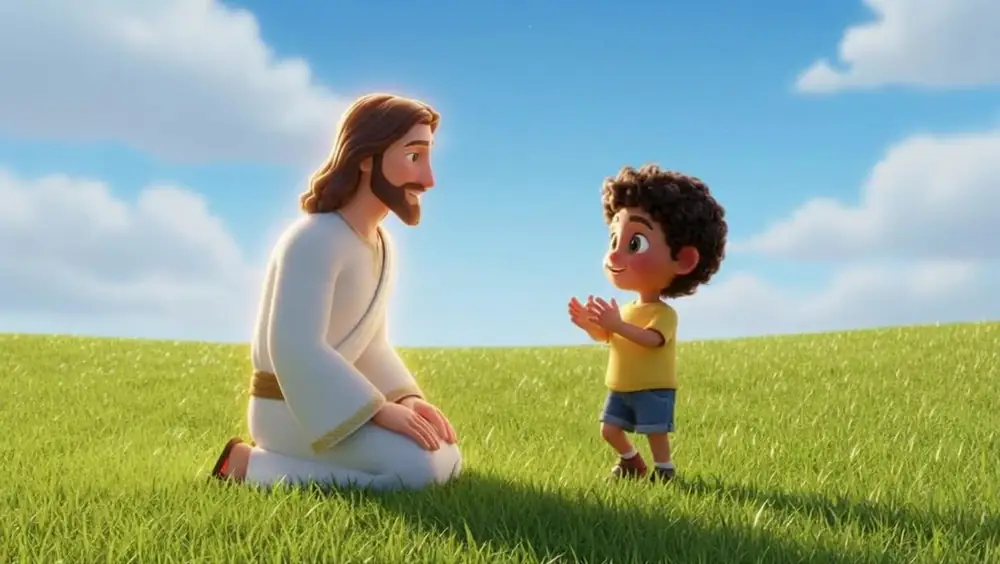
장면 6 (3.2초): “stars and butterflies. He made”
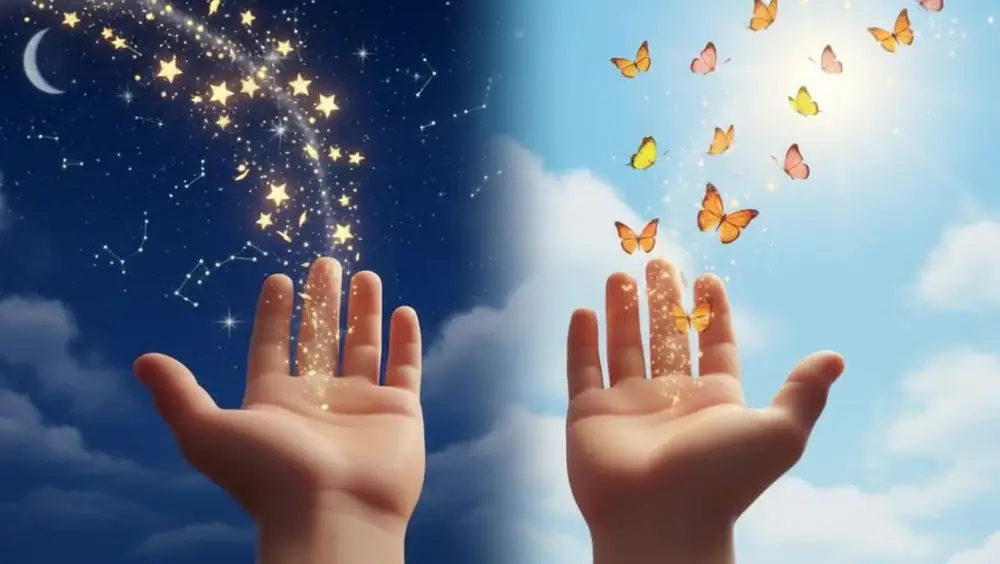
장면 7 (2.1초): “you with loving eyes. And whenever”
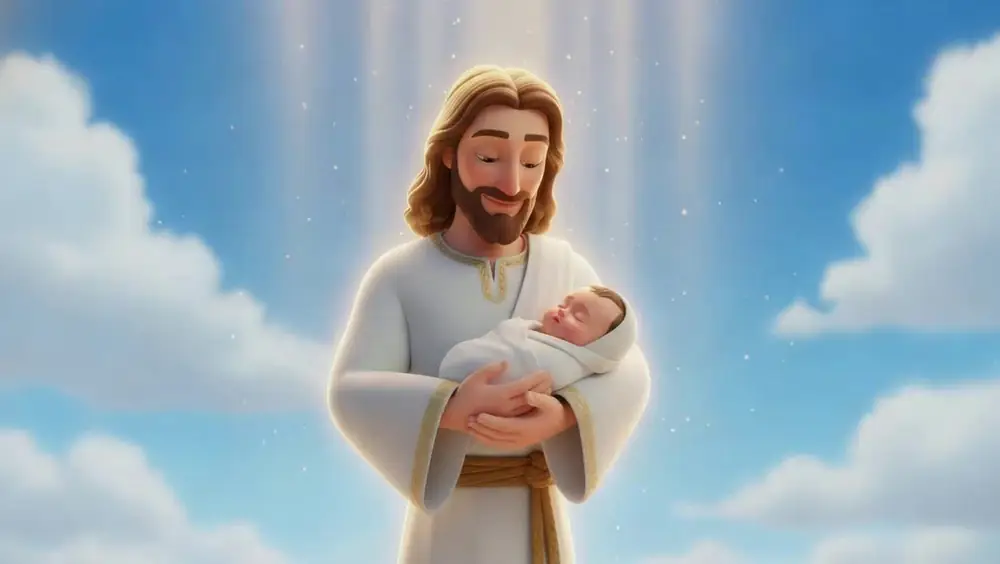
장면 8 (3.0초): “you feel small, He says, ‘I”
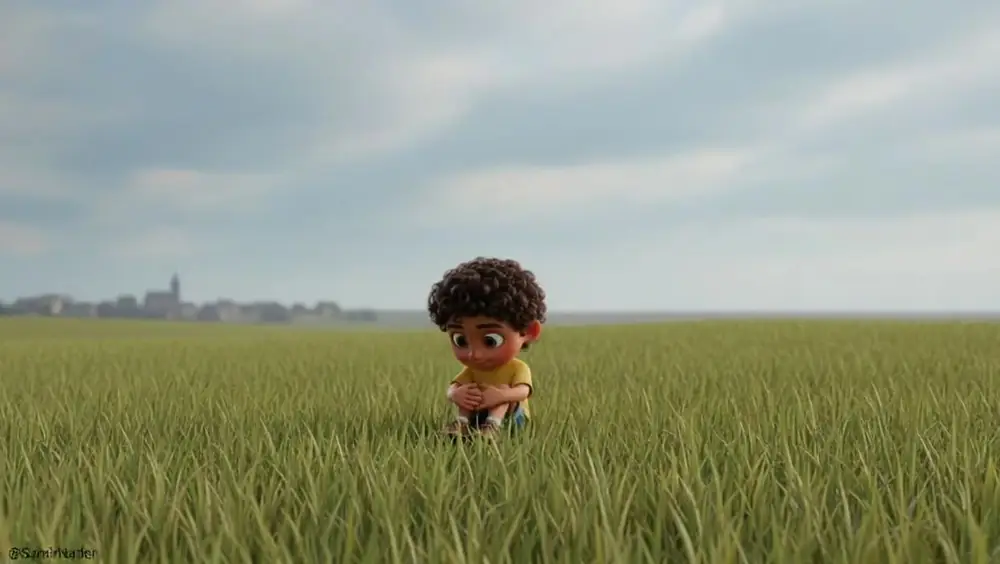
장면 9 (2.5초): “made you best of all.’”
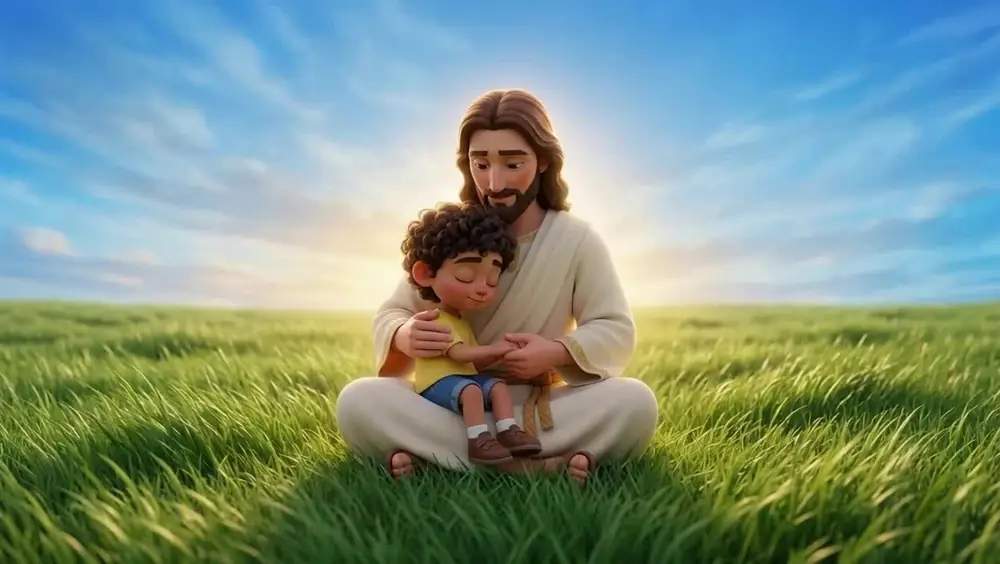
장면 10 (3.8초): “When I'm happy, when I cry, Jesus”
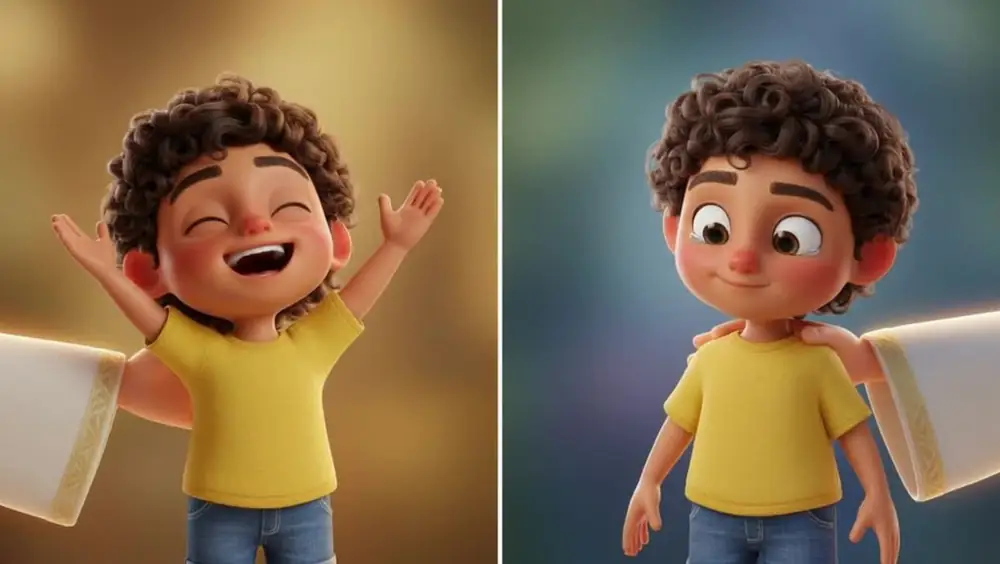
분할 화면(split-screen) 시작 프레임을 사용하면 기쁘고 우는 가사의 두 면을 하나의 클립으로 한 번에 보여줄 수 있습니다.
장면 11 (2.9초): “never says goodbye. He is”
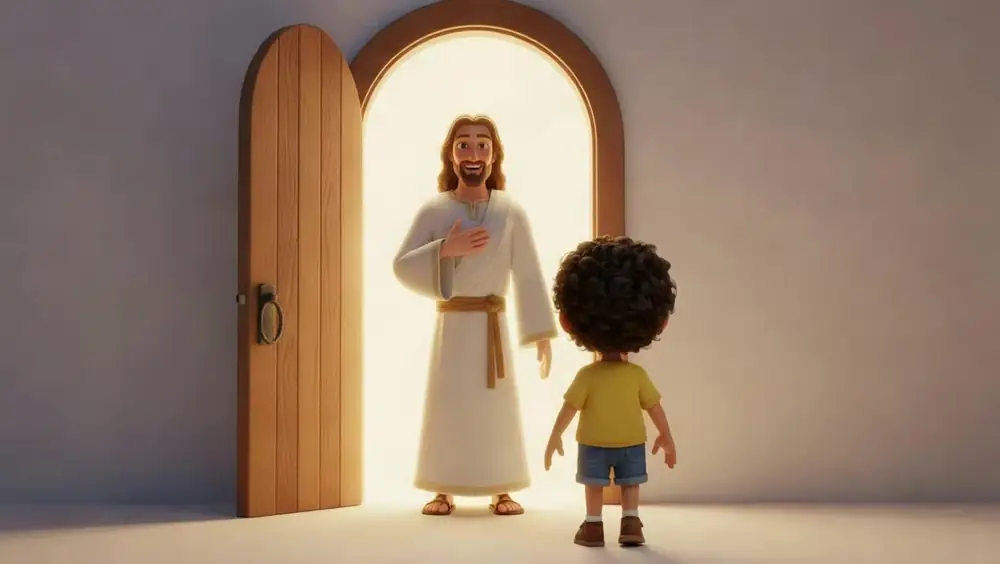
장면 12 (1.2초): “kind. He is true. Jesus”
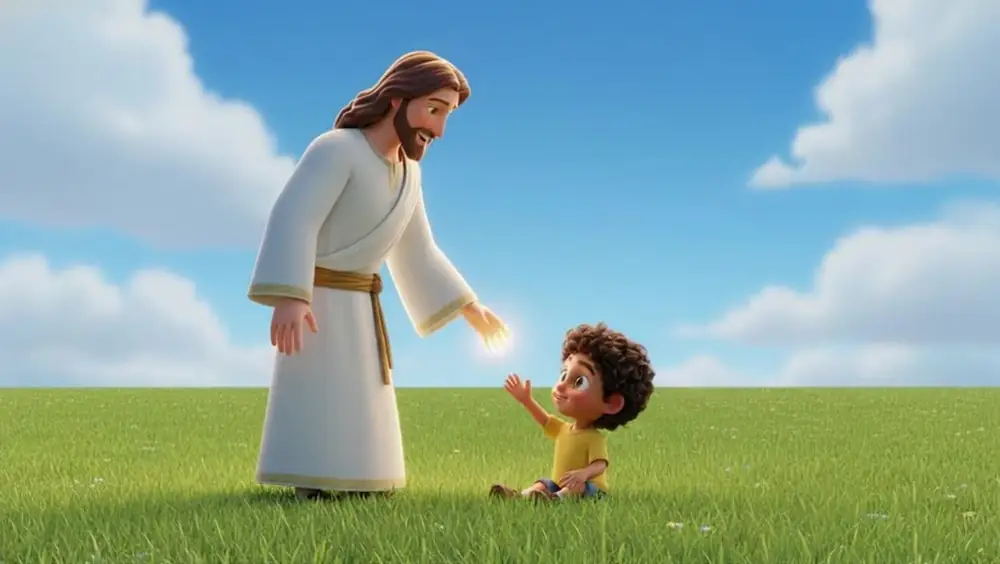
여기에는 새로운 프롬프트가 없습니다. 이 1.2초짜리 장면은 동일한 샷의 이전 클립에서 일부분을 잘라낸 것이므로 Atlabs에는 프롬프트가 저장되지 않습니다. 기존 클립을 자르는 것은 새로운 생성 없이 짧은 가사를 채울 수 있는 빠른 방법입니다.
장면 13 (3.8초): “loves me,”
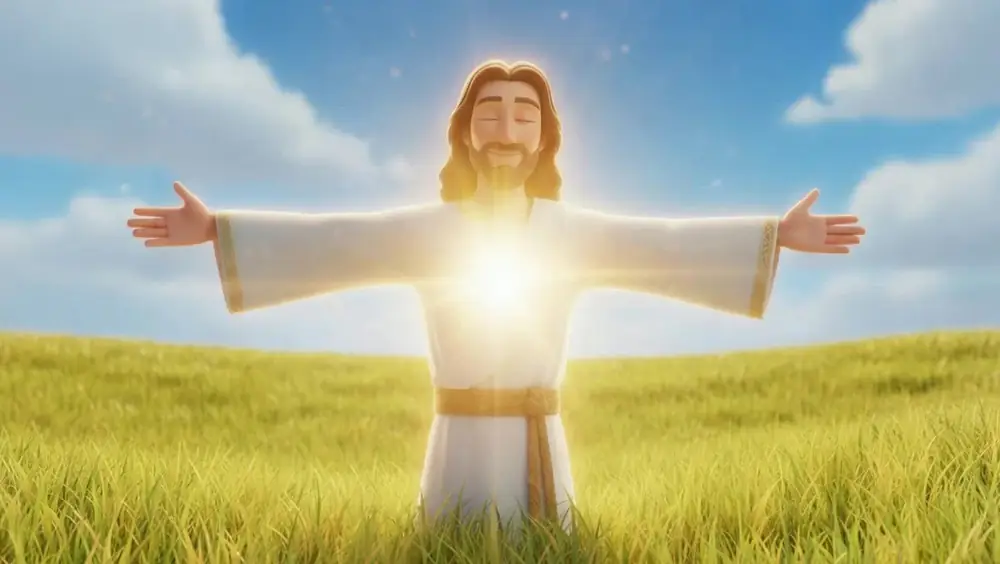
장면 14 (2.9초): “and you.”
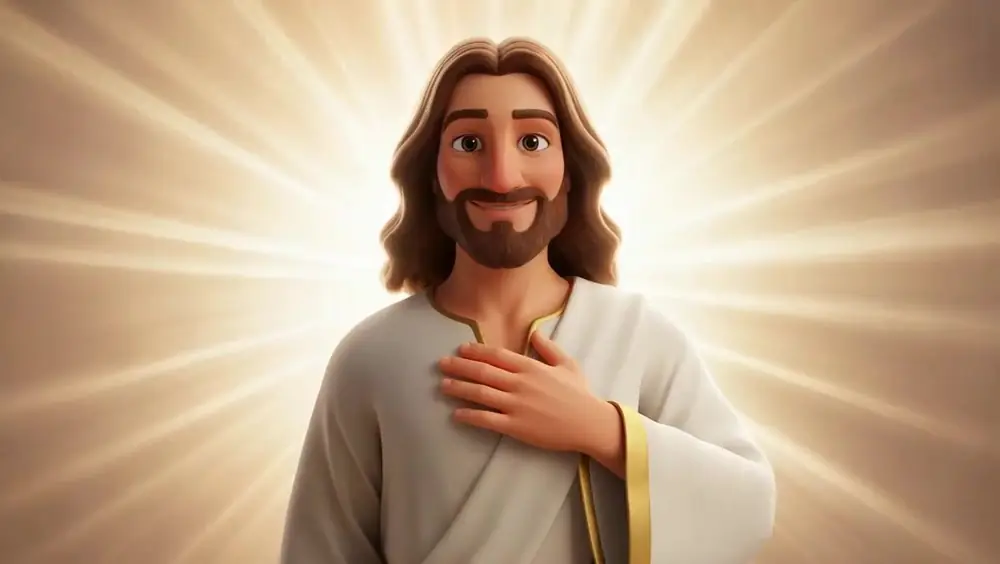
프롬프트 없음. 이 클립은 기존 비디오를 역재생하고 가사 길이에 맞게 자른 것입니다. 클립을 반대로 돌리면 새로 생성할 필요 없이 이미 가지고 있는 영상으로 새로운 움직임을 얻을 수 있습니다.
장면 15 (1.9초): 연주 비트
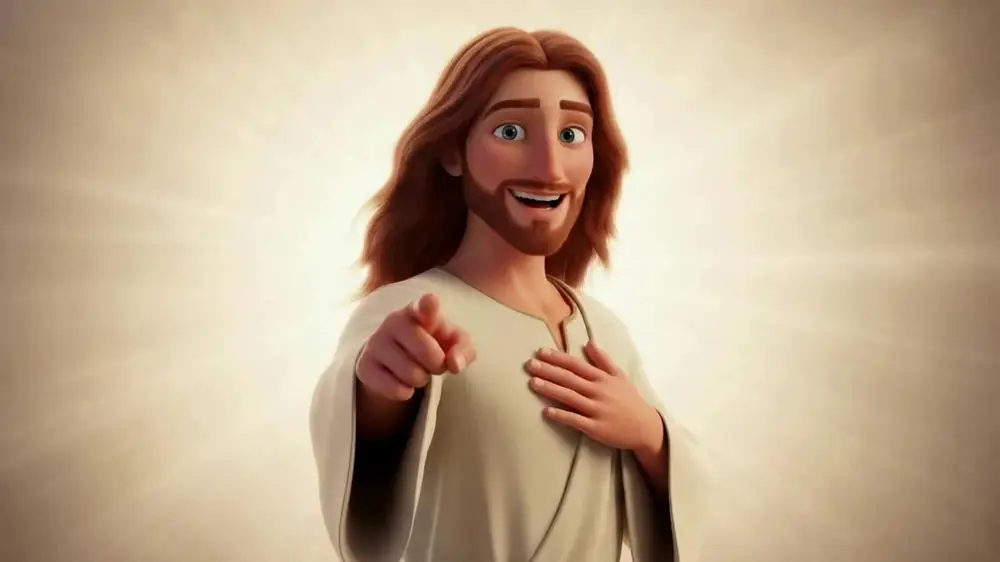
장면 16 (3.8초): “When you're scared of the dark,”
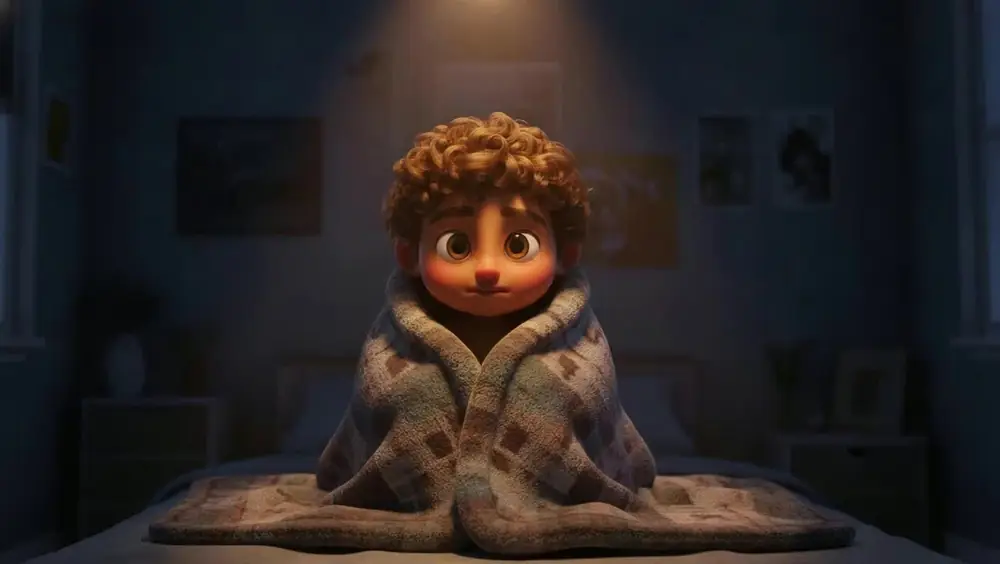
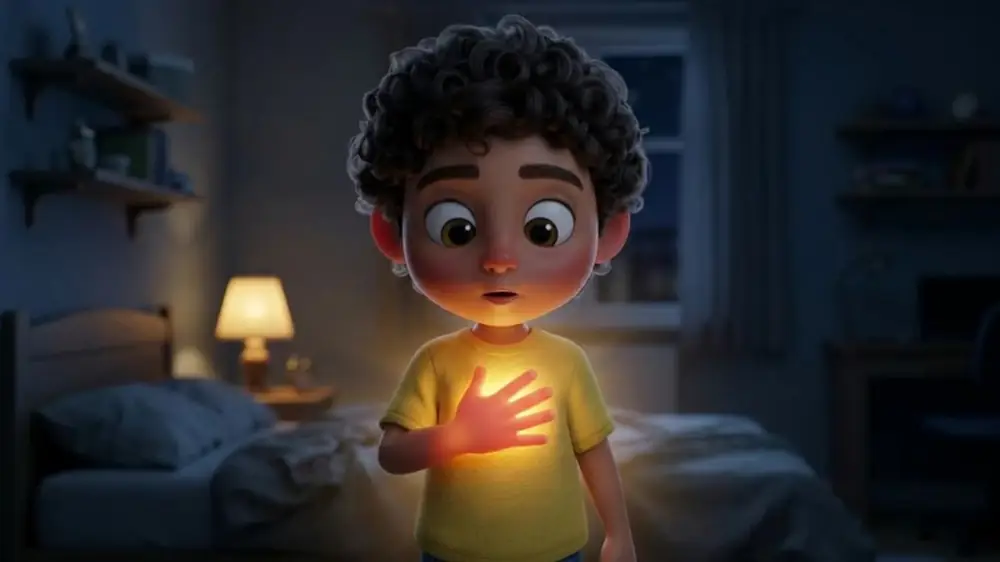
장면 17 (3.1초): “Jesus lives inside your heart. When you”
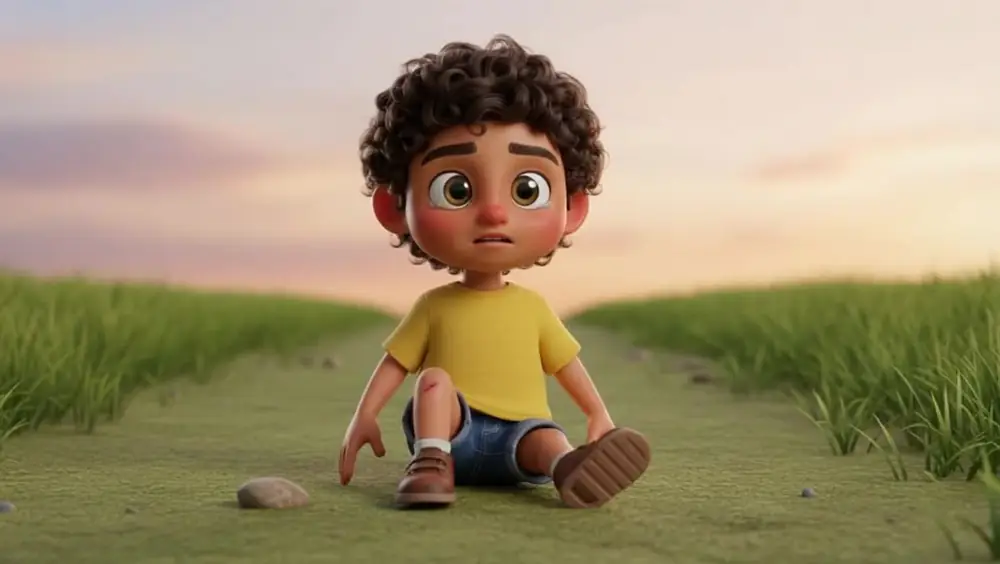
장면 18 (2.3초): “fall and hurt your knee, He says,”
장면 19 (2.6초): “‘Come and run to me.’ Share a hug,”
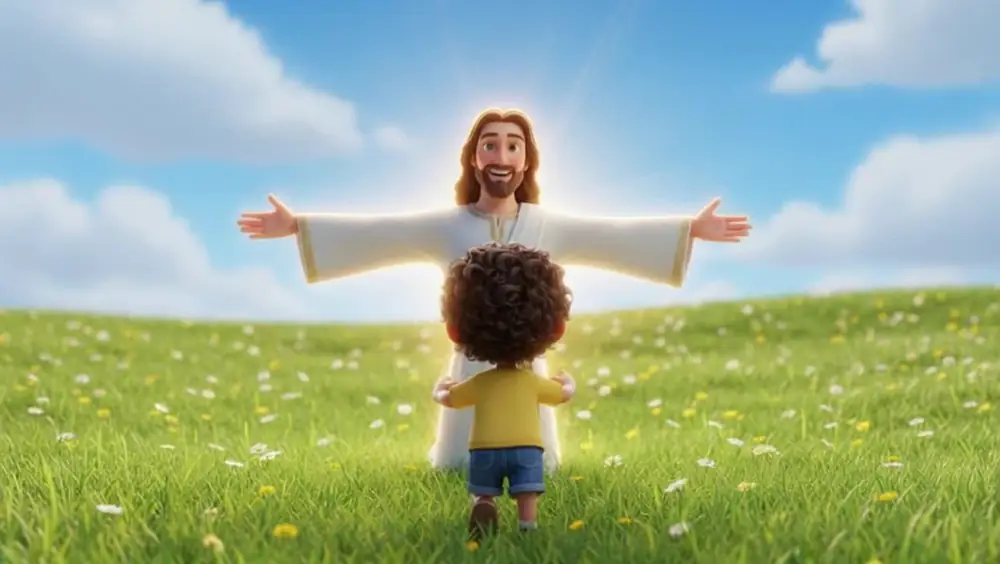
장면 20 (1.0초): 연주 비트
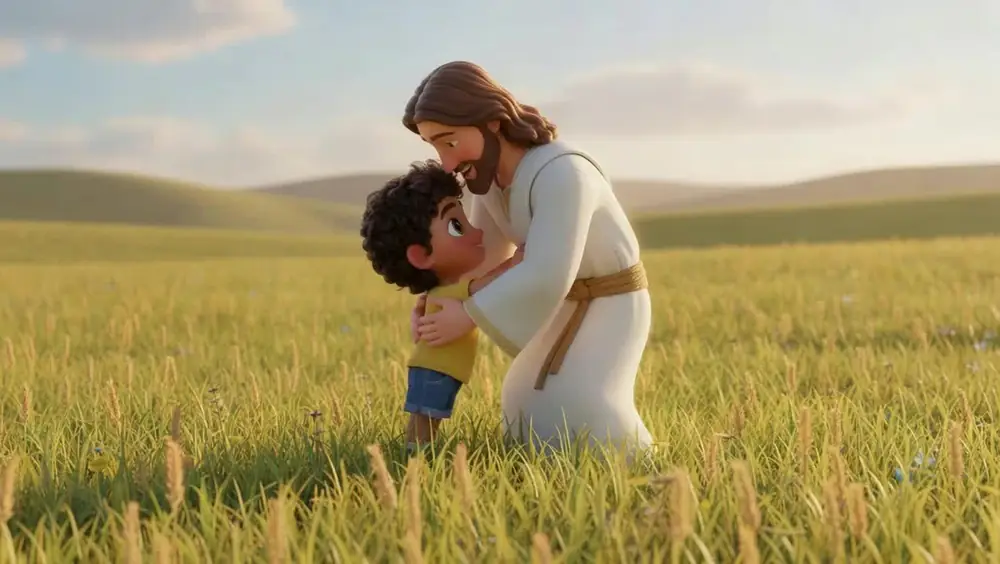
장면 21 (1.3초): “share a smile.”
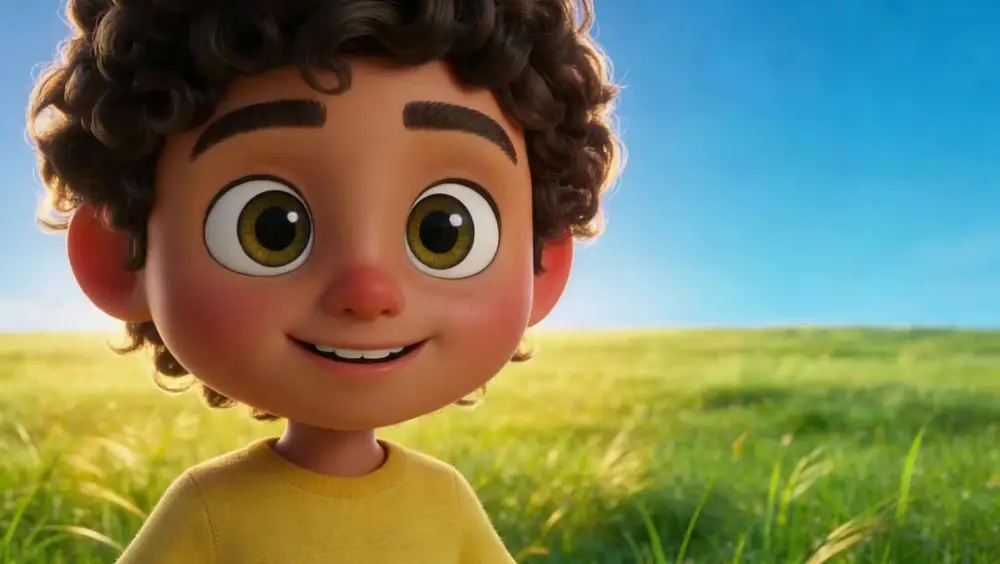
장면 22 (3.1초): “Walk with Jesus every mile. And”
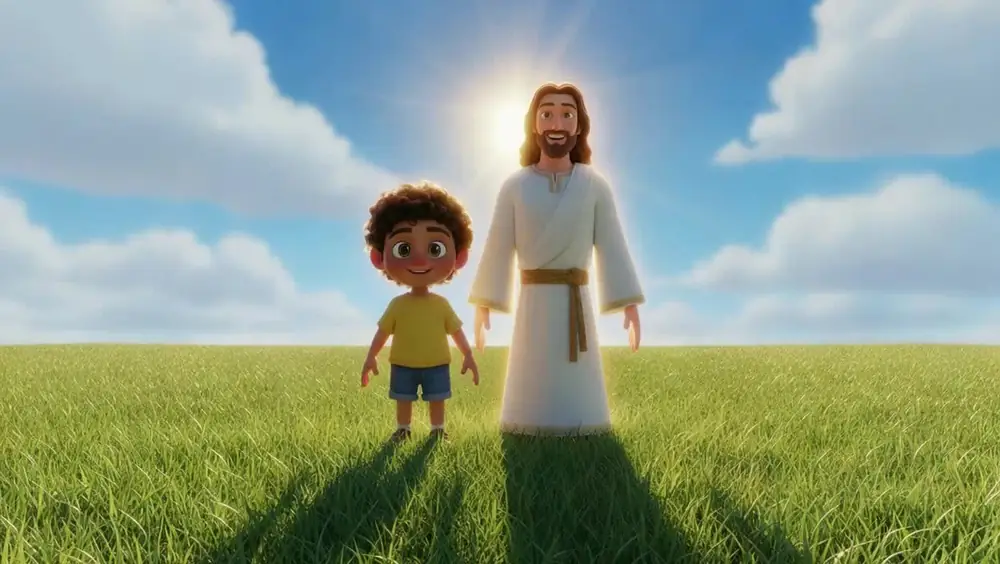
장면 23 (2.9초): “whenever you feel alone, He says, ‘Baby,”
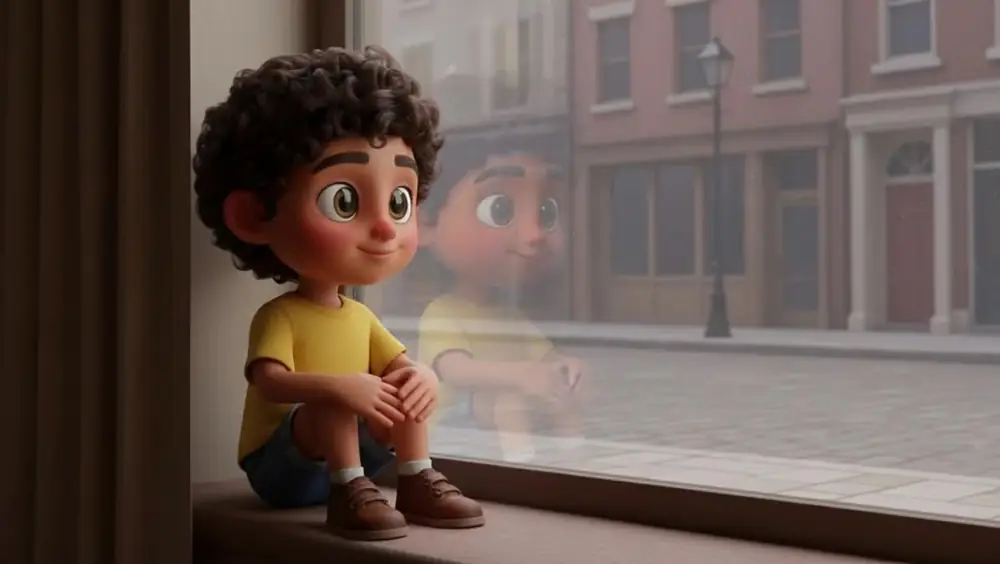
장면 24 (4.2초): “you're never on your own.’ Jesus loves”
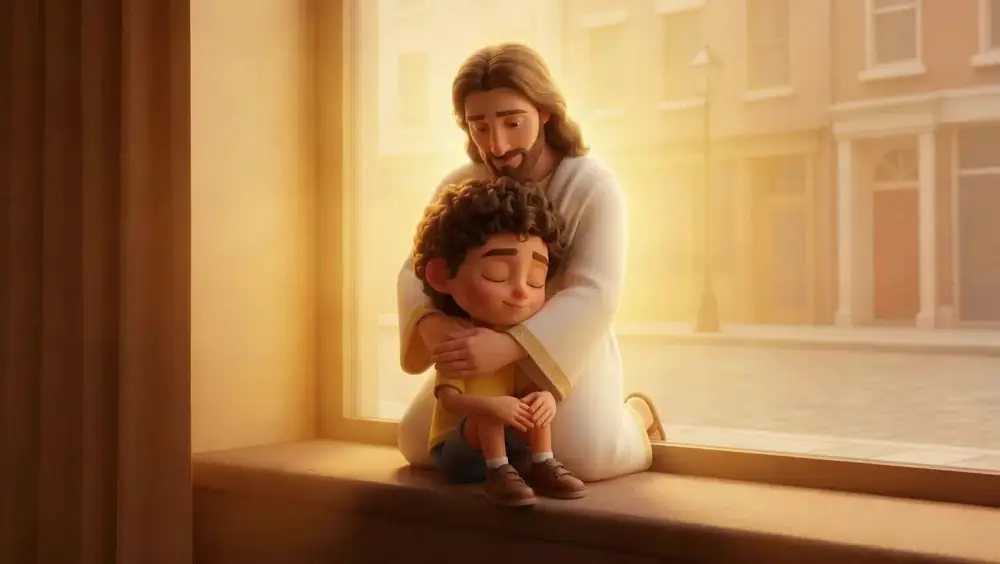
장면 25 (1.7초): “me, yes He does. Clap your”
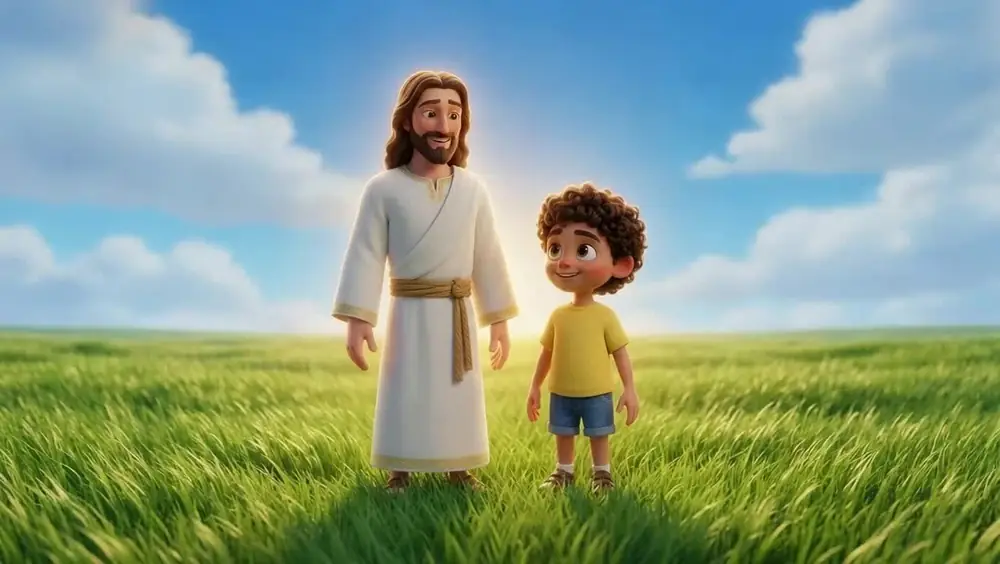
장면 26 (2.1초): “hands because He”
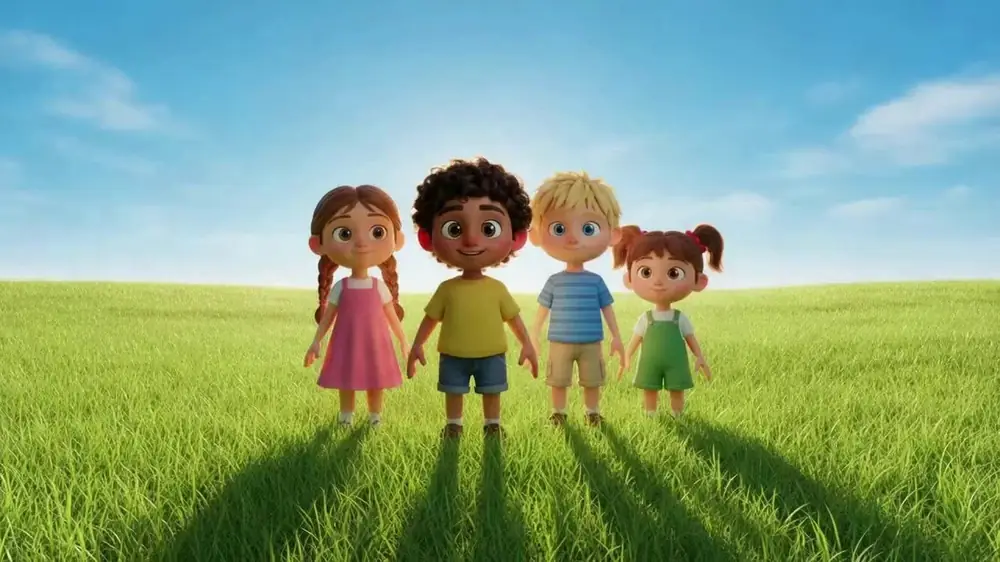
장면 27 (5.1초): “does. When I'm happy, when I cry, Jesus”
장면 28 (6.3초): “never says goodbye. He is kind. He is true.”
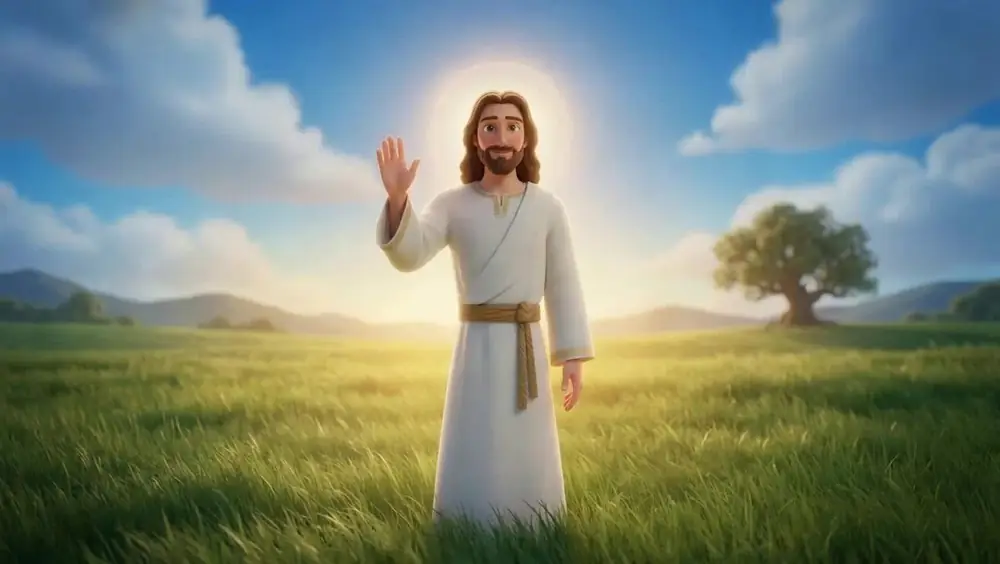
엔딩 연출은 프롬프트에 직접 작성되었습니다: 대비가 낮아지면서 따뜻한 검은색 화면으로 페이드아웃되는 동안 카메라는 계속 뒤로 빠집니다.
이 프롬프트들이 효과적인 이유
활기찬 연출을 위해 숏 스위치(Shot Switch)를 사용하세요. 프롬프트에 “Shot 1 ... Shot Switch ... Shot 2” 형태로 작성하면 하나의 클립 안에 두 개의 카메라 설정을 넣을 수 있습니다. 장면 2, 7, 9, 13, 16, 17, 19, 20, 21, 25, 27, 28 모두 이 기법을 사용했기에 79초짜리 노래에 수많은 컷을 자연스럽게 담아낼 수 있었습니다.
캐릭터의 이름을 명명하세요. 예슈아 나제르와 사미르 나데르를 출연진으로 저장한 후, 프롬프트에서 이름을 언급하거나 @YeshuaNazer 태그를 사용하면 28개의 모든 장면에서 얼굴과 옷 스타일을 일정하게 유지할 수 있습니다.
구도가 이미 잘 잡혀 있다면 프롬프트는 짧게 유지하세요. 시작 프레임이 이미 공간 배경을 잘 보여주고 있다면, 장면 26처럼 단순한 액션 묘사만으로도 충분합니다: