
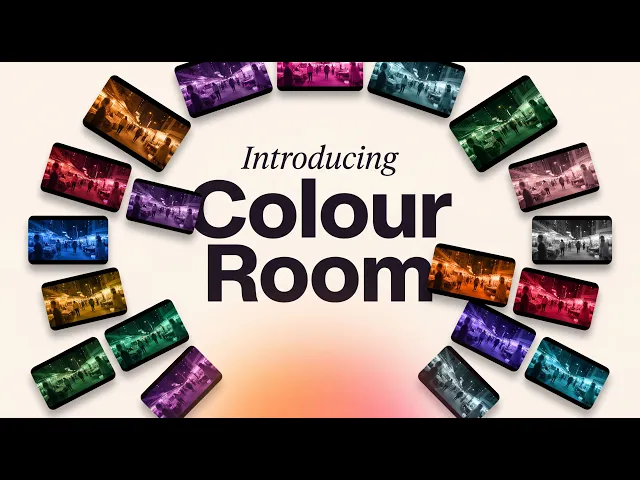
모든 사람이 위대한 예술가가 될 수는 없습니다. 하지만 위대한 예술가는 어디서든 나올 수 있습니다. 문제는 재능이 아니라 접근성이었습니다.
영화를 살아 있게 만드는 것이 무엇인지 생각해 보세요. 바로 색입니다. 카메라나 편집을 알아채기 훨씬 전에, 사람들은 노을의 따뜻한 빛, 밤 도시의 차가운 파랑, 기억 속의 부드러운 안개를 먼저 느낍니다. 오랫동안 컬러 그레이딩은 손이 닿기 가장 어려운 영역이었습니다. 비싼 소프트웨어, 컨트롤로 가득한 화면, 머릿속에 그린 대로 샷을 만들기까지 몇 년의 연습이 필요했습니다.
이제는 아닙니다. 오늘 Atlabs의 Colour Room을 출시합니다. 룩을 고르면 바로 완성되고, 필요할 때는 모든 프로 컨트롤이 기다리고 있는 컬러 그레이딩 공간입니다.
Colour Room이란?
Colour Room은 Atlabs 안에 새로 생긴 컬러 그레이딩 공간입니다. 샷을 열고 43가지 룩 중 하나를 골라 시작하면, 나머지 도구는 필요할 때만 열립니다. 초보자는 클릭 한 번으로 완성된 그레이드를 얻고, 컬러리스트는 리프트, 감마, 게인 휠과 커브, 마스크, 스코프를 쓸 수 있습니다. 막힐 때는 내장 어시스턴트 Pal에게 쉬운 말로 물어보면 됩니다.
그레이딩에 몇 년씩 걸려서는 안 된다는 생각으로 Colour Room을 만들었습니다.
Colour Room 안에는 무엇이 있나요

Colour Room: Looks, Adjust, Palette, Match a still, History, Pro tools, Ask Pal을 하나의 패널에 담았습니다.
Looks. Rose petal, Neon drive, Montmartre부터 Wasteland chrome, Moonlit cyan, Pastel symmetry, Beach landing까지 43가지 기성 그레이드가 있습니다. 하나를 고르면 샷 전체가 한 번에 그 룩으로 바뀝니다.
Adjust. 밝기, 대비, 색온도를 조절해 룩 위에서 빠르게 수정할 수 있습니다.
Palette. 샷의 색 구성을 설정합니다.
Match a still. 스틸 이미지의 색을 가져와 샷에 적용하세요. 마음에 드는 프레임이 곧 내가 쓰는 그레이드가 됩니다.
History. 모든 버전이 저장되므로 시도했던 어떤 그레이드로든 돌아갈 수 있습니다.
Pro tools. 휠, 커브, 마스크, 스코프, 모든 컨트롤을 갖췄습니다. 섀도, 미드톤, 하이라이트를 위한 리프트, 감마, 게인 휠과 빛과 색을 정밀하게 제어하는 커브가 있습니다.
Ask Pal. "make it moody"나 "Desert orange haze"처럼 원하는 것을 입력하거나, 참고 이미지를 추가하고 Pal에게 "make it look like this"라고 요청하세요.
Compare and check. 샷 아래 바에서 Graded, Split, Original 보기를 전환하고, 길게 눌러 비교하고, Picker를 쓰고, White balance를 설정할 수 있습니다.
Export. 마음에 들면 그레이딩한 샷을 저장하세요.
샷을 그레이딩하는 방법, 단계별 안내
1단계: Colour Room에서 샷 열기
Atlabs에서 Colour Room을 열고 색보정할 샷을 불러오세요. 왼쪽 패널에 “Grade your shot”이라는 제목과 함께 모든 도구가 한곳에 모여 있어요.
2단계: 룩 고르기
Looks부터 시작하세요. 43가지 룩을 차례로 눌러 보면서 샷이 어떻게 바뀌는지 확인해 보세요. 마음에 드는 룩을 고르면 끝이에요.

룩을 고르면 끝이에요. Rose petal부터 Montmartre까지 43가지 룩.
3단계: Adjust와 Palette로 세밀하게 조정하기
룩이 거의 맞지만 아쉬운 부분이 있다면 Adjust에서 밝기, 대비, 색온도를 바꾸거나 Palette에서 색 구성을 바꿔 보세요.
4단계: 마음에 드는 스틸의 색감 따라 하기
영화의 한 프레임이나 원하는 색감이 담긴 사진이 있나요? Match a still로 그 색감을 가져와 내 샷에 적용해 보세요.
5단계: 원할 때는 프로 모드로
더 깊이 파고들고 싶다면 Pro tools를 열어 보세요. 리프트, 감마, 게인 휠과 커브, 마스크, 스코프까지 모든 컨트롤이 있고, 필요할 때만 나타나요.

Pro tools: 리프트, 감마, 게인 휠과 커브, 마스크, 스코프.
6단계: 막막하다면 Pal에게 물어보세요
Ask Pal에 “make it moody”처럼 원하는 느낌을 입력하세요. 참고 이미지를 추가하고 “make it look like this”라고 입력할 수도 있어요. 그러면 Pal이 샷을 대신 색보정해 줘요.

Ask Pal: “make it moody”라고 입력하면 Pal이 샷을 색보정해 줘요.

참고 이미지를 추가하고 Pal에게 “make it look like this”라고 요청하세요.
7단계: 비교하고 내보내기
Graded, Split, Original 또는 Hold to compare로 변화를 확인하고, 이전 버전이 필요하면 History를 살펴본 다음 Export를 클릭하세요.
Colour Room이 필요한 사람들
영화 제작자와 뮤직비디오 크리에이터: 전문 색보정 소프트웨어를 따로 배우지 않고도 모든 장면에 하나의 룩을 일관되게 입히고 싶은 분들이에요.
콘텐츠 크리에이터: 샷이 휴대폰 녹화 영상이 아니라 영화처럼 보이길 원하는 분들이에요.
편집자와 컬러리스트: 빠르게 시작할 수 있는 룩은 물론, 이미 익숙한 휠, 커브, 마스크, 스코프까지 함께 쓰고 싶은 분들이에요.
레퍼런스가 있는 모든 분: 원하는 분위기를 담은 스틸이나 이미지가 있다면 Match a still과 Ask Pal이 그 분위기로 데려다줘요.
더 좋은 색보정을 위한 팁
룩으로 시작한 다음 조정하세요. 룩만으로도 대부분 완성돼요. Adjust에서 조금만 다듬으면 마무리할 수 있어요.
프로젝트 전체에 하나의 룩을 유지하세요. 영화나 뮤직비디오의 모든 샷에 같은 룩을 사용하면 장면들이 자연스럽게 어우러져요.
Split 보기를 활용하세요. 색보정한 샷과 원본 샷을 나란히 보면 변경이 정말 도움이 되는지 알 수 있어요.
Pal에게는 구체적으로 말하세요. “make it nice”보다 “따뜻하고 바랜 듯한 늦은 오후”처럼 말해야 Pal이 참고할 것이 더 많아요.
작업하면서 버전을 저장하세요. History에 모든 버전이 남으니, 잘 나온 색보정을 잃을 걱정 없이 과감하게 시도해 보세요.
FAQ
Atlabs의 Colour Room이 무엇인가요?
Colour Room은 Atlabs의 색보정 공간이에요. 43가지 룩 중에서 고르고, Adjust와 Palette로 세밀하게 조정하고, 스틸의 색감을 따라 하고, 휠과 커브 같은 프로 도구를 쓰거나, 쉬운 말로 Pal에게 샷 색보정을 맡길 수 있어요.
색보정 경험이 있어야 하나요?
아니요. 룩을 고르면 샷의 색보정이 끝나요. 프로 도구는 필요할 때 쓸 수 있도록 준비되어 있지만, 굳이 열어 볼 필요는 없어요.
마음에 드는 영화나 사진의 색감을 따라 할 수 있나요?
네. Match a still로 스틸의 색감을 가져오거나, Ask Pal에 이미지를 추가하고 “make it look like this”라고 입력하세요.
Colour Room에 프로급 컨트롤이 있나요?
네. Pro tools에는 리프트, 감마, 게인 휠과 커브, 마스크, 스코프는 물론 화이트 밸런스와 피커도 포함되어 있어요.
최종 평가
색은 영화에 생명을 불어넣는 요소이고, 오랜 연습이 있어야만 다룰 수 있어서는 안 돼요. Colour Room은 43가지 룩, Match a still, 프로급 휠과 커브, 그리고 쉬운 말로 색보정해 주는 어시스턴트 Pal을 Atlabs 안 한곳에 모았어요. 룩을 고르면 끝이에요. 원한다면 깊이 파고들 수도 있고, 그냥 Pal에게 물어봐도 돼요. 머릿속에 그렸던 그대로 색보정된 내 샷을 만나 보세요.








