
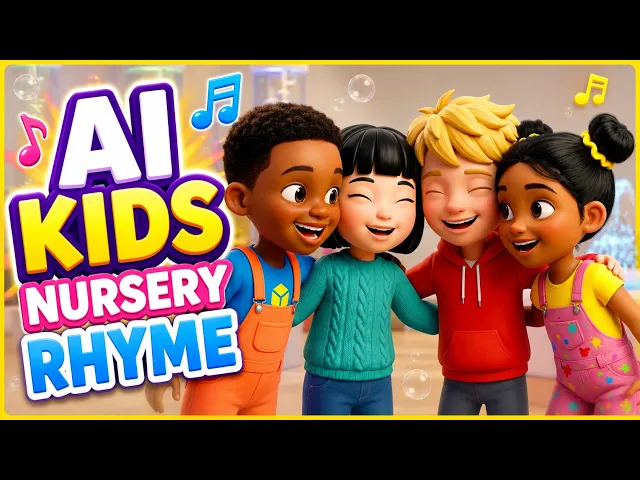
Kids Music Video를 사용하세요. 노래의 오디오로 영상을 만듭니다. 15초~15분 길이의 업로드한 트랙이나 Suno 또는 SoundCloud 링크를 쓸 수 있습니다. 가사만 있고 아직 녹음이 없다면 먼저 노래를 만든 다음 가져오세요.
Explainer Video는 다른 도구입니다. 스크립트를 내레이션으로 바꾸며, 캐릭터는 절대 말하지 않습니다. 거기에 [Verse]와 [Chorus] 표시가 있는 노래 가사를 붙여넣어도 노래 영상은 나오지 않습니다. 그러니 어린 아이들을 위한 알파벳 노래, 숫자 세기 노래, 잠자리 노래를 썼다면 Kids Music Video에서 시작하세요.
Atlabs는 streetinsider.com에서도 소개되었습니다.
준비할 것
노래가 오디오로 있어야 합니다. 파일(mp3, wav, m4a, aac, ogg, mp4 또는 mov, 200MB 미만) 또는 Suno나 SoundCloud 링크가 필요합니다. 가사만 있다면 문서에 보관해 두세요. 그 가사로 트랙을 만들게 됩니다.
Full Video를 렌더링하려면 유료 플랜도 필요합니다. Free 플랜에서는 잠겨 있습니다. 시작하기 전에 한 가지를 정하세요. YouTube용 와이드스크린(16:9)인지, Shorts와 휴대폰용 세로(9:16)인지입니다.
이미 Explainer Video에서 시작하셨나요? 가사를 잃지 않고 전환하기
가장 흔한 첫 실수이며, 고치는 데 1분이면 됩니다.
가사를 복사해 Explainer Video 텍스트 상자에서 꺼내 문서에 붙여넣으세요.
Explainer Video에서 나와 Kids Music Video를 여세요.
저장해 둔 가사를 사용해 아래 1단계처럼 트랙을 만들거나 찾으세요.
Explainer Video에서 만든 내용은 하나도 넘어오지 않으므로 따로 옮길 것은 없습니다.
단계별 안내: Kids Music Video로 노래 영상 만들기
Kids Music Video 워크플로는 Music, Set Style, Concepts, Finalise의 4단계로 이루어져 있습니다.
1단계: Music
세 가지 방법 중 하나로 노래를 추가하세요.
녹음 파일이 있는 경우: 파일(15초~15분)을 업로드하세요.
노래가 Suno나 SoundCloud에 있는 경우: 링크를 붙여넣으세요.
가사만 있는 경우: Generate from lyrics로 Atlabs에서 트랙을 만들거나, Suno에서 노래를 만들어 여기에 링크를 붙여넣으세요.
트리밍은 영구적이므로 꼭 필요할 때만 하세요. 짧은 Storyline 메모를 추가할 수도 있습니다. 예: 밝은 섬 해변, 장면마다 알파벳 한 글자씩.
그다음 방향을 고르세요. Narrative는 립싱크 없이 장면들에 걸쳐 이야기를 들려줍니다. Performance는 립싱크하는 가수를 만들어 주며 Premium 옵션입니다.

Music: 트랙을 업로드하거나, Suno 또는 SoundCloud 링크를 붙여넣거나, 가사로 생성하세요.
2단계: Set Style
어린 아이들을 위한 노래에 어울리는 포근한 그림책 느낌을 원한다면 Soft Pastel 2D를 고르세요. 그다음 화면 비율을 고르세요. YouTube라면 16:9, Shorts라면 9:16입니다. 영상의 주인공을 직접 정할 수도 있습니다.

Set Style: 계속하기 전에 Soft Pastel 2D와 화면 모양을 고르세요.
3단계: Concepts
Atlabs가 노래를 바탕으로 크리에이티브 방향을 제안합니다. 가사에 맞는 것을 고르거나 직접 쓰세요. 알파벳 노래라면 장면마다 글자 하나를 담는 방향이 잘 맞습니다.

Concepts: 가사에 맞는 아이디어를 고르세요.
4단계: Finalise
출연진을 확인한 다음 출력을 선택하세요. 먼저 Video Teaser를 고르세요. 오프닝 장면 최대 4개를 20~25초 클립으로 만들어 줍니다. 룩이 마음에 들면 Full Video를 렌더링하세요.

Finalise: 캐릭터를 확인하고, Video Teaser로 미리 본 다음, Full Video를 렌더링하세요.
다음에 보게 될 화면
Atlabs가 노래를 분석하고, 장면을 그리고, 모든 것을 합치는 동안 진행 화면이 표시됩니다. 그런 다음 영상이 편집기에서 열립니다.
여기서부터는 나머지를 다시 만들지 않고 장면 하나만 고칠 수 있습니다. Visual 패널로 장면의 이미지를 바꾸고, Motion 패널로 움직임을 다시 만드세요. 학습용 노래라면 Captions를 열어 화면에 가사를 표시하세요. 자막 스타일은 28가지이며, 단어 타이밍을 조정해 각 단어가 박자에 딱 맞게 나오도록 할 수 있습니다. 마음에 들면 내보내거나 YouTube에 게시하세요.
내 가사가 움직이는 모습을 볼 준비가 되셨나요?
Kids Music Video 튜토리얼 보기
이 튜토리얼에서는 4단계를 순서대로 보여 줍니다. 음악 추가, 스타일 설정, 컨셉 선택, 마무리입니다.
노래가 준비되셨나요?
더 좋은 결과를 위한 팁
Full Video 전에 크레딧을 확인하세요. 3분짜리 노래는 수십 개의 장면이 될 수 있고, 모든 장면에 모션과 립싱크를 적용하면 크레딧이 빠르게 소진됩니다. Video Teaser로 미리 보고, 잔액을 확인한 다음 렌더링하세요.
가수의 입이 움직이길 원할 때만 Performance를 고르세요. 립싱크는 Performance 방향에서만 작동합니다. 사람, 만화, 동물 캐릭터 모두에 적용됩니다. 립싱크 실행이 실패하면 먼저 크레딧 잔액을 확인한 다음 다시 시도하세요.
두 번째 화면 모양은 처음이 아니라 나중에 만드세요. 주력 화면 모양으로 한 버전을 먼저 완성하세요. 이후 편집기에서 화면 비율을 바꿀 수 있습니다.
가사 파일을 보관하세요. 트랙 트리밍은 영구적이며, 나중에 노래를 다시 만들고 싶어질 수 있습니다.
FAQ
Explainer Video에 가사를 붙여넣어도 되나요?
붙여넣을 수는 있지만 노래 영상은 나오지 않습니다. Explainer Video는 스크립트를 내레이션으로 읽으며, 캐릭터는 절대 말하지 않습니다. 노래라면 Kids Music Video를 사용하세요.
가사만 있는데도 노래 영상을 만들 수 있나요?
네. Kids Music Video의 Music 단계에서 Generate from lyrics를 사용해 Atlabs에서 트랙을 만드세요. 또는 Suno에서 노래를 만들고 링크를 붙여넣으세요.
와이드스크린과 세로 중 무엇을 골라야 하나요?
YouTube가 주무대라면 16:9, Shorts와 휴대폰이 우선이라면 9:16을 고르세요. 모든 장면의 모양을 결정하므로 Set Style 단계 전에 정하세요.
내 노래 영상에서 립싱크가 작동하지 않은 이유는 무엇인가요?
립싱크는 Performance 방향에서만 실행되며, 실행할 때마다 크레딧이 필요합니다. 잔액이 0이 되면 실행이 중단됩니다. 크레딧을 충전한 다음 립싱크를 다시 실행하세요.
노래의 영상을 만들 준비가 되었습니다. 음악을 추가하고, 스타일을 설정하고, 컨셉을 고른 다음 마무리하세요.








