
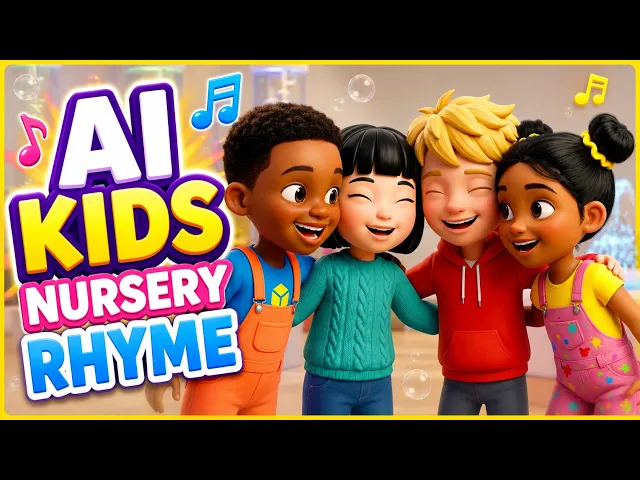

첫 번째 버전을 완성해 내보낸 다음, Atlabs 에디터의 Aspect ratio 스위치로 같은 스토리를 다른 화면 비율로 바꿔 보세요. 여전히 구도가 잘 맞는 장면은 그대로 유지됩니다. 캐릭터나 텍스트가 잘리는 장면만 새 이미지와 새 모션이 필요합니다.
영상 전체를 처음부터 다시 만들 필요는 없습니다. 노래, 캐릭터, 콘셉트, 장면 순서가 모두 그대로 유지되므로, Kids Music Video 워크플로우로 만든 동요 영상 하나가 완성본 두 개가 됩니다. 하나는 쇼츠와 소셜용 세로형, 다른 하나는 YouTube용 와이드스크린입니다.
준비물
직접 업로드한 트랙으로 만든 완성된 Kids Music Video가 에디터에 열려 있어야 합니다. 노래 길이는 15초에서 15분까지 가능합니다. Full Video는 Free 플랜에서 사용할 수 없으므로 유료 플랜이 필요하고, 다시 만들 장면과 두 번째 내보내기에 쓸 크레딧도 충분해야 합니다.
아직 동요 영상이 없나요? 먼저 Kids Music Video에서 첫 영상을 만든 다음 이곳으로 돌아오세요.
원본 오디오 파일은 안전한 곳에 보관하세요. Atlabs에서 트랙을 트리밍하면 되돌릴 수 없으므로, 나중에 처음부터 다시 만들 때는 트리밍하지 않은 파일이 백업이 됩니다.
단계별 가이드: Kids Music Video에서 첫 번째 버전 만들기
이미 완성된 동요 영상이 있다면 다음 섹션으로 넘어가세요. 아직 없다면, Kids Music Video 워크플로우는 Music, Set Style, Concepts, Finalise의 4단계로 이루어져 있습니다.

내 노래가 카툰 영상이 되는 Kids Music Video 워크플로우입니다.
1단계: Music
Kids Music Video를 열고 노래(15초~15분, 200MB 미만)를 업로드하거나 Suno 또는 SoundCloud 링크를 붙여넣으세요. 트리밍은 되돌릴 수 없으니 꼭 필요할 때만 하세요.

Music: 내 트랙을 업로드하거나 Suno 또는 SoundCloud 링크를 붙여넣으세요.
2단계: Set Style
스타일과 첫 번째 화면 비율을 고르세요. 쇼츠가 먼저라면 9:16, YouTube가 먼저라면 16:9를 선택합니다. 다른 비율은 나중에 에디터에서 만들면 됩니다.

Set Style: 원하는 룩과 첫 번째 화면 비율을 고르세요.
3단계: Concepts
Atlabs가 노래를 바탕으로 크리에이티브 방향을 제안합니다. 가사에 어울리는 것을 고르거나 직접 작성하세요.

Concepts: 내 노래와 맞는 아이디어를 선택하세요.
4단계: Finalise
캐릭터를 확인한 다음 출력 방식을 선택하세요. 먼저 Video Teaser를 선택합니다. 오프닝 장면을 최대 4개까지 애니메이션으로 만들어 20~25초 클립을 보여 줍니다. 마음에 들면 Full Video를 렌더링하세요.

Finalise: 출연 캐릭터를 확인하고, Video Teaser로 미리 본 다음 Full Video를 렌더링하세요.
첫 번째 버전이 완성되면 에디터에서 열립니다.
단계별 가이드: 두 번째 버전 만들기
1. 첫 번째 버전 내보내기
에디터에서 완성된 동요 영상을 열고 먼저 내보내세요. 1080p, 2K, 4K 중에서 선택할 수 있으며 기본값은 2K입니다.
이 단계는 중요합니다. 곧 이 스토리의 화면 비율을 바꾸게 되므로, 내보낸 파일이 첫 번째 버전의 보관본이 됩니다.
2. 화면 비율 바꾸기
에디터에서 Aspect ratio 스위치를 사용하세요. 첫 번째 버전이 세로형이었다면 16:9, 와이드스크린이었다면 9:16을 선택합니다. Atlabs는 16:9, 9:16, 1:1만 지원합니다.
모든 장면이 새로운 비율로 표시됩니다. 노래, 장면 순서, 캐릭터는 그대로 유지됩니다.
3. 모든 장면 재생해 보기
새 비율로 영상 전체를 한 번 재생해 보세요. 이상해 보이는 장면은 모두 메모해 두세요. 다음 세 가지를 확인합니다.
캐릭터의 머리, 손, 발이 가장자리에서 잘림
두 캐릭터가 따로 떨어져 있거나, 한 캐릭터가 프레임 밖으로 밀려남
간판에 적힌 단어나 숫자처럼 이미지 속 텍스트가 잘림
9:16에서 16:9로 바꾸면 보통 좌우에 빈 공간이 생깁니다. 16:9에서 9:16으로 바꾸면 보통 좌우가 잘려 나가기 때문에, 서로 떨어져 서 있는 캐릭터부터 문제가 생깁니다.
4. 문제가 생긴 장면마다 새 이미지 만들기
목록의 첫 번째 장면을 클릭하고 Visual 패널을 여세요. Change Angle로 새 비율에 맞는 구도를 만들거나, "두 캐릭터가 모두 프레임 안에 들어오도록 가운데에 배치"처럼 짧은 프롬프트로 Edit Image를 사용하세요. 이전 이미지는 Visual 패널에 남아 있으니 언제든 되돌릴 수 있습니다.
캐릭터가 앞뒤 장면과 같은 모습인지 확인하세요.
5. 해당 장면의 모션만 다시 만들기
같은 장면의 Motion 패널을 열고 모션을 다시 생성하세요. 새 이미지는 새 모션이 있어야 움직입니다. 잘 된 장면은 이미 완성되어 있으니 모든 모션 생성은 사용하지 마세요.
동요 영상에 Performance 연출을 사용했다면, 해당 장면의 립싱크도 Lip Sync 패널에서 다시 생성하세요.
6. 목록의 장면마다 반복하기
3단계에서 메모한 장면을 하나씩 차례로 진행하세요. 새 이미지를 만든 다음 새 모션을 만듭니다.
7. 자막과 텍스트 오버레이 확인하기
Captions 패널을 열고 영상을 재생해 보세요. 새 비율에서 자막 스타일이 답답해 보인다면 28가지 자막 스타일 중 다른 것을 고르거나 이번 버전에서는 자막을 숨기세요. B-Roll에서 텍스트 오버레이를 추가했다면 타이밍과 위치도 확인하세요.
8. 두 번째 버전 내보내기
다시 내보내세요. 이제 같은 노래로 만든 세로형과 와이드스크린, 두 개의 파일이 생겼습니다.

9:16으로 바꾼 같은 캐릭터들. 양옆이 잘리지 않도록 두 캐릭터를 가운데에 배치하세요.
Kids Music Video 튜토리얼
이 튜토리얼에서 전체 워크플로우를 볼 수 있습니다. 음악 추가, 스타일 설정, 콘셉트 선택, 마무리까지 따라 해 보세요.
다음 노래를 만들고 계신가요? Kids Music Video를 열고 트랙을 추가하세요.
처음부터 다시 시작해야 할 때
대부분의 장면이 여전히 구도가 잘 맞을 때 비율 전환이 가장 효과적입니다. 다음과 같은 경우에는 새 Kids Music Video를 시작하세요.
새 비율에서 대부분의 장면이 깨져서 어차피 거의 모든 이미지를 다시 만들어야 하는 경우
같은 영상을 새로운 비율로 바꾸는 것이 아니라, 두 번째 버전에는 다른 콘셉트나 스타일을 쓰고 싶은 경우
다시 시작하려면 Kids Music Video를 열고 트리밍하지 않은 원본 파일을 다시 업로드하세요. Set Style 단계에서 새 비율을 선택하고 콘셉트를 고른 다음, Finalise에서 먼저 Video Teaser를 선택하세요. 오프닝 장면을 최대 4개까지 애니메이션으로 만들어 20~25초 클립을 보여 주므로, Full Video를 렌더링하기 전에 구도를 확인할 수 있습니다.
더 나은 결과를 위한 팁
크레딧이 드는 작업을 알아 두세요. 새 이미지, 모션 실행, 립싱크 실행, 내보내기에는 모두 크레딧이 사용됩니다. 그대로 유지하는 장면에는 추가 비용이 들지 않습니다. 장면이 많은 긴 노래는 크레딧이 빠르게 소모되니, 두 번째 버전을 시작하기 전에 잔액을 확인하세요.
쇼츠에 맞는 노래 길이인지 확인하세요. YouTube 쇼츠는 9:16 또는 1:1 비율에서 최대 180초까지 가능합니다. 노래가 3분을 넘으면 세로 버전은 쇼츠가 아니라 일반 동영상으로 업로드됩니다.
가장 복잡한 장면부터 고치세요. 비율을 바꾸면 캐릭터가 둘 이상 나오는 장면이 가장 자주 깨집니다. 그런 장면부터 시작하세요.
트랙이 제대로 불러와졌는지 확인한 뒤 넘어가세요. 새 동요 영상을 시작할 때는 Music 단계를 넘어가기 전에 장면이 만들어졌는지 확인하세요. 스토리에 장면이 하나도 없다면 새로 시작해서 파일을 다시 업로드하세요. mp3, wav, m4a, aac, ogg, mp4, mov 형식에 200MB 미만이어야 합니다.
FAQ
두 번째 버전을 만들 때 노래를 다시 업로드해야 하나요?
아니요. 에디터에서 Aspect ratio 스위치를 사용하면 노래가 스토리에 그대로 남아 있습니다. 새 Kids Music Video를 처음부터 시작할 때만 다시 업로드하면 됩니다.
비율을 바꾼 뒤 어떤 장면에 새 이미지가 필요한가요?
캐릭터나 텍스트가 잘리거나 캐릭터들이 너무 멀리 떨어진 장면만 해당됩니다. 새 비율로 영상을 한 번 재생해 보고, 수정하기 전에 목록부터 만드세요.
두 번째 버전에도 크레딧이 드나요?
네. 새 이미지, 모션과 립싱크 실행, 두 번째 내보내기에 각각 크레딧이 사용됩니다. 그대로 유지하는 장면은 다시 생성할 필요가 없습니다.
긴 노래도 YouTube 쇼츠로 올릴 수 있나요?
9:16 또는 1:1 비율에서 180초 이하일 때만 가능합니다. 더 긴 노래의 세로 버전은 일반 YouTube 동영상으로 게시됩니다.
내 노래에는 이미 멋진 영상이 하나 있습니다. Kids Music Video에서 다른 비율도 만들어 보세요. 음악을 추가하고, 스타일을 설정하고, 콘셉트를 고르고, 마무리한 다음, 에디터에서 비율을 바꾸면 됩니다.








