Para generar un movimiento de humano realista con IA, comienzas con una sola imagen fija de tu personaje, la animas dentro de Atlabs usando un modelo realista como Kling 3.0 o Google Veo 3.1, luego perfeccionas el movimiento con Control de Movimiento para que el cuerpo se mueva como una persona real. Esto funciona sin software de animación, sin un traje de captura de movimiento y sin rigging. Todo el proceso toma alrededor de 10 minutos y solo necesita una imagen y un prompt claro que describa el movimiento que deseas.
Por qué el movimiento humano con IA suele parecer falso
La mayoría de los videos de IA se ven extraños por las mismas pocas razones. Las manos se distorsionan o ganan dedos adicionales, los pies se deslizan en lugar de empujar el suelo, y el ciclo de caminata flota porque el modelo nunca aprendió sobre el peso y el equilibrio reales. Las caras también se transforman entre cuadros cuando el personaje no está fijado a una imagen de referencia. La solución es controlar el movimiento en lugar de esperar que el modelo lo adivine. Un modelo realista como Kling 3.0 te da un peso creíble y un movimiento fluido, un prompt específico le dice al modelo exactamente cómo debe moverse el cuerpo, y el Control de Movimiento te permite copiar el movimiento humano real desde un clip de teléfono, de modo que el tiempo y la física provengan de una persona real en lugar de una suposición.
Qué necesitarás para comenzar gratis
Necesitas tres cosas para empezar. Primero, una cuenta de Atlabs, que te da acceso a todos los modelos de video e imagen en un solo lugar en lugar de herramientas separadas. Segundo, una imagen fija de la persona o personaje que deseas mover. Puedes subir tu propia foto o renderizado, o crear uno dentro de la aplicación Crear Imagen. Tercero, alrededor de 10 minutos y una idea clara del movimiento que deseas, como caminar, bailar, saludar o girarse para hablar. No se requieren habilidades de edición y nunca tocas una línea de tiempo.
🎥 ¿Prefieres ver? Mira el tutorial completo de Atlabs.
Cómo generar movimiento humano realista con IA, paso a paso
El proceso completo se ejecuta a través de unas pocas aplicaciones cortas dentro de Atlabs, y avanzas por ellas en una sola sesión. Cada paso a continuación comienza con la acción exacta a realizar, para que puedas seguir el proceso en tu propia cuenta mientras lees. Ejecútalos en orden la primera vez, luego reutiliza solo los pasos que necesites una vez que tu personaje y movimiento estén definidos.
Crea o sube tu imagen fija. Sube una foto o renderizado de tu personaje, o genera uno en la aplicación Crear Imagen, que funciona con el modelo Nano Banana. Una imagen limpia y bien iluminada con el cuerpo completo visible proporciona el movimiento más fluido.
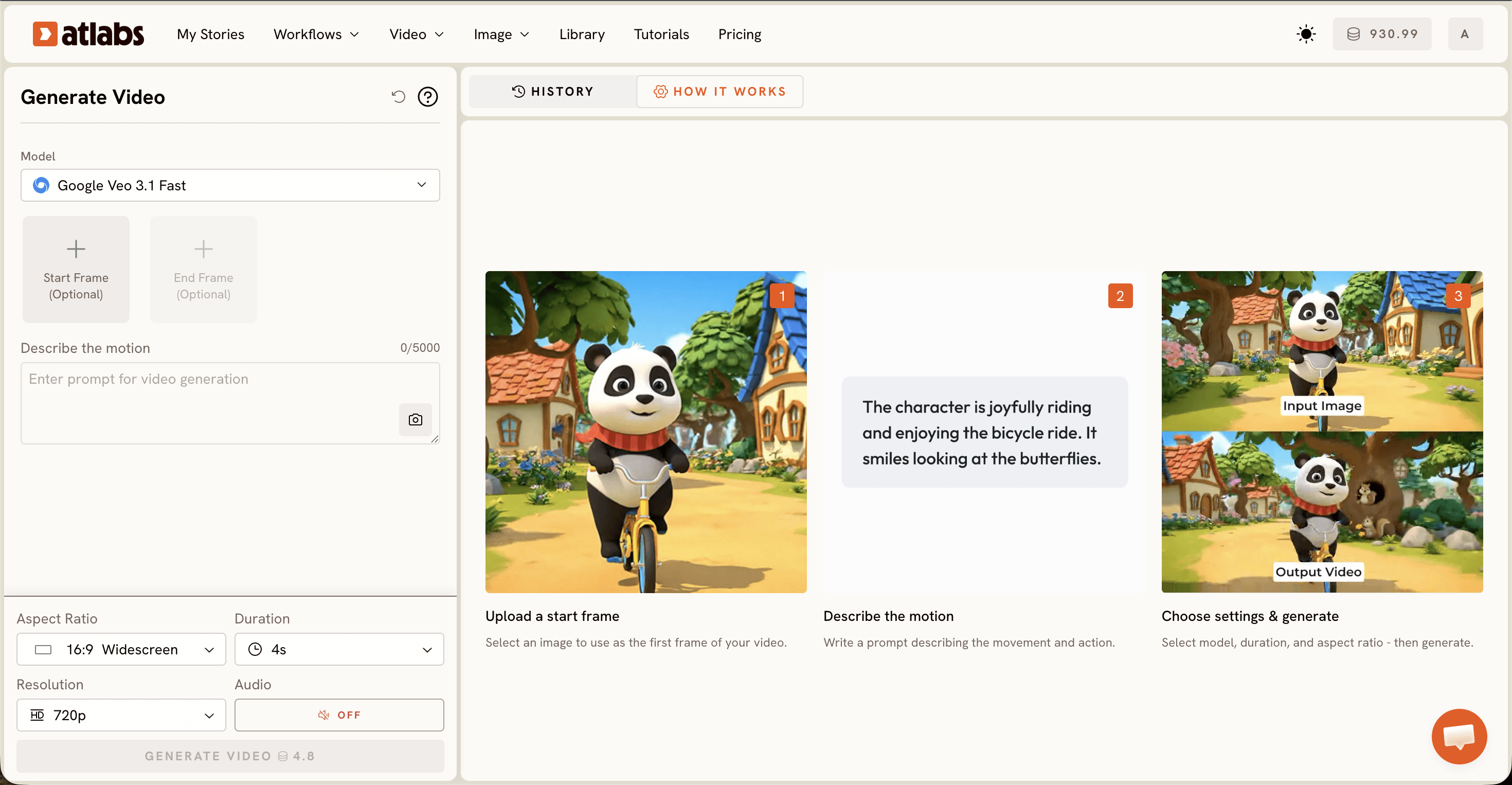
Abre Imagen a Video y añade tu imagen fija. Arrastra tu imagen al flujo de trabajo, luego elige un modelo realista. Selecciona Kling 3.0 para un movimiento cinematográfico, realismo y movimiento fluido, o Google Veo 3.1 para fotorrealismo y tomas de establecimiento amplias.
Describe el movimiento en la caja de prompt. Escribe la acción del cuerpo, el ritmo y el movimiento de cámara en una sola línea clara. Una dirección específica como un andar natural, un balanceo de brazos relajado y una toma de seguimiento lenta produce un movimiento mucho más creíble que una sola palabra.
Genera el clip y revisa el movimiento. Observa las manos, los pies y el ciclo de caminata primero, ya que aquí es donde el movimiento de la IA suele fallar. Si una extremidad se deforma o el andar se ve rígido, vuelve a generar con un prompt más preciso antes de continuar.
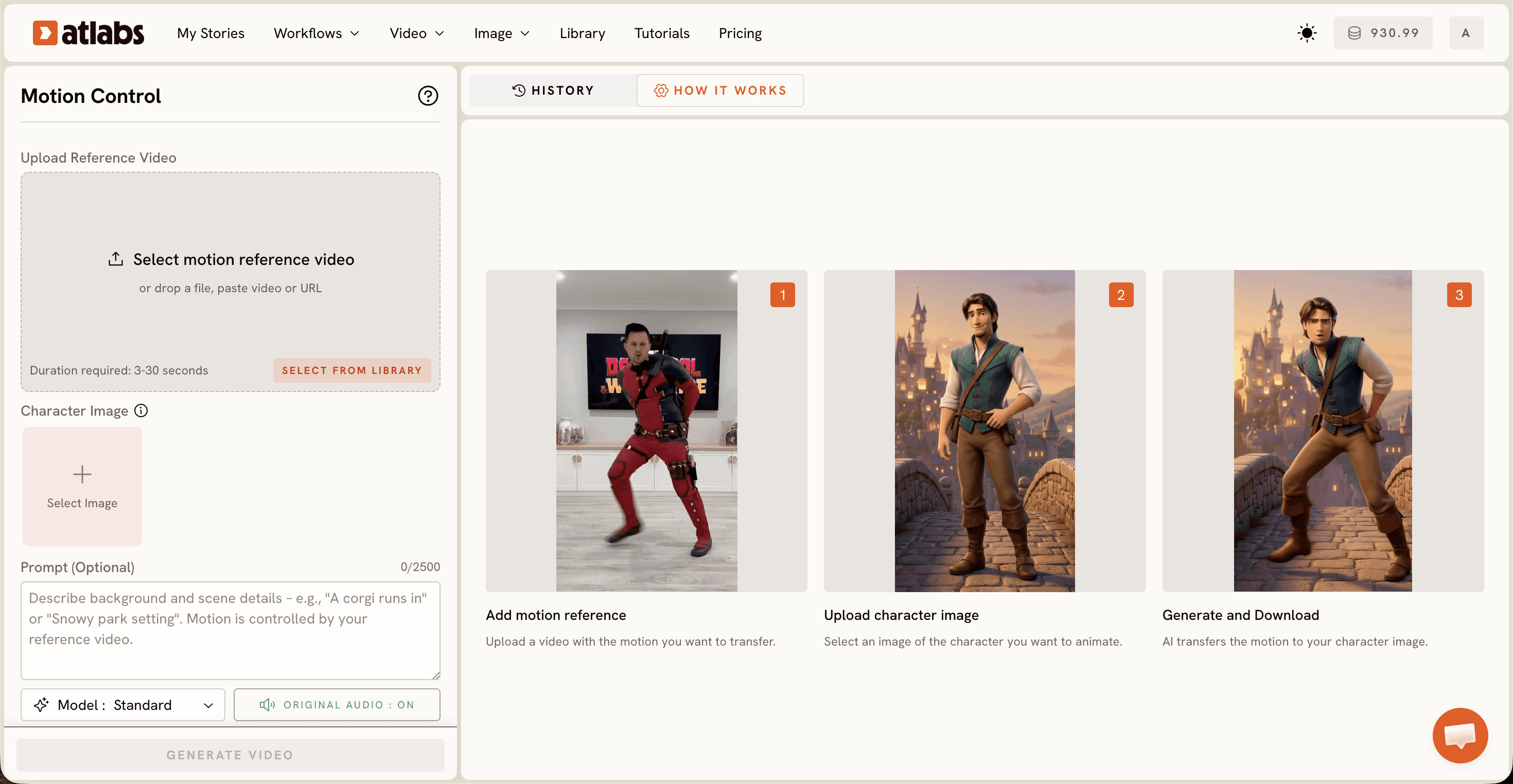
Abre el Control de Movimiento para un movimiento exacto. Cuando un prompt no puede lograr la acción precisa, el Control de Movimiento transfiere el movimiento de un video de referencia a la imagen de tu personaje. Graba un clip rápido en tu teléfono, súbelo y tu personaje copiará el mismo movimiento real.
Añade voz con Sincronización Labial si tu personaje habla. Sube la imagen o video más un archivo de audio de 2 a 120 segundos, y la Sincronización Labial adaptará el movimiento de la boca a la voz para un diálogo realista.
Finaliza para la entrega. Usa la herramienta de Escalar para aumentar la resolución, Redimensionar para cambiar la relación de aspecto entre 9:16, 16:9 y 1:1 para cada plataforma, y Subtitular Video para añadir subtítulos sociales antes de publicar.
Consejos para un movimiento más fluido: Guía para principiantes
Adapta el modelo a la toma. Kling 3.0 maneja el movimiento cinematográfico, el realismo y el movimiento fluido, por lo que se adapta a caminar, correr y acciones de cuerpo completo. Google Veo 3.1 es más fuerte para el fotorrealismo y las tomas amplias, mientras que Hailuo 2.3 ayuda cuando una escena necesita fluidez de alto movimiento. Escribe tu prompt de movimiento como un director, nombrando la acción del cuerpo, la velocidad y la cámara en una sola línea, porque los prompts vagos producen un movimiento flotante y poco natural. Cuando un prompt no logre la acción exacta, graba un clip de referencia corto y usa el Control de Movimiento para copiar ese movimiento real en tu personaje. Finalmente, mantén tu primera renderización corta. Genera unos segundos, verifica las manos, los pies y el andar, y luego extiéndelo una vez que el movimiento se vea limpio y natural.
Copia estos prompts para obtener movimiento realista gratis
Pega cualquiera de los prompts a continuación, intercambia tu propio personaje y escena, y ejecútalo. El primero es para animar una imagen fija y el segundo es para copiar un movimiento real con el Control de Movimiento.
Hombre fotorrealista con chaqueta de mezclilla caminando por una calle de la ciudad empapada por la lluvia de noche, andar natural, balanceo de brazos relajado, toma de seguimiento cinematográfica lenta desde el costado, reflejos de neón suaves, profundidad de campo poco profunda.
Aplica el clip de teléfono subido de un giro lento y un saludo amistoso a la imagen de mi personaje, manteniendo el rostro, el atuendo y la iluminación constantes en cada cuadro para que el personaje copie exactamente el mismo movimiento.
Preguntas frecuentes
¿Cuánto tiempo toma generar un movimiento humano realista?
La mayoría de los clips se renderizan en unos pocos minutos. Pasar de una imagen fija terminada a un clip de movimiento limpio y realista suele tardar unos 10 minutos en total, incluyendo una o dos regeneraciones para corregir las manos y el ciclo de caminata.
¿Necesito habilidades de animación o edición?
No. El flujo de trabajo funciona mediante prompts y cargas de archivos. Describes el movimiento en lenguaje sencillo, y el Control de Movimiento te permite copiar el movimiento real de un clip de teléfono, por lo que no requiere rigging, fotogramas clave ni trabajo en línea de tiempo.
¿Qué tipos de archivos puedo subir?
Puedes subir archivos de imagen estándar para tu imagen fija, archivos de video estándar como referencia de Control de Movimiento y archivos de audio para la Sincronización Labial, que acepta clips de 2 a 120 segundos. También puedes pegar una imagen fija generada dentro de la aplicación Crear Imagen.
¿Puedo hacer esto sin software de animación o un traje de captura de movimiento?
Sí. Ese es el objetivo de este flujo de trabajo. Imagen a Video crea movimiento a partir de un prompt, y el Control de Movimiento transfiere el movimiento real desde un video común de teléfono, por lo que nunca tendrás que abrir un software de animación ni usar hardware de captura.
Comienza a crear gratis
Ahora tienes una forma repetible de hacer que los personajes de IA se muevan como personas reales, desde una sola imagen fija hasta un clip terminado y realista. Abre el flujo de trabajo y genera tu primer clip de movimiento en los próximos 10 minutos.