Créer des histoires animées de qualité prenait autrefois des semaines. Avec des outils d'IA générative comme Atlabs, vous pouvez désormais transformer un simple script en dessin animé captivant en quelques minutes seulement. Ce guide vous présente pas à pas le workflow exact montré dans le tutoriel Atlabs pour créer une vidéo animée d'aspect professionnel à partir de zéro.
Qu'est-ce qu'Atlabs ?
Atlabs est une plateforme de génération de vidéos IA pensée d'abord pour les cinéastes. Atlabs mise sur la cohérence : elle permet de générer des storyboards, de conserver des personnages cohérents, d'appliquer la synchronisation labiale et d'exporter des fichiers modifiables pour des logiciels comme Adobe Premiere Pro.
Essayez Atlabs maintenant !
Comment réaliser une vidéo cartoon animée dans Atlabs : le workflow
Suivez ces 4 étapes pour générer votre vidéo avec la fonctionnalité « Texte vers vidéo ».
Étape 1 : saisissez votre script
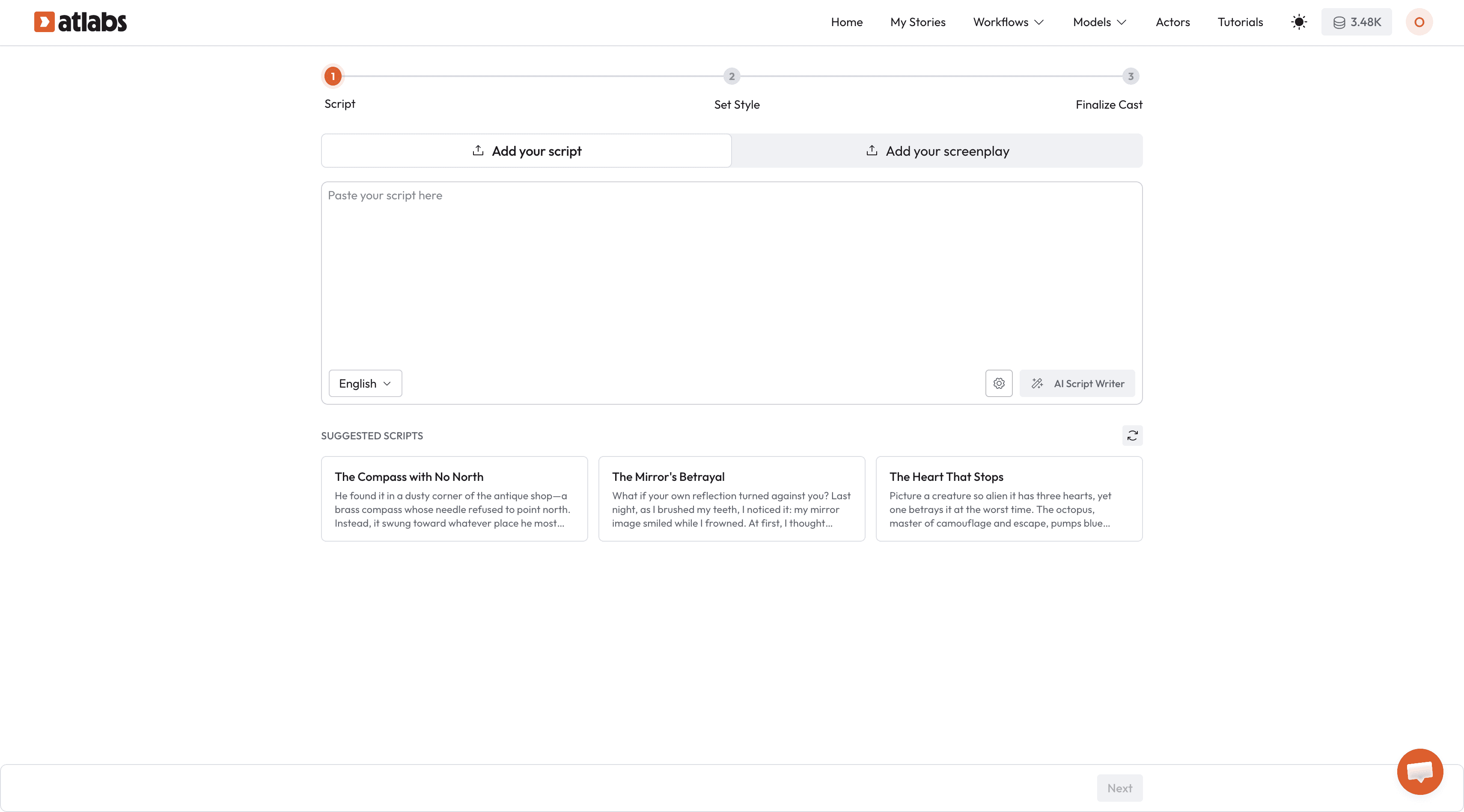
Une fois connecté à Atlabs, sélectionnez l'option Vidéo animée dans le tableau de bord.
Collez votre script : Si vous avez déjà une histoire, collez-la dans la zone de texte.
Utilisez l'assistant d'écriture IA : Si vous n'avez pas de script, cliquez sur le bouton « Rédacteur de script IA » . Saisissez un prompt (par exemple : « Une histoire sur une petite fille et un chat qui découvrent un jardin secret »), et l'IA générera les scènes pour vous.
Cliquez sur Suivant.
Étape 2 : définissez votre style
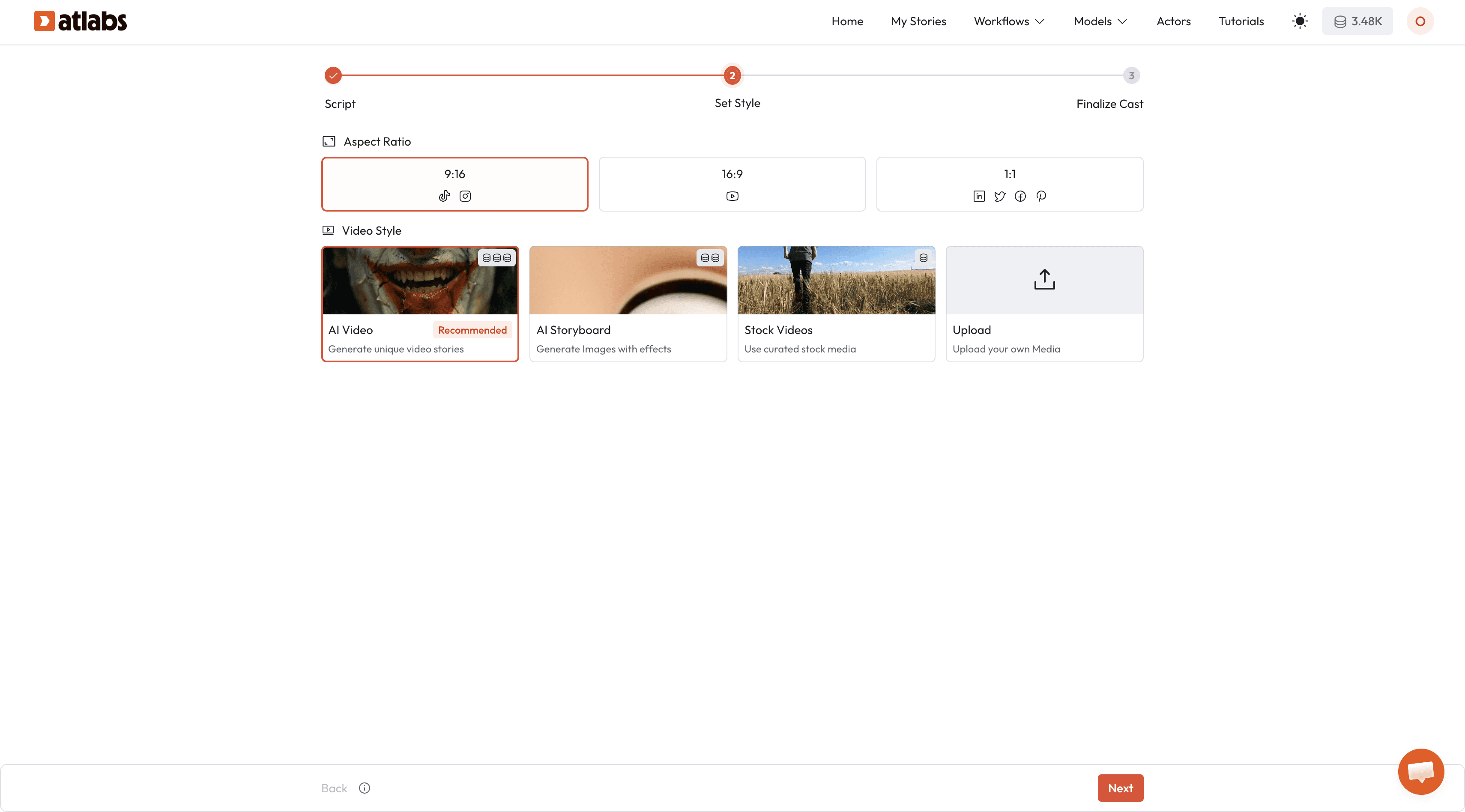
Cette étape détermine l'« identité visuelle » de votre animation.
Format d'image : Choisissez 16:9 pour YouTube/TV, 9:16 pour TikTok/Reels ou 1:1 pour les fils d'actualité des réseaux sociaux.
Style de vidéo : Sélectionnez Vidéo IA.
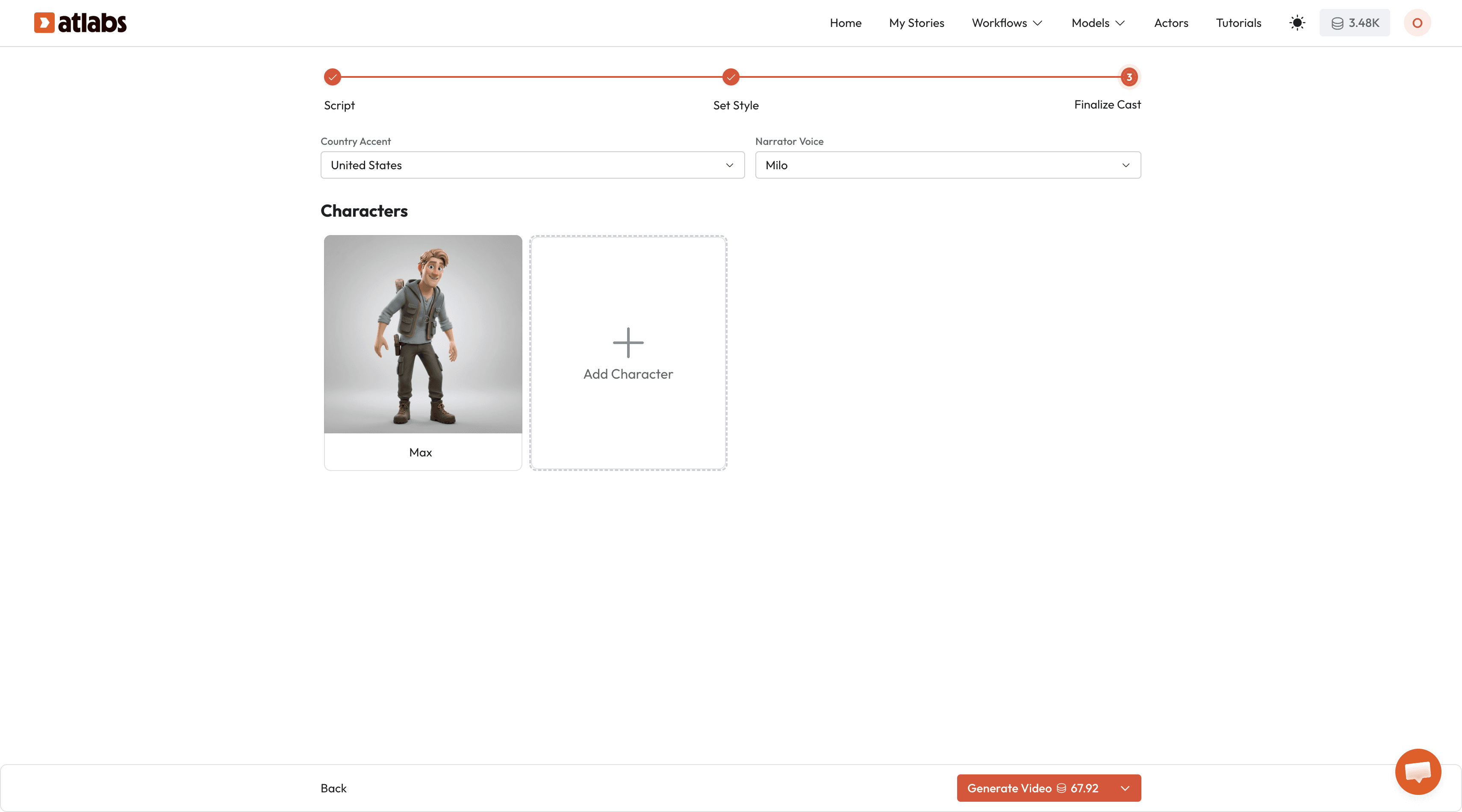
Étape 3 : finalisez les personnages (la distribution)
Atlabs extrait automatiquement les personnages de votre script. C'est ici que vous garantissez la cohérence des personnages.
Narrateur : Sélectionnez une voix dans le menu déroulant (par exemple « Oliver » pour une voix masculine américaine chaleureuse).
Personnalisation des personnages : Cliquez sur Modifier sur la fiche d'un personnage (par exemple « Maya »). Vous pouvez changer son âge, son origine ou la couleur de ses vêtements (par exemple transformer une robe jaune en « robe bordeaux à fleurs blanches »).
Ajouter des personnages : Vous pouvez ajouter manuellement de nouveaux personnages ou compagnons (comme « Moustaches le chat ») si l'IA les a oubliés.
Cliquez sur Générer la vidéo.
Étape 4 : rendu et vidéo
L'IA va maintenant générer la vidéo. Ce processus est automatisé et comprend :
Le storyboard en images
La génération du mouvement
La musique de fond
Les sous-titres
Les transitions entre scènes
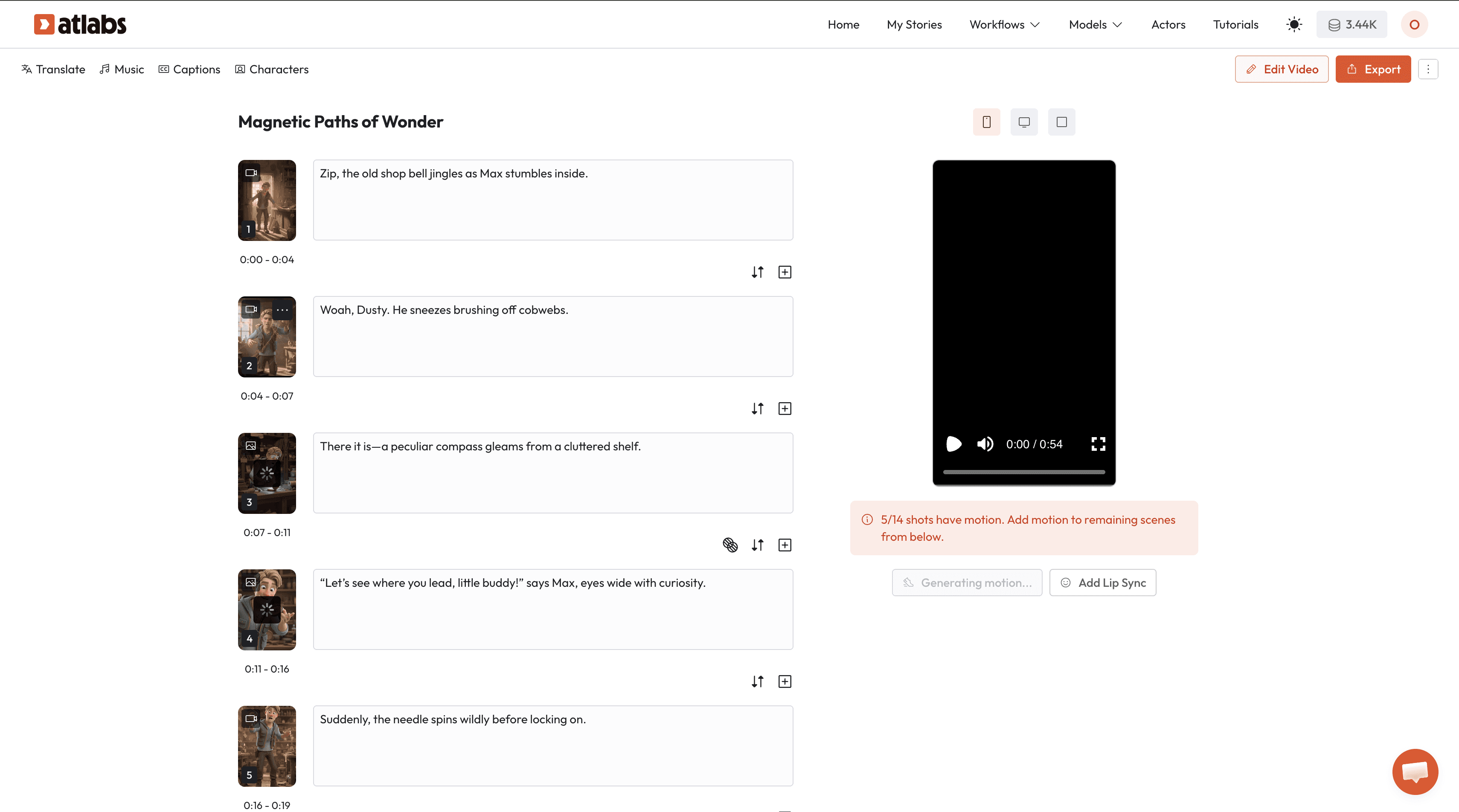
Une fois la barre de chargement à 100 %, votre vidéo est prête à être regardée !
Comment modifier et affiner votre vidéo IA
Si le résultat généré automatiquement est souvent excellent, Atlabs propose une section d'édition complète pour peaufiner des scènes précises.
Édition visuelle
Régénérer les images : Si un plan précis ne vous convient pas, cliquez sur la scène puis sur Régénérer. Vous pouvez ajuster le prompt pour modifier certains détails.
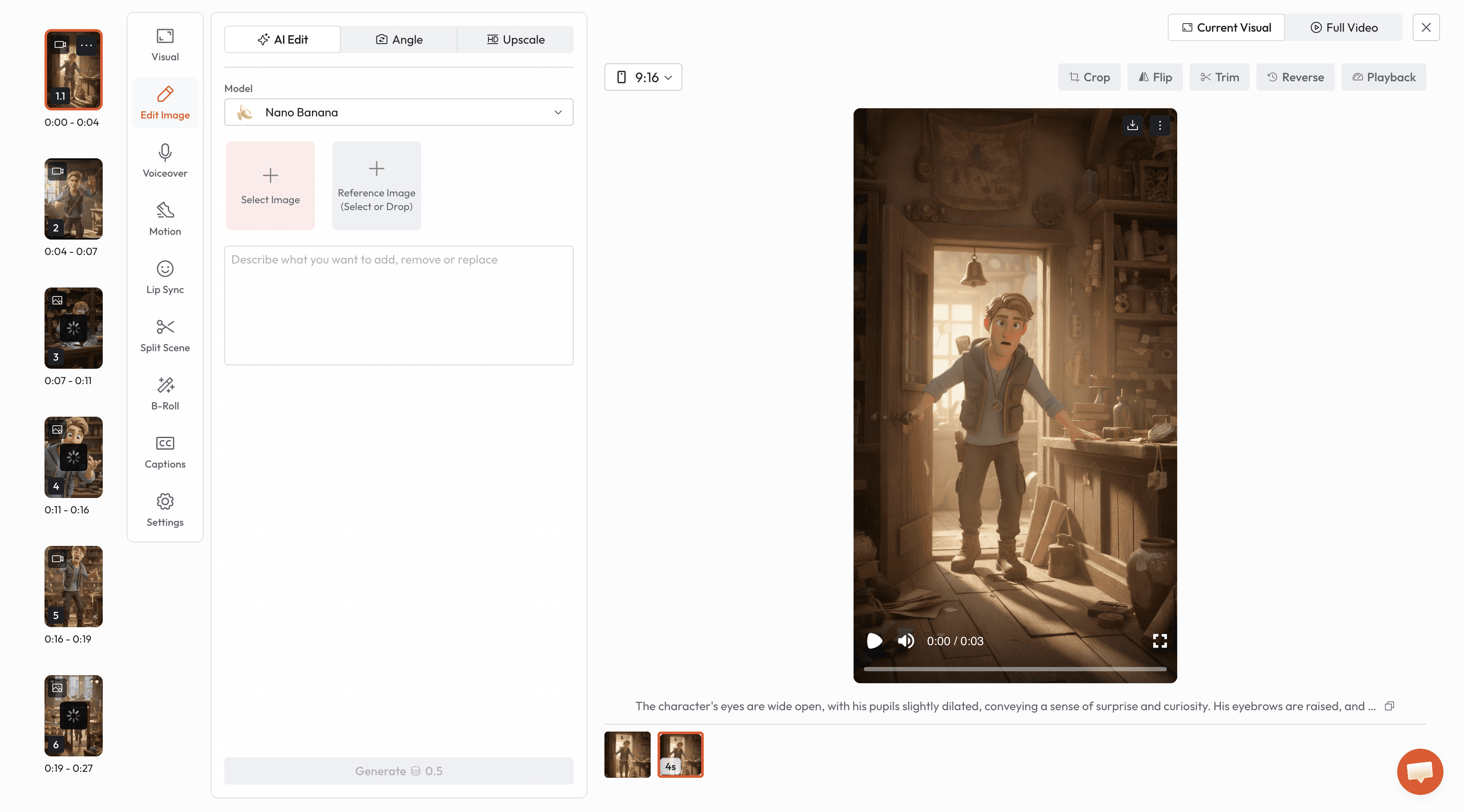
Modifier l'image : Utilisez la fonctionnalité « Modification d'image guidée » pour supprimer, ajouter ou remplacer des éléments dans l'image. Nous proposons tous les derniers modèles d'image-vers-image, comme Nano Banana.
Upscaler : Astuce de pro : Upscalez toujours les images qui paraissent légèrement floues. Des images en meilleure résolution donnent une meilleure génération de mouvement.
Contrôle du mouvement et de l'audio
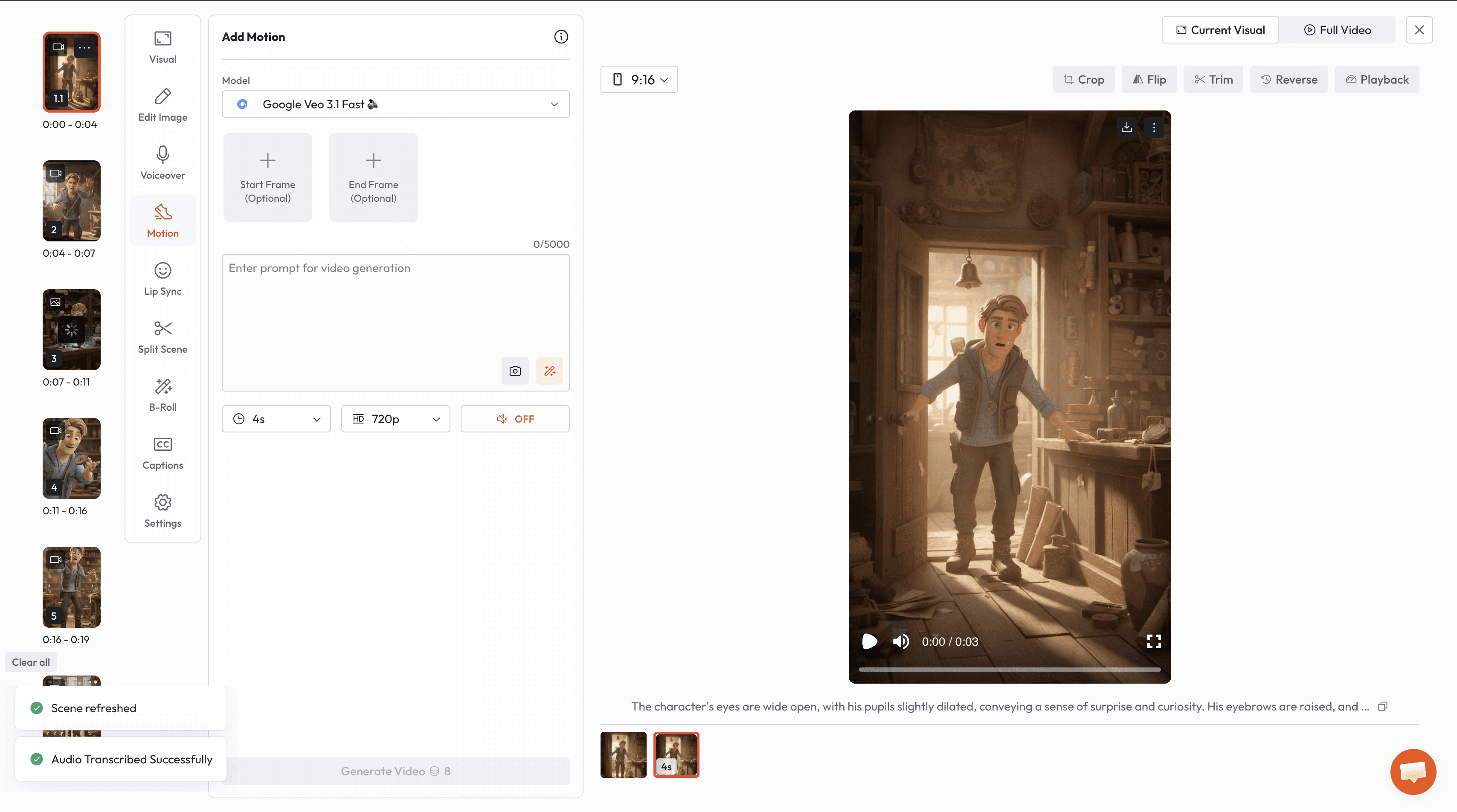
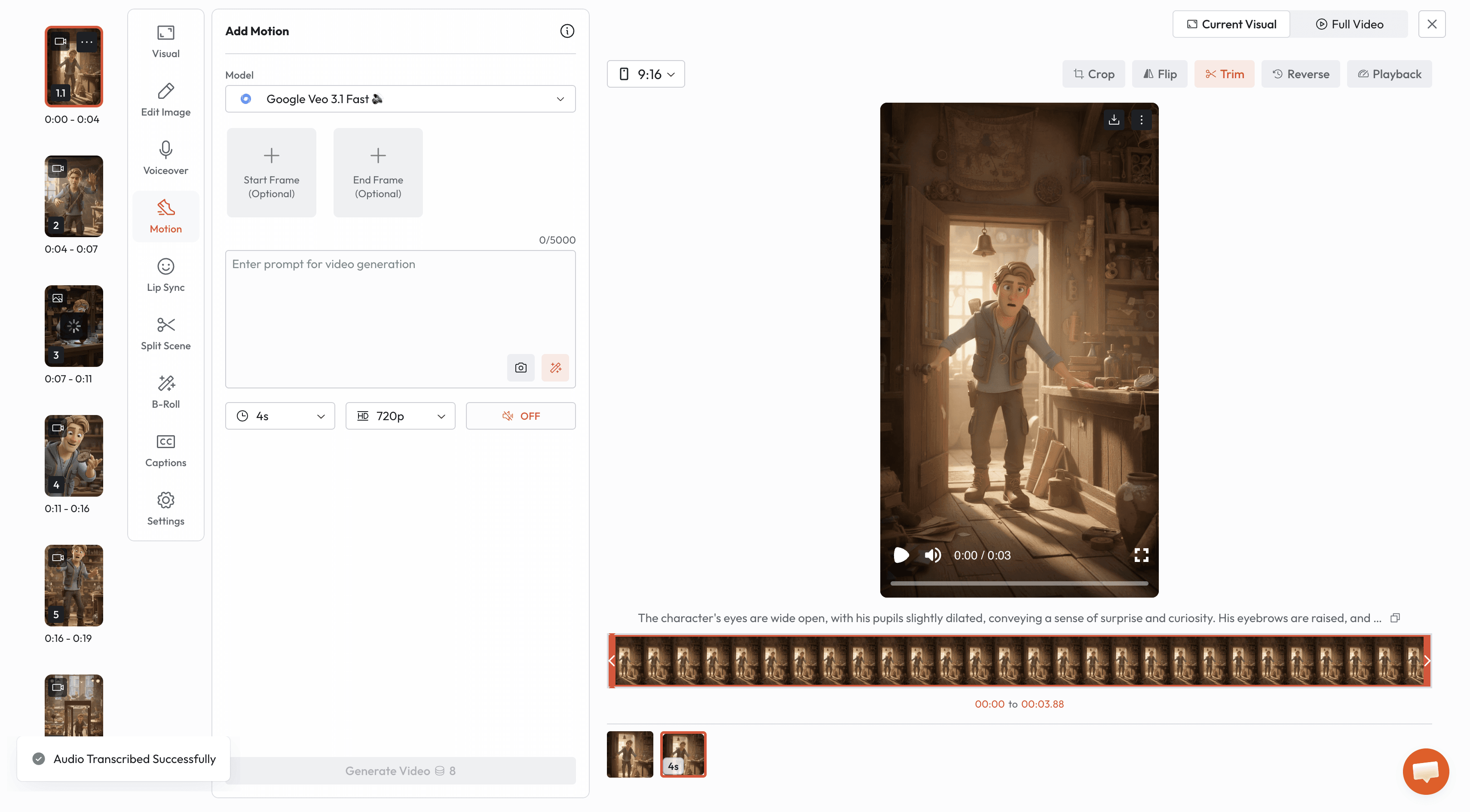
Prompt magique : Si vous ne savez pas comment décrire le mouvement, utilisez le prompt magique pour que l'IA rédige la description du mouvement à votre place.
Synchronisation labiale : Sélectionnez l'onglet Synchronisation labiale pour faire correspondre automatiquement les mouvements de la bouche du personnage au dialogue.
Mode acteur : Vous pouvez filmer votre propre visage avec une webcam, et le personnage IA imitera les mouvements de votre tête et vos expressions.
Ajustements de la timeline
Diviser la scène : Découpez les longues scènes en clips plus courts pour un rythme plus soutenu.
Recadrer & retourner : Ajustez le cadrage ou inversez la vidéo à l'horizontale ou à la verticale.
B-roll : Superposez du texte ou des images secondaires à la narration principale.
Exporter votre vidéo
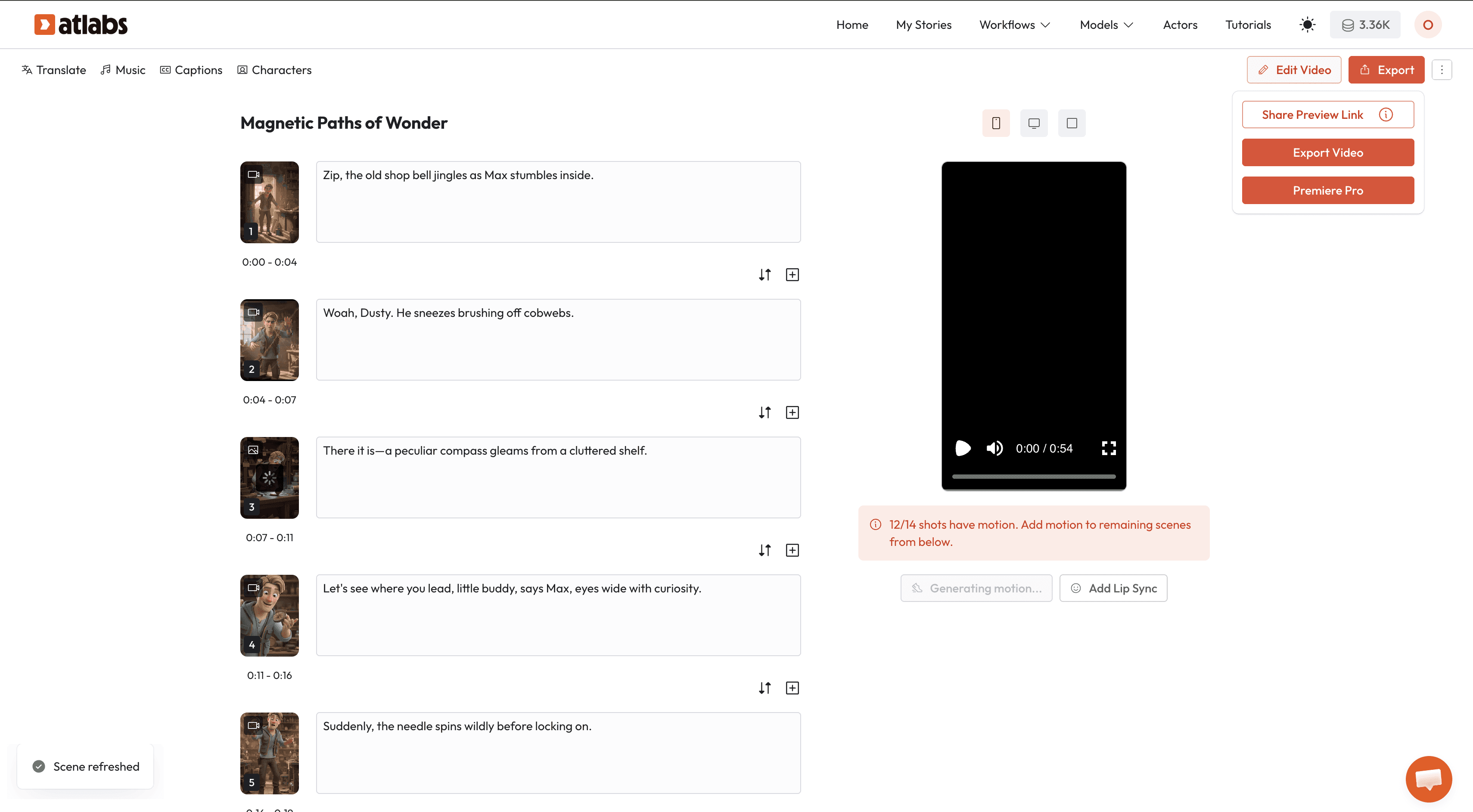
Quand le résultat vous convient, cliquez sur le bouton Exporter en haut à droite. Vous avez deux options principales :
Télécharger la vidéo : Obtenez le fichier MP4 final avec la musique et les sous-titres intégrés.
Projet Premiere Pro : Téléchargez l'arborescence complète des dossiers pour modifier séparément les calques, l'audio et les clips dans Adobe Premiere Pro.
Questions fréquentes (FAQ)
Puis-je changer les vêtements d'un personnage IA dans Atlabs ?
Oui. À l'étape « Finaliser la distribution », vous pouvez modifier le prompt du personnage pour préciser les couleurs et les styles de vêtements. L'IA conservera cet aspect tout au long de la vidéo.
Atlabs propose-t-il la synchronisation labiale automatique ?
Oui, Atlabs dispose d'un modèle de synchronisation labiale dédié. Vous pouvez l'appliquer aux personnages pour qu'ils prononcent naturellement les dialogues.
Puis-je utiliser mes propres images dans Atlabs ?
Oui. Pendant la phase d'édition, vous pouvez importer vos propres images pour remplacer n'importe quelle scène générée par l'IA.
Combien de temps faut-il pour générer une vidéo ?
D'après le tutoriel, une histoire pour enfants standard peut être générée en à peine 2 minutes une fois le script finalisé.








