문제점: AI 비디오 모션은 왜 제어하기가 이토록 어려울까요?
텍스트-비디오 변환 AI를 사용하여 특정 동작을 생성하려고 시도해 본 적이 있다면, 그 어려움을 잘 알고 계실 것입니다. "한 남자가 안녕이라며 손을 흔든다"라고 입력하지만, AI는 손이 세 개인 남자가 손을 흔드는 모습을 생성하거나, 더 나쁜 경우 그의 팔이 나무에 녹아 들어가는 모습을 생성합니다.
크리에이터들에게 이것은 가장 큰 병목 현상입니다. 텍스트 프롬프트는 장면 내에 무엇이 있어야 하는지(고양이, 사이버펑크 도시, 커피 잔) 설명하는 데는 훌륭하지만, 사물이 어떻게 움직여야 하는지 설명하는 데는 형편없습니다.
공통적인 문제점:
"젤리" 효과: 움직이는 동안 팔다리가 변형되거나 사라지는 현상.
캐릭터 일관성 상실: 피사체가 움직이는 즉시 얼굴이 완전히 바뀌는 현상.
무작위성: 특정 댄스 동작을 원하지만, AI는 일반적인 셔플 동작을 보여주는 현상.
해결책은 더 긴 프롬프트를 작성하는 것이 아닙니다. 입력 방식을 완전히 바꾸는 것입니다.
해결책: "Reference to Video"란 무엇인가요?
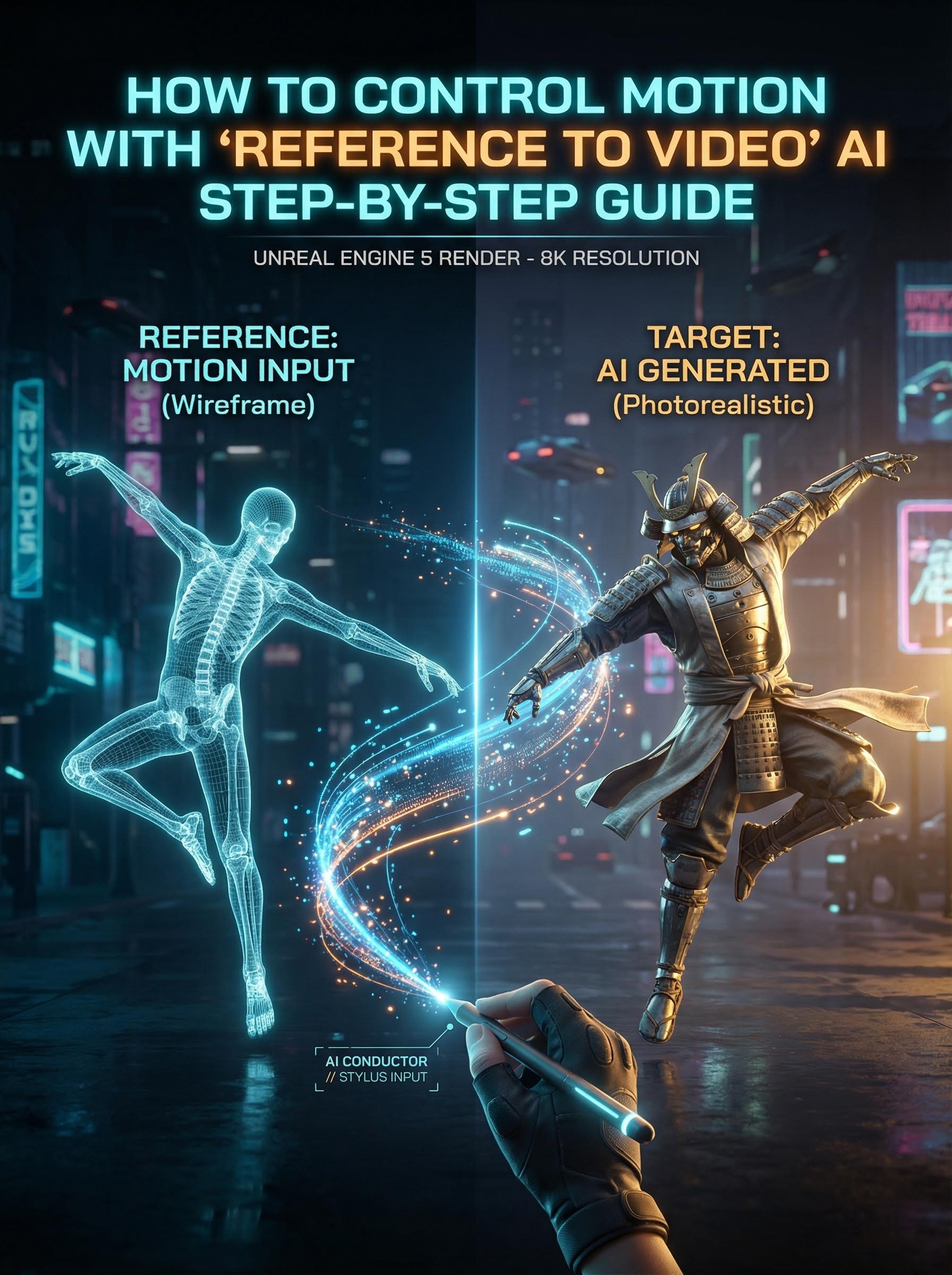
"Reference to Video"(모션 제어 설정에서 자주 발견됨)는 AI에게 무엇을 해야 할지 말로만 설명하는 것이 아니라, 직접 보여주는 기술입니다.
텍스트에 의존하는 대신, 드라이빙 비디오(원하는 움직임이 담긴 참조 클립)와 타겟 이미지(애니메이션을 적용할 캐릭터)를 업로드합니다. AI는 "디지털 인형극 조종사" 역할을 하여 비디오에서 골격 모션을 추출하고 이를 이미지에 적용합니다.
이것이 모든 것을 바꾸는 이유:
정밀한 제어: 자신이 점프하는 비디오를 업로드하면, AI 캐릭터도 정확히 같은 초에 점프합니다.
일관된 스타일: 시각적 데이터가 정적 이미지에서 오기 때문에 캐릭터의 얼굴과 옷이 일관되게 유지됩니다.
애니메이션 기술 불필요: 키프레임이나 리깅을 알 필요가 없습니다. 웹캠 비디오만 있으면 됩니다.
튜토리얼: Atlabs AI에서 Reference to Video를 사용하는 방법
Atlabs AI는 이 워크플로우를 전용 Motion Control 기능으로 단순화했습니다. 마스코트, 역사적 인물, 또는 제품의 단순한 사진을 가져와서 원하는 방식대로 정확하게 움직이게 만들 수 있습니다.
다음은 매번 완벽한 모션을 얻을 수 있는 따라하기 쉬운 가이드입니다.
단계 1: Motion Control 탭으로 이동하기
Atlabs 대시보드에 로그인합니다. Motion Control 탭으로 이동하거나 사이드바에서 "Motion" 기능을 찾으세요. 이곳에 특화된 "Reference to Video" 엔진이 있습니다.
단계 2: "드라이빙 비디오" 업로드하기
이것은 움직임을 지시하는 비디오입니다.
사용할 항목: 자신이 어떤 동작을 수행하는 비디오, 특정 댄스의 스톡 클립, 또는 손짓.
프로 팁: 이 비디오의 배경은 단순하게 유지하세요. 움직임이 명확할수록 AI가 더 잘 추적할 수 있습니다.
단계 3: "타겟 이미지" 업로드하기
이것은 최종 비디오의 피사체입니다.
사용할 항목: AI가 생성한 캐릭터, 제품 사진, 또는 초상화.
프로 팁: 이미지의 가로세로 비율이 비디오와 일치하는지 확인하세요. 드라이빙 비디오가 세로형 TikTok (9:16)인 경우, 이상한 늘어짐을 방지하기 위해 세로형 이미지를 사용하세요.
단계 4: 텍스트 프롬프트 입력하기
비디오가 모션을 제어하더라도 프롬프트는 AI가 맥락을 이해하는 데 도움이 됩니다.
간결하게 유지하세요: 피사체와 배경을 설명합니다.
예시: "네온 도시에서 춤추는 미래지향적인 로봇, 4k, 영화 같은 조명."
단계 5: 생성 및 다운로드
생성을 누릅니다. AI가 비디오의 모션을 이미지에 매핑합니다. 몇 분 안에 정확한 지시를 따르는 전문적인 애니메이션을 얻을 수 있습니다.
자주 묻는 질문: Reference to Video를 위한 모범 사례
Q: 아무 비디오나 참조로 사용할 수 있나요?
A: 네, 하지만 명확하고 뚜렷한 움직임이 있는 비디오가 가장 좋습니다. 심한 모션 블러가 있거나 여러 사람이 서로 겹치는 비디오는 피하세요.
Q: 캐릭터는 대개 이미지와 비슷하게 보이나요?
A: 네. 얼굴이 자주 왜곡되는 일반적인 비디오 생성과 달리, Atlabs의 Reference to Video는 업로드된 이미지의 외양에 완전히 "고정"되도록 설계되었습니다.
Q: 사용하기 가장 좋은 화면 비율은 무엇인가요?
A: 입력 소스들을 일치시키세요. YouTube 비디오(16:9)를 원한다면 드라이빙 비디오와 타겟 이미지가 모두 가로형인지 확인하세요. 세로형과 가로형 입력을 혼합하면 AI가 혼동할 수 있습니다.
시도해 볼 준비가 되셨나요?
텍스트 프롬프트와의 씨름은 이제 끝내세요. 지금 바로 Atlabs Motion Control 탭으로 이동하여 정밀하게 연출을 시작해 보세요.








