
Seedream에서 시선을 사로잡는 감성적인 사진을 얻으려면 어떻게 해야 할까요?
먼저 포맷을 지정하고, 프롬프트의 앞부분에 피사체와 조명을 배치한 다음, 기존 사진을 편집할 때 유지해야 할 요소를 모델에 정확하게 지시하세요. Seedream 4.5와 5는 모두 Atlabs를 통해 사용할 수 있으므로, 플랫폼을 벗어나지 않고도 아래의 모든 프롬프트를 한 곳에서 실행한 다음 Reels, Stories 또는 피드용 결과물을 완성할 수 있습니다.
Seedream이 뛰어난 부분
Seedream은 ByteDance의 이미지 모델 제품군으로, 몇 가지 구체적인 이유 덕분에 소셜 미디어 워크플로우에서 제 역할을 톡톡히 해냅니다. 조명 관련 언어에 강력하게 반응하므로, 골든 아워나 부드러운 창가 빛과 같은 단서들이 결과물을 눈에 띄게 변화시킵니다. 여러 참조 이미지를 하나의 일관된 구성으로 블렌딩할 수 있으며, Seedream 5는 프레임의 나머지 부분은 그대로 두고 하나의 요소만 변경하는 정밀한 로컬 편집 기능을 추가했습니다. 또한 따옴표 안에 단어를 작성하면 이미지 내 텍스트를 잘 표현하므로 잡지 표지, 포스터, 캐러셀 슬라이드에 유용합니다.
감성적인 콘텐츠를 위한 실용적인 팁은 Seedream이 지시를 따르는 사진작가처럼 작동한다는 점입니다. "beautiful(아름다운)"이나 "aesthetic(감성적인)"과 같은 모호한 단어는 작동할 단서를 주지 못하는 반면, 구체적인 렌즈 느낌, 조명 방향, 색상 팔레트를 제공하면 완벽한 결과물을 만들어 냅니다.
Seedream 핵심 프롬프트 규칙
포맷을 가장 먼저 지정하기
"Portrait photo, 4:5 vertical" 또는 "Overhead flat lay, 1:1 square"와 같이 결과물과 가로세로 비율을 먼저 제시하며 시작하세요. Seedream은 각 절을 하나의 지시사항으로 처리하며, 포맷은 다른 어떤 것이 결정되기 전에 구도를 먼저 잡는 역할을 합니다.
중요한 디테일을 앞쪽에 배치하기
Seedream은 프롬프트의 앞부분에 나오는 내용에 더 많은 가중치를 부여합니다. 피사체와 조명을 먼저 배치하고 스타일링, 배경, 질감은 그 뒤에 추가하세요.
사진작가처럼 조명 묘사하기
분위기를 나타내는 단어보다 방향과 품질이 더 중요합니다. "Golden hour backlight with a warm rim glow" 또는 "soft diffused window light from the top left"가 "dreamy lighting"보다 항상 더 나은 결과를 보여줍니다.
프롬프트는 짧고 구체적으로 유지하기
깔끔한 단일 이미지의 경우 30~100단어가 가장 적당합니다. 프롬프트가 너무 길면 모델의 주의가 분산되고 디테일이 누락되기 시작하므로, 지시가 아닌 꾸밈말에 불과한 부분은 모두 생략하세요.
편집할 때 보존 절 추가하기
편집할 사진을 업로드할 때는 단 하나의 변경 사항을 명시한 다음, 무엇이 그대로 유지되어야 하는지 정확히 지정하세요. 이 조건이 없으면 Seedream은 언급되지 않은 요소를 자유롭게 변경할 수 있는 것으로 간주하여 얼굴, 배경, 각도가 변형될 수 있습니다.
이미지 내 텍스트는 따옴표 안에 넣기
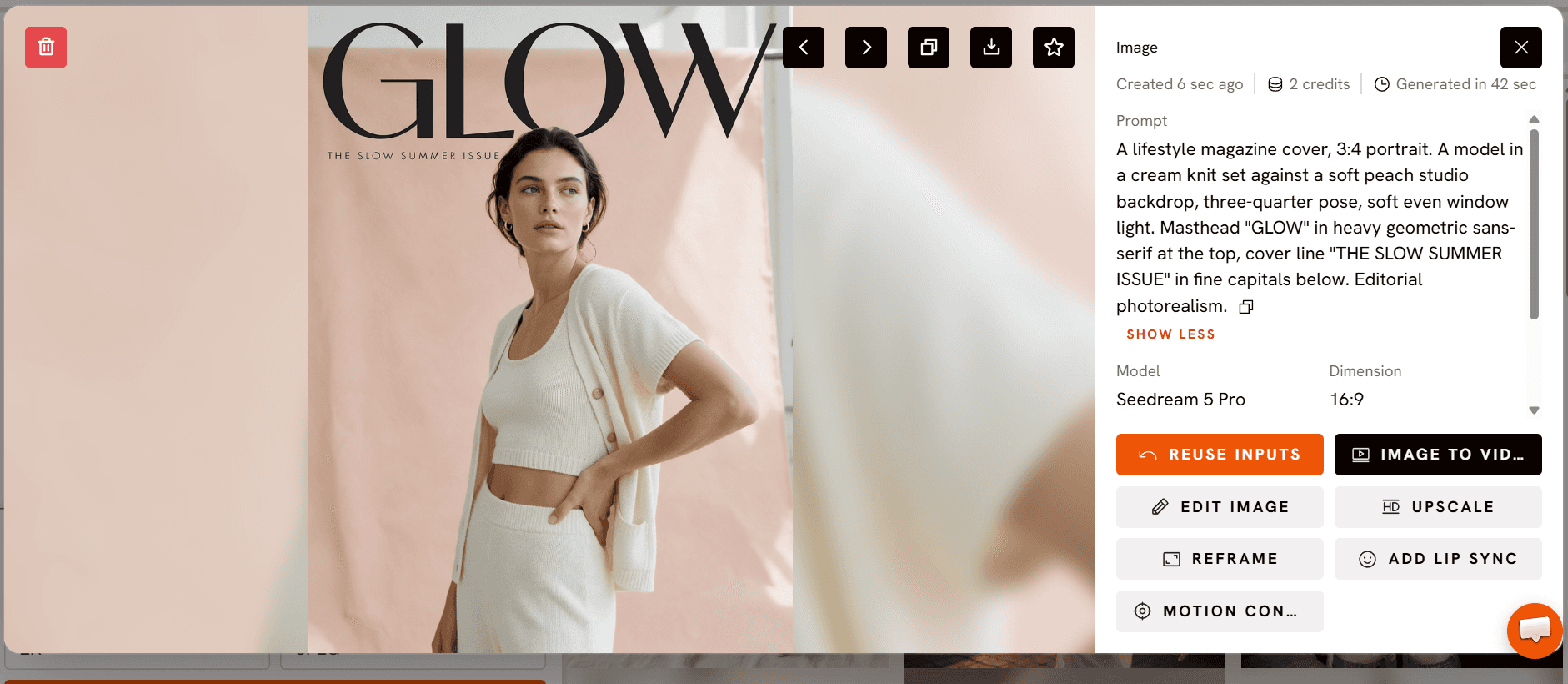
디자인에 텍스트가 필요한 경우, 표시하려는 그대로 따옴표 안에 적고 heavy geometric sans-serif 또는 fine capitals와 같이 서체 스타일을 지정하세요.
Atlabs에서 이 프롬프트들을 실행하는 방법
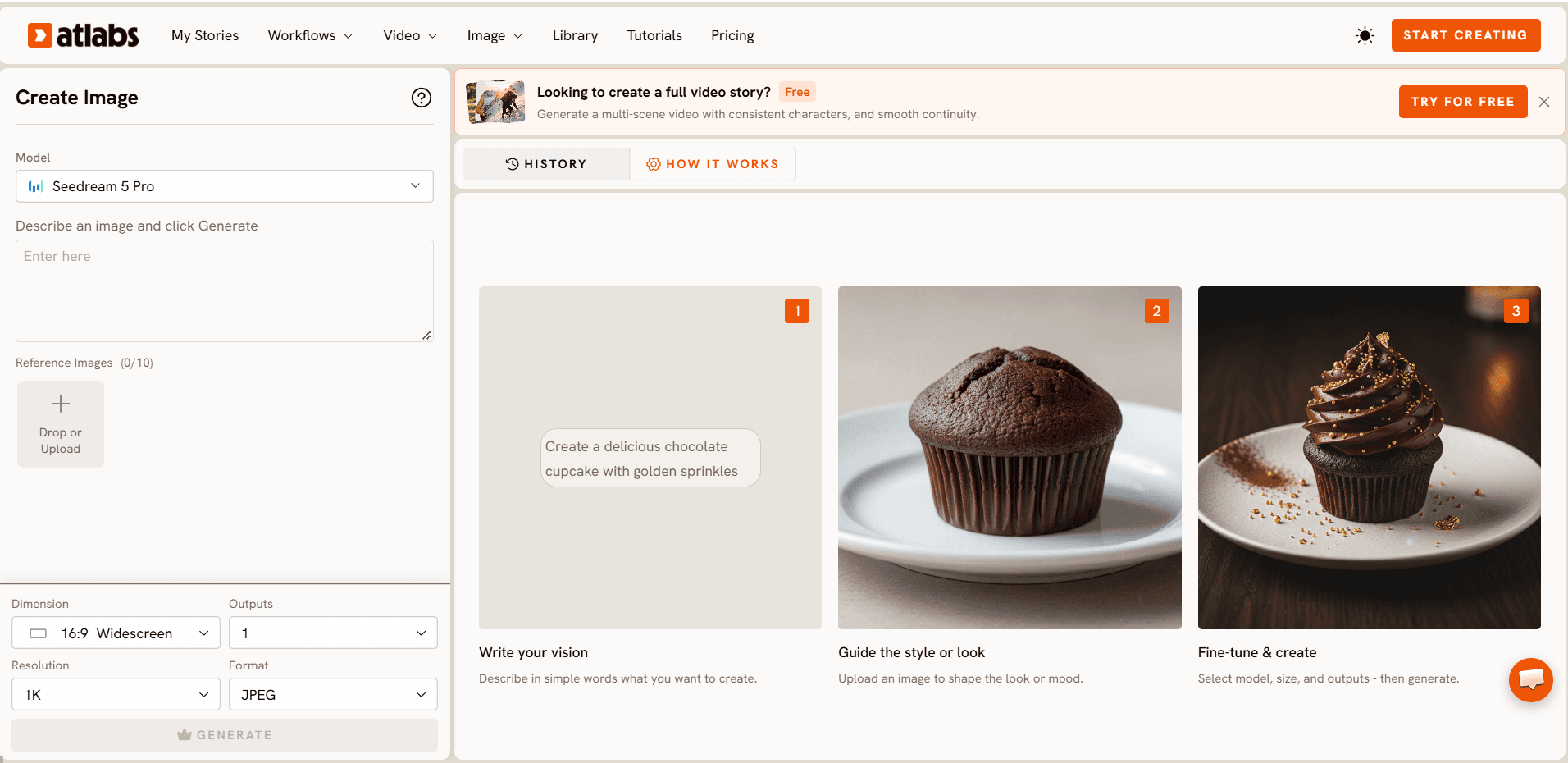
Atlabs를 열고 AI Apps에서 Create Image를 선택합니다.
드롭다운에서 모델을 선택합니다. 편집 및 텍스트의 경우 Seedream 5.0을, 인물 사진 및 조명 중심의 장면에는 Seedream 4.5를 선택하세요.
편집하려는 경우 Reference Images 아래의 Drop 또는 Upload를 통해 자신의 사진을 추가하세요(최대 4개의 참조 이미지 가능). 새로 생성하는 경우 이 단계를 건너뜁니다.
"Describe an image and click Generate"라고 적힌 필드에 프롬프트를 붙여넣고, 사진이 사용될 곳에 맞춰 가로세로 비율을 설정하세요. 피드는 4:5, Stories, Reels 및 TikTok 커버는 9:16, 그리드 게시물은 1:1로 설정합니다.
Generate를 클릭한 다음 결과를 내보내고 다운로드하세요. 더 선명한 최종 결과물을 위해 Upscale Image를 사용하고, 동일한 사진에 다른 가로세로 비율이 필요한 경우 Reframe Image를 사용하세요.
실제 작동 모습 보기
이 Atlabs 튜토리얼인 How to Edit Images with AI에서 전체 편집 프로세스를 확인해 보세요.
Atlabs에서 Seedream으로 첫 사진 편집하기 →
바이럴 소셜 사진을 위한 6가지 Seedream 프롬프트
프롬프트 1: 골든 아워 인물 사진
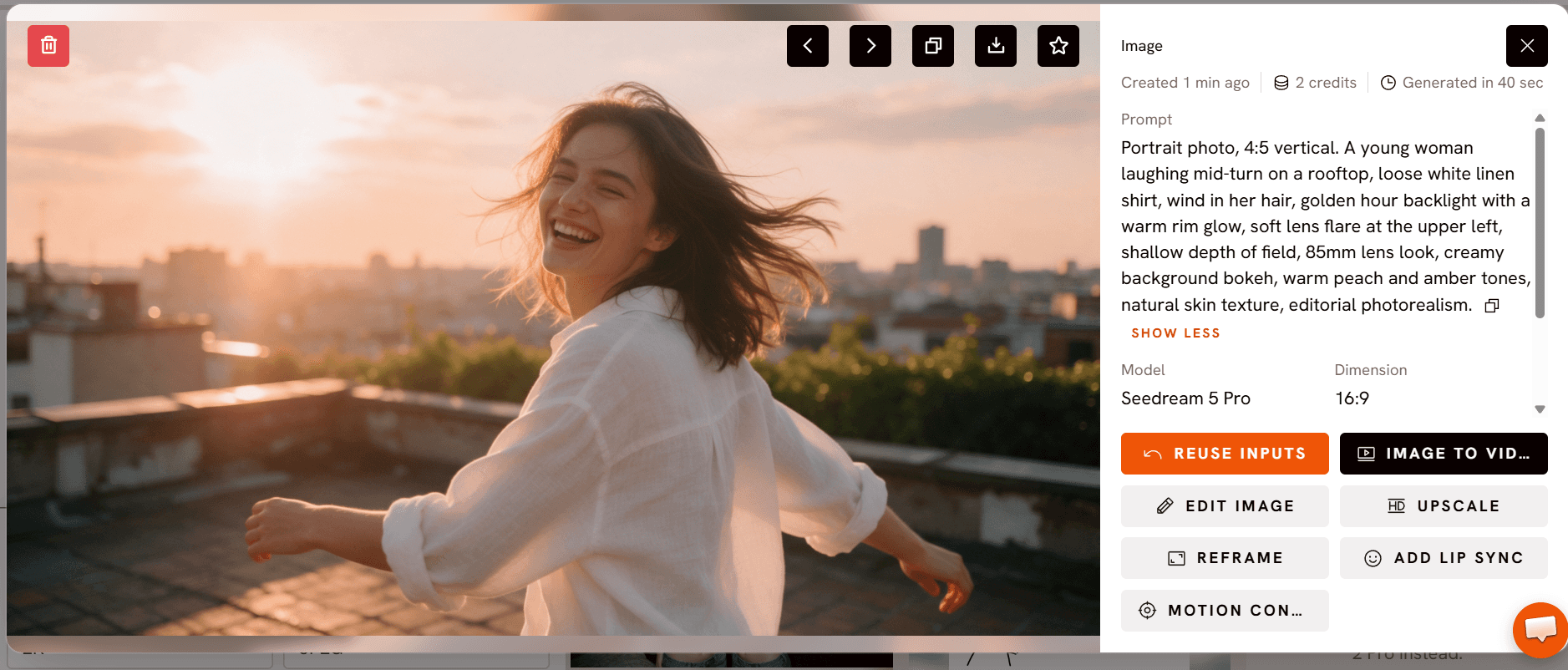
따뜻한 일몰의 감성을 담은 피드용 인물 사진을 위해 Atlabs의 Create Image에서 이를 시도해 보세요.
프롬프트 2: 다이렉트 플래시 Y2K 스냅샷
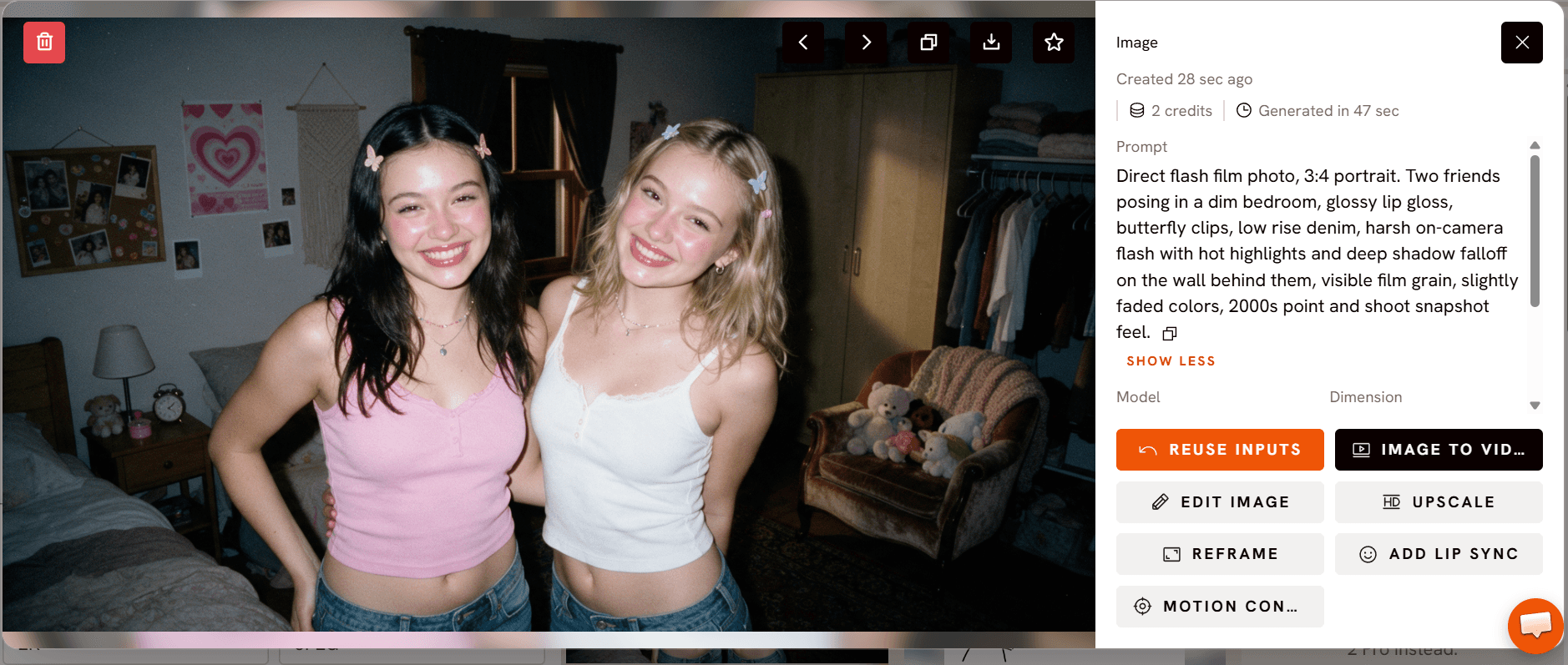
소셜 피드에서 계속해서 인기를 끌고 있는 향수 어린 플래시 룩을 연출하려면 Atlabs에서 이 프롬프트를 시도해 보세요.
프롬프트 3: 파스텔 말차 플랫 레이
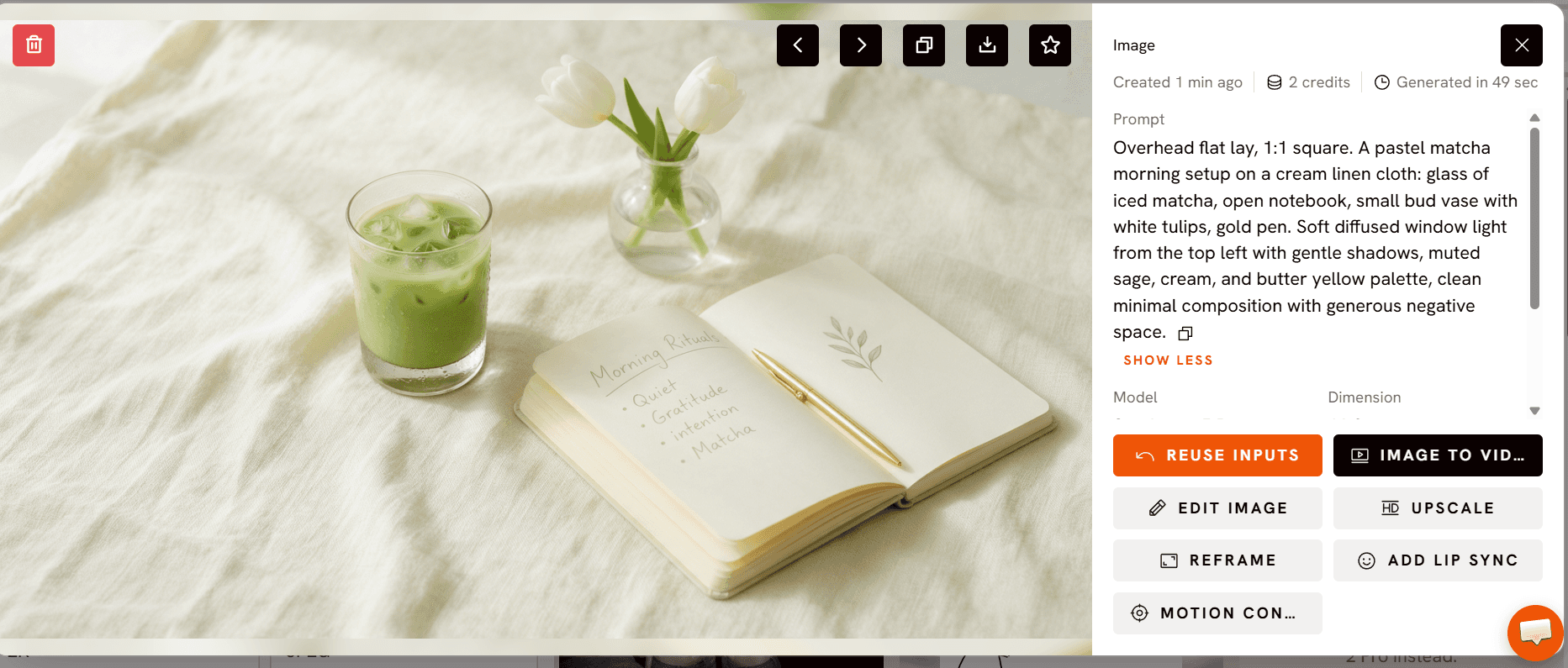
캐러셀 오프너로 활용하기 좋은 깔끔하고 아늑한 게시물을 만들려면 Create Image에서 실행해 보세요.
프롬프트 4: 의상 교체 편집 (참조 사진)
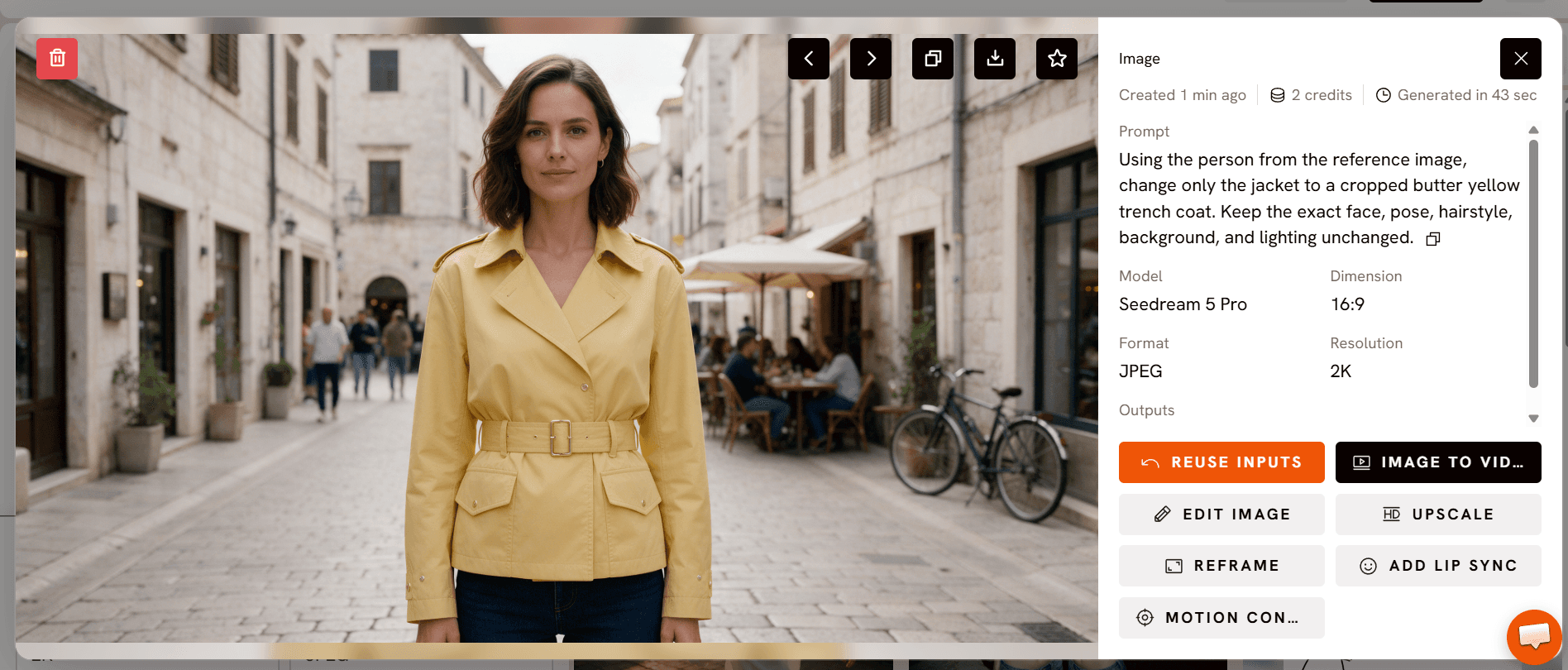
자신의 사진을 업로드하고 Atlabs에서 이 프롬프트를 시도해 보세요. 마지막 문장은 프레임의 나머지 부분을 고정해 주는 보존 절입니다.
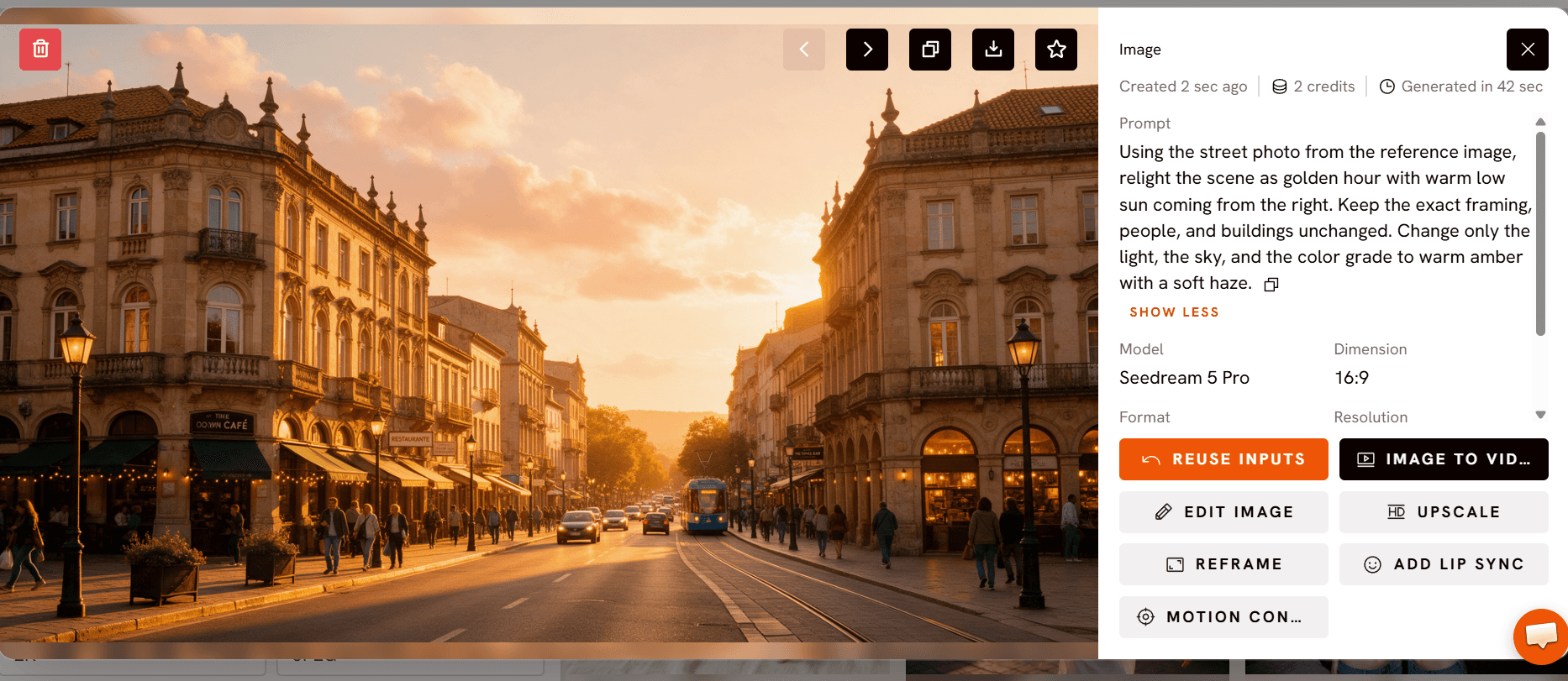
프롬프트 5: 골든 아워 조명 재설정 편집 (참조 사진)
밋밋한 대낮의 사진을 재촬영 없이 멋진 일몰 샷으로 바꿀 수 있습니다. Create Image에서 시도해 보세요.
프롬프트 6: 텍스트가 포함된 에디토리얼 잡지 표지
프로필 하이라이트나 캐러셀의 첫 번째 슬라이드에 적합합니다. Atlabs에서 시도해 보세요.
피해야 할 흔한 실수들
형용사만 단독으로 사용하는 것이 가장 흔한 실수입니다. "감성적인"이나 "아름다운"은 사진이 아닌 반응을 묘사하므로, 대신 조명 방향, 렌즈 느낌, 색상 팔레트로 대체하여 작성하세요. 두 번째는 편집할 때 보존 절을 생략하는 것으로, 이 경우 버전 간에 얼굴과 배경이 달라질 수 있습니다. 세 번째는 하나의 프롬프트에 너무 많은 아이디어를 쌓아두는 것입니다. 사진에 새로운 의상, 새로운 배경, 새로운 조명이 필요하다면 각각이 깔끔하게 반영되도록 개별 편집으로 나누어 실행하세요.
더 나은 결과를 얻기 위한 팁
단 하나만 잘못되었을 때는 전체를 다시 생성하지 말고 해당 부분만 편집(Edit in place)하세요. 다시 생성하면 이미 마음에 들었던 모든 부분이 무작위로 다시 변경되기 때문입니다. 여러 참조 이미지를 사용할 때는 위치 대신 "탄색 가죽 가방"처럼 물건의 명칭을 명확히 지정하세요. 생성하기 전에 가로세로 비율을 먼저 선택해야 합니다. 9:16용으로 구도를 잡는 것과 1:1에서 잘라내는 것은 서로 다른 프레임을 만들어 내기 때문입니다. 효과가 좋았던 프롬프트는 저장해 두고 새로운 피사체로 구조를 재사용하세요. 포맷, 조명, 팔레트의 뼈대가 게시물마다 고유의 감성을 일관되게 유지해 주는 핵심이기 때문입니다.
자주 묻는 질문(FAQ)
감성적인 사진을 만들려면 어떤 Seedream 버전을 사용해야 하나요?
Seedream 5는 정밀한 로컬 변경 및 타이포그래피를 처리하므로 편집 및 텍스트가 포함된 이미지에 더 나은 선택이며, Seedream 4.5는 인물 사진 및 조명 중심의 장면에 뛰어난 옵션입니다. 두 버전 모두 Atlabs에서 사용할 수 있으므로 각 버전에서 동일한 프롬프트를 실행하고 비교해 볼 수 있습니다.
사진을 편집할 때 인물의 얼굴을 그대로 유지하려면 어떻게 해야 하나요?
원본 사진을 참조 이미지로 업로드하고 프롬프트 끝에 "keep the exact face, pose, hairstyle, background, and lighting unchanged"와 같은 보존 절을 추가하세요. 그런 다음 편집당 단 하나의 요소만 변경합니다.
바이럴 소셜 사진에 가장 적합한 가로세로 비율은 무엇인가요?
Instagram 피드에는 4:5, Stories, Reels 커버 및 TikTok에는 9:16, 그리드 게시물 및 캐러셀 슬라이드에는 1:1을 사용하세요. 여러 비율이 필요한 경우 직접 자르지 말고 한 번 생성한 후 Atlabs의 Reframe Image를 사용하세요.
Seedream이 이미지에 텍스트를 쓸 수 있나요?
네, 가능합니다. 정확한 문구를 따옴표 안에 넣고, heavy geometric sans-serif 제호나 fine capitals 커버 라인처럼 서체 스타일을 지정하세요. 가장 깔끔한 렌더링을 위해 문구는 짧게 유지하는 것이 좋습니다.
Atlabs에서 Seedream으로 만들기 시작하기 →
최종 결론
Seedream은 검색창처럼 다루기보다는 지시를 내리는 사진작가처럼 다룰 때 가장 뛰어난 성능을 발휘합니다. 포맷을 명시하고, 피사체와 조명을 앞부분에 배치하며, 프롬프트를 간결하게 유지하고, 실제 사진을 편집할 때는 보존 절을 추가하세요. 이 네 가지 습관이 일반적인 AI 이미지와 피드용으로 잘 꾸며진 이미지의 차이를 만듭니다. 위의 6가지 프롬프트를 템플릿으로 실행하고 자신의 피사체와 팔레트로 바꾸어 가며 사용하면 게시물마다 반복 가능한 고유의 룩을 가질 수 있습니다. Atlabs를 사용하면 생성, 업스케일링, 프레임 재조정을 한 곳에서 처리할 수 있어 꾸준한 게시 일정을 현실적으로 유지할 수 있게 해줍니다.








