
장면 대신 엽서를 만들어내는 프롬프트
우리는 보통 이렇게 적습니다: '석양녘에 여행자가 사막 능선을 건너고 있음, 영화 같음, 아름다운 조명.' 그러면 기술적으로는 정확하지만 완전히 미동도 없는 정적인 결과물이 나옵니다. 인물은 능선에 있고, 조명은 따뜻합니다. 하지만 12초 동안 아무 일도 일어나지 않으며, 소리는 내가 고른 것이 아니라 모델이 임의로 선택한 것이 나옵니다.
프롬프트 자체가 잘못된 것은 아닙니다. 시간을 생성하는 시스템에 사진 설명(캡션)을 건넸을 뿐입니다. Hailuo 3 또는 단순히 H3라고도 불리는 MiniMax H3는 네이티브 스테레오 오디오가 포함된 최대 15초 길이의 클립을 생성하며, 이 시간의 매 초는 사용자가 직접 연출하거나 아니면 모델에 전적으로 맡겨야 하는 영역입니다. 이제 Atlabs에서 H3를 사용할 수 있습니다. 즉, 모델이 있는 바로 그곳에서 이 문제를 해결할 방법을 찾을 수 있습니다.
묘사보다 타이밍에 맞춘 연출 지시가 더 중요한 이유
대부분의 크리에이터들이 H3를 다룰 때 보이는 습관은 이미지 모델에서 형성된 것입니다. 이미지 프롬프트는 특징들의 목록이고 결과물은 고정된 한 순간이기 때문입니다. 이미지 프롬프트에 형용사를 추가하는 것은 실제로 결과물을 개선합니다. 하지만 비디오 프롬프트에 형용사를 추가하는 것은 대부분 '아무 일도 일어나지 않는 정적인 상태'를 더 아름답게 만들 뿐입니다.
비디오에는 단순한 묘사만으로는 제공할 수 없는 세 가지가 필요합니다. 첫째는 '시간에 따른 변화'로, 2초 시점과 12초 시점에 무엇이 달라지는지 명시해야 합니다. 둘째는 '카메라의 움직임'입니다. 따로 지시하지 않으면 움직이지 않는 프레임은 고정된 보안 카메라처럼 느껴지며, 지시 없이 움직이는 프레임은 모델이 마음대로 움직이기 때문입니다. 마지막은 '사운드'입니다. H3는 요청 여부와 관계없이 동일한 과정에서 네이티브 스테레오 오디오를 생성하므로, 사운드트랙을 지정하지 않으면 무음이 되는 것이 아니라 다른 누군가(모델)가 고른 사운드가 들어가게 됩니다.
참조(Reference) 처리도 동일한 논리를 따릅니다. H3는 여러 장의 이미지(보통 최대 9장 정도)와 인터페이스에 따라 제한된 비디오 및 오디오 참조를 허용합니다. 중요한 것은 참조의 개수보다 '역할 부여'입니다. 구체적인 역할이 지정되지 않은 참조 이미지도 결과물에 영향을 미치지만, 모델이 마음대로 판단하여 영향을 주기 때문에 캐릭터 정체성이 흐려지는(Identity drift) 대부분의 문제가 여기서 발생합니다. '이미지 1은 얼굴과 의상을 고정하고, 이미지 2는 조명만 설정한다'고 명확히 지정하면 이러한 정체성 혼란이 사라집니다.
이를 위한 Atlabs의 워크플로우
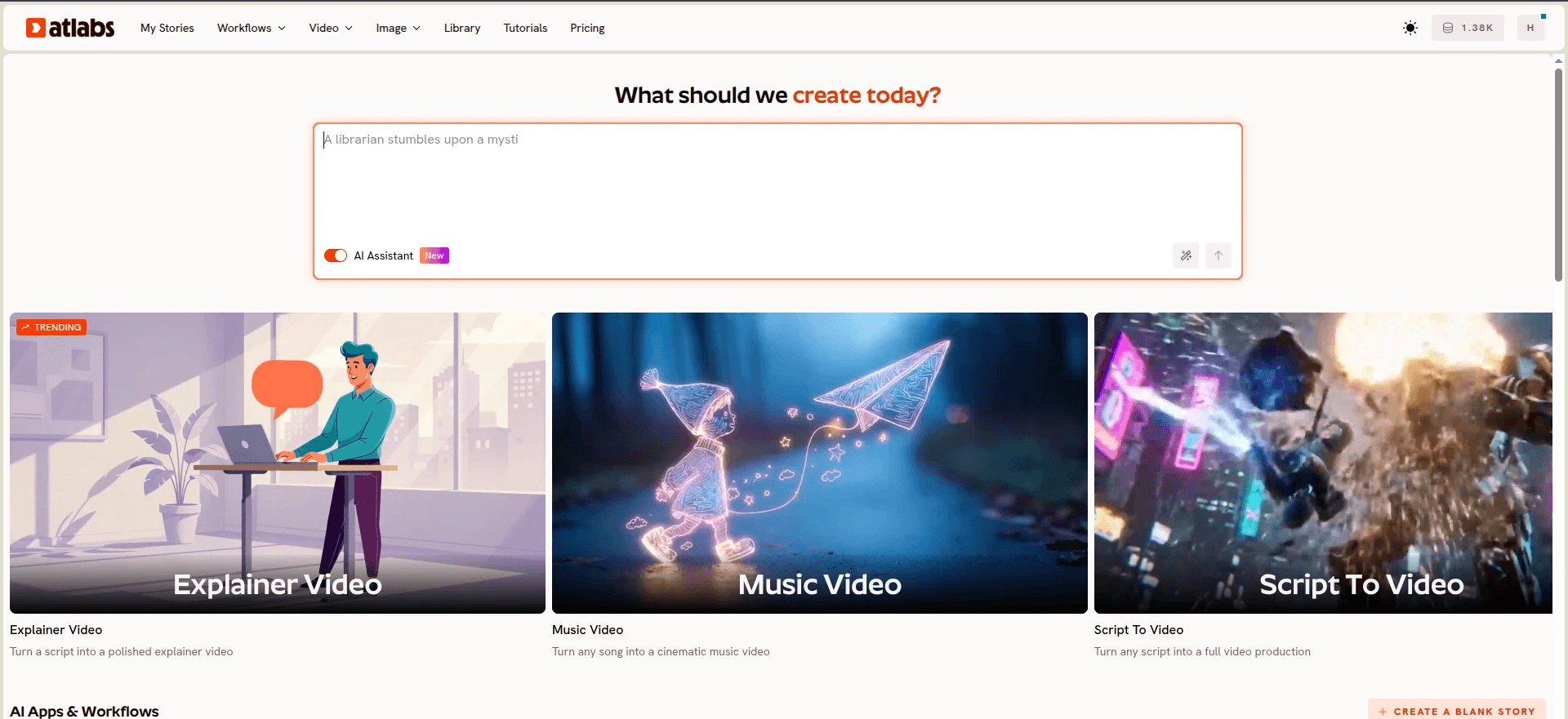
H3 프롬프팅과 가장 잘 맞는 워크플로우는 'Script to Video'입니다. 프롬프트 구조를 머릿속으로 일일이 기억해 작성할 필요 없이, 작성 규칙을 직접 채워 넣을 수 있는 필드로 변환해 주기 때문입니다.
'Script to Video'는 3단계로 실행됩니다. 1단계는 두 가지 입력 모드를 제공하는데, 내레이션 중심의 작업을 위한 'Add your script'와 구조화된 작업을 위한 'Add your screenplay'입니다. 시나리오 형식의 텍스트를 붙여넣으면 Atlabs가 'Screenplay Detected(시나리오 감지)'를 표시하고 전용 뷰를 엽니다. 왼쪽 패널에는 AI가 분석한 내레이터 목소리(Narrator Voice), 장소(Locations), 배우(Actors)가 표시되고, 오른쪽 패널에는 장소 유형(Location Type), 장소, 시간대(Time of Day)가 포함된 씬(Scene)별로 작품이 세분화됩니다. 각 씬 안에는 캐릭터 이름, 대사, 대사 톤이 담긴 개별 'SHOT' 묘사와 'DIALOGUE' 블록이 자리 잡게 됩니다.
이 샷 리스트가 바로 타이밍에 맞춘 연출(Timed beats)의 인터페이스 버전입니다. 캐스트 패널은 참조 역할 고정의 인터페이스 버전입니다. 머릿속으로 기억해 내는 대신 구조화된 템플릿에 맞춰 동일한 기획안을 작성하게 되는 것입니다.
단계별 가이드
1. 툴을 열기 전에 연출 타이밍(Beats)을 먼저 작성하세요. 각 단계에서 무엇이 변할지 결정합니다. 보통 15초짜리 클립은 0초~5초, 5초~10초, 10초~15초의 세 블록으로 나뉩니다. 블록당 하나의 액션과 하나의 카메라 움직임을 설정하세요. 하나의 블록에 서로 무관한 두 가지 사건이 담긴다면 블록을 나누거나 하나를 편집하세요. H3 클립은 짧기 때문에, 서둘러 3가지 동작을 보여주는 것보다 확실한 1가지 동작을 보여주는 것이 일관되게 더 좋은 결과를 냅니다.
2. 1단계에서 입력 모드를 선택하세요. 내레이션 중심의 작품이거나 언어 선택기 및 AI 스크립트 작성기 버튼의 도움을 받고 싶다면 'Add your script'를 사용하세요. 샷 구성을 이미 알고 있다면 'Add your screenplay'를 사용하세요. 빈 페이지를 채우는 것보다 편집하는 것이 편하다면 'Suggested Scripts' 패널에서 AI가 생성한 세 가지 시작점을 활용할 수 있습니다.
3. 씬 세부 구성을 작성하세요. 장소 유형을 실외(Exterior) 또는 실내(Interior)로 설정한 다음, 구체적인 장소와 시간대를 지정합니다. 재생 순서에 맞게 'SHOT' 묘사를 하나씩 추가하되, 구도보다는 움직임 중심으로 작성하세요. '허리 높이에서 측면 실루엣을 유지하며 천천히 수평 트래킹'과 같이 적으면 모델이 명확히 수행할 수 있습니다. 반면 '아름답고 영화 같은 샷'은 모델에게 아무런 단서도 주지 못합니다. 등장인물이 말하는 부분에는 'DIALOGUE' 블록을 추가하고 캐릭터 이름, 대사, 대사 톤을 입력하세요.
4. 2단계에서 스타일을 설정하세요. 화면비(Aspect Ratio)는 TikTok 및 Instagram용 9:16, YouTube용 16:9, 그리고 LinkedIn, Twitter, Facebook, Pinterest용 1:1을 지원합니다. 비디오 스타일은 AI Video(권장), AI Storyboard, 직접 미디어를 올리는 Upload를 제공합니다. 구도를 확정하기 전에 화면비를 먼저 선택하세요. 16:9에서 멋지게 보이던 느린 호 모양(Arc)의 카메라 움직임이 9:16으로 크롭되면 완전히 다르게 보일 수 있기 때문입니다.
5. 3단계에서 캐스트를 최종 확정하세요. 스크립트에서 추출된 캐릭터는 'Click to Edit'로 나타나며, 'Add Character' 옵션 및 국가별 악센트(Country Accent), 내레이터 목소리 지정 드롭다운도 함께 제공됩니다. 여기서 캐릭터를 정의하는 것은 참조 스택의 맨 처음에 정체성 이미지를 두는 것과 같은 효과를 냅니다. 모델은 샷마다 매번 인물을 다르게 상상하는 대신, 이 인물이 누구인지 명확하고 고정된 해답을 얻게 됩니다.
6. 생성 후, 처음부터 다시 시작하는 대신 수정(Repair) 기능을 쓰세요. 특정 구간이 마음에 들지 않으면 해당 클립을 'Modify Video'로 가져가 업로드한 뒤, 프롬프트에서 '@Video1'로 참조하고 원하는 최종 비디오를 묘사하세요. 스타일 가이드를 위해 최대 4개의 참조 이미지를 첨부할 수 있습니다. 'Keep Original Audio' 온/오프 토글이 제공되므로, 화면을 수정하더라도 마음에 들었던 사운드를 그대로 유지할 수 있습니다.
이 작업에 Atlabs가 특히 유용한 이유
첫 번째 이유는 '모델 라우팅(Model Routing)'입니다. 프롬프트 작성 규칙은 여러 모델 간에 호환되지만 미적 스타일(Aesthetic)은 그렇지 않습니다. 스타일리시한 캐릭터 클로즈업을 잘 처리하는 모델이 넓은 해안가 실외 풍경을 잘 처리하는 경우는 드뭅니다. Atlabs는 영화 같은 역동성과 부드러운 움직임을 위한 MiniMax H3, Kling 3.0 및 Kling 2.6, 실사 같은 사실감과 전경 샷을 위한 Google Veo 3.1, 스타일리시한 콘텐츠, 애니메이션 및 캐릭터 클로즈업을 위한 Seedance 2.0, 고속 액션 및 애니메이션 스타일 비주얼을 위한 Hailuo 2.3, 그리고 오픈소스 시네마틱 출력을 위한 Wan 2.6을 함께 지원합니다. 씬을 한 번만 작성하고 엔진만 선택하면 되므로, 6개의 별도 계정에서 매번 똑같은 기획안을 다시 만들 필요가 없습니다.
두 번째는 움직임(Motion)과 정체성(Identity)을 분리하여 유지할 수 있다는 점입니다. 'Motion Control' 기능은 3초에서 30초 사이의 참조 비디오를 수락하여 해당 움직임을 업로드한 캐릭터 이미지에 적용합니다. 배경과 씬 디테일을 위한 옵션 프롬프트 필드를 제공하면서, 움직임은 프롬프트가 아닌 오직 참조 클립의 제어 하에 둡니다. 이는 H3에게 비디오 1이 움직임만 제어하도록 지시하는 것과 같지만, 텍스트 표현에만 의존하는 대신 툴 단에서 이를 강제해 줍니다.
세 번째는 마감 직전의 급박한 상황에서도 작업 구조가 흐트러지지 않는다는 점입니다. 'SHOT'과 'DIALOGUE' 블록으로 정돈된 샷 리스트는 밤 11시에 피곤하다고 해서 대충 줄글 형태로 무너져 버리지 않습니다. 줄글로 늘어지는 프롬프트는 대부분 결과물이 실망스러운 주된 원인이 됩니다. 음악 중심 작업의 경우 동일한 논리가 'Music Video' 기능에 적용됩니다. 'Creative Direction' 단계에서 트랙의 템포, 분위기, 장르를 분석하여 타이틀, 설명, 분위기 태그가 포함된 6가지 씬 콘셉트를 자동으로 생성해 주므로, 음악 비트에 딱 맞는 연출 포인트를 바로 얻을 수 있습니다.
프롬프트 예시
1. 영화 같은 원테이크 샷. 바래진 코트를 입은 홀로 여행하는 이가 석양녘 바람 부는 사막 능선을 건너고 있음, 바람을 맞서며 걷고 있고 코트와 스카프가 뒤로 날림, 걸을 때마다 부드러운 모래가 부츠 주변으로 흩날림. 카메라는 허리 높이에서 측면 실루엣을 유지하며 천천히 수평 트래킹 샷을 유지함, 하나의 연속된 테이크. 따뜻한 역광, 길게 늘어지는 그림자, 절제된 틸앤오렌지(teal and orange) 색보정, 미세한 필름 그레인 효과. 여행자가 멈춰 서서 먼 도시를 바라보며 끝남. 사운드는 바람 소리, 펄럭이는 옷자락 소리, 부드러운 모래 밟는 소리, 멀리서 들리는 나직한 웅웅거림, 대사 없음. 자막 없음, 워터마크 없음, 추가 인물 없음. Atlabs Script to Video에서 이 프롬프트 시도하기
2. 주인공 제품 필름. 블루 아워(매직 아워) 시간대, 물기 어린 검은 돌 위에 반투명한 오렌지색 향수병이 서 있고 유리를 따라 물방울이 흘러내림. 카메라는 시계 방향으로 작고 느리게 호를 그리며 움직이고, 좁은 영역의 따뜻한 조명이 라벨을 가로질러 움직인 뒤 제품 전면이 깔끔하게 보이는 히어로 구도로 안착함. 은은한 도시의 밤 분위기 사운드, 미세한 물방울 똑똑 떨어지는 소리, 마지막 안착 지점에서 부드러우면서 나직한 현악기 음이 가볍게 고조됨. 정확한 병 디자인과 라벨 유지, 텍스트 오버레이 없음, 추가 소품 없음. Atlabs UGC Product Ads에서 이 프롬프트 시도하기
3. 시간대별 2인 씬. 아침 햇살이 비치는 아늑한 수제 빵집. 0초~5초: 넓은 전경 샷, 창가 햇살 속에 흩날리는 밀가루 먼지, 선반에서 식어가고 있는 쟁반들. 5초~10초: 중간 투샷, 조수가 반죽 모양을 잡고 있고 스승이 이를 지켜봄, 손이 프레임 안으로 들어와 조수의 손잡는 법을 교정해 줌. 10초~15초: 완성된 빵이 카메라를 향해 돌려지면서 클로즈업됨. 따뜻하고 실용적인 조명, 얕은 심도(아웃포커싱). 사운드는 오븐 돌아가는 소리, 반죽 치대는 소리, 조용한 실내 소음, 부드럽게 전달되는 한 줄의 대사. 캐릭터 정체성 일관되게 유지, 자막 없음, 프레임 내 추가 직원 없음. Atlabs Script to Video에서 이 프롬프트 시도하기
4. 비트에 맞춘 퍼포먼스. 빨간 새틴 재킷을 입은 가수가 블루 아워 시간대, 비에 젖어 번들거리는 루프탑에서 노래를 부르고 있음, 뒤편으로 네온 사인이 번지고 도시의 안개가 빛을 머금고 있음. 카메라는 벌스(도입부) 동안 느리게 회전하다가 후렴구에서 비트에 딱 맞춰 한층 더 강하게 컷 전환됨. 얕은 심도, 따뜻한 피부 톤 대비 차가운 하이라이트, 시네마틱 색보정. 사운드는 음악 트랙과 가벼운 루프탑 바람 소리, 보컬과 겹치는 추가 소음 없음. (Kling 3.0 모델 권장) Atlabs Music Video에서 이 프롬프트 시도하기
5. 역동적인 추격전. 황혼녘 비에 젖은 해안 도로를 따라 달리는 정확히 두 대의 오토바이와 두 명의 레이서, 무광 블랙과 시그널 옐로우 컬러의 도색, 프레임 내 다른 차량 없음. 연출 내내 지속적인 전진 속도감 유지: 후방 트래킹에서 측면 평행 트래킹으로 전환된 후, 선두 바이크가 마지막 코너를 드리프트하며 빠져나갈 때 로우 앵글로 마무리. 물보라, 발판에서 튀는 불꽃, 코너를 돌 때 묵직하게 기울어지는 바이크 무게감 표현. 사운드는 엔진 소리, 젖은 아스팔트 위 타이어 마찰음, 바람 소리, 음악 없음. 슬로우 모션 전환 없음, 자막 없음, 추가 레이서 없음. (Hailuo 2.3 모델 권장) Atlabs Script to Video에서 이 프롬프트 시도하기
6. 모션 트랜스퍼(동작 전송). 헐렁한 린넨 셔츠를 입은 댄서가 텅 빈 콘크리트 갤러리에서 춤을 추고 있음, 높은 창문을 통해 오후의 강한 햇살이 바닥에 사각형 모양으로 내리쬐며 빛 속에 먼지가 보임. 움직임(모션)은 전적으로 참조 클립에서 가져오고, 배경과 조명은 프롬프트에서 가져옴. 넓은 고정 프레임, 카메라 움직임 없음, 자연스러운 공간 잔향 사운드, 음악 없음. 캐릭터의 얼굴, 헤어, 의상을 완벽하게 보존할 것. Atlabs Motion Control에서 이 프롬프트 시도하기
프로의 팁
각 참조 이미지에 하나의 역할만 부여하고, 쓰이지 않아야 할 역할을 명시하세요. 이미지 1은 얼굴과 의상 고정용입니다. 이미지 2는 오직 조명과 분위기 설정용입니다. 비디오 1은 오직 움직임과 타이밍 제어용입니다. 제한 사항을 두는 것은 연출 지시만큼이나 중요합니다. 세부 역할을 제한하지 않은 조명 참조 이미지는 자칫 조명뿐만 아니라 그 이미지 속 의상까지 캐릭터에게 그대로 입혀버리기 때문입니다.
화면을 구상할 때 사운드도 동시에 작성하세요. 주변 소음(앰비언스)을 지정하고, 동작에 따른 효과음을 명시하며, 음성 대사의 언어를 태그하고, 배경 음악의 악기 구성과 흐름을 묘사하세요. 씬 배경에 아무 소리도 원하지 않는다면 단순히 빈칸으로 두지 말고 '오직 현장음(production sound only)'이라고 명시해야 합니다. 빈칸은 모델이 무음으로 인식하지 못하기 때문입니다.
일관성이 흐트러지기 쉬운 부분에 네거티브 프롬프트를 집중적으로 활용하세요. 정체성 일관성 유지(No identity drift), 화면 내 텍스트 없음(no on screen text), 카메라 흔들림 없음(no camera shake), 불필요한 사지 추가 없음(no extra limbs), 워터마크 없음 등을 명시하세요. 프롬프트 맨 끝에 이러한 방지 규칙들을 철저히 적어두면 30초의 노력으로 재생성 횟수를 대폭 줄일 수 있으며, 프롬프트 맨 앞에 묘사 한 줄을 더 추가하는 것보다 훨씬 효과적입니다.
자주 묻는 질문 (FAQ)
MiniMax H3를 Atlabs에서 사용할 수 있나요? 네, 가능합니다. 다른 모델 라인업과 동일한 워크플로우 내에서 구동되므로, Script to Video나 Music Video에서 씬을 빌드하고 별도의 계정 설정 없이 바로 H3로 생성 모델을 지정할 수 있습니다.
MiniMax H3 클립은 최대 몇 초까지 생성되나요? 일반적으로 네이티브 스테레오 오디오를 포함하여 4초에서 15초 사이입니다. 1분 분량의 이야기를 억지로 압축하려 하지 말고, 이 제한 시간에 맞춰 연출 포인트를 계획하세요.
참조(Reference)는 몇 개까지 사용할 수 있나요? 여러 장의 이미지(통상 최대 9장 정도)와 인터페이스 유형에 따라 제한된 비디오 및 오디오 참조를 사용할 수 있습니다. 지정되지 않은 참조 파일도 결과물에 무작위로 영향을 미치므로, 프롬프트에서 각각의 참조 파일에 명확한 역할을 부여해 주는 것이 좋습니다.
초보자가 시작하기 가장 좋은 방법은 무엇인가요? 하나의 명확한 액션, 하나의 명시적인 카메라 움직임, 그리고 기본적인 사운드 묘사가 담긴 간단한 Text to video로 시작해 보세요. 우선 이 기본 조합으로 안정적인 결과를 얻은 뒤, 타이밍 연출(Beats)을 추가하고, 그다음 참조(References)를 결합해 보세요. 세 가지를 한꺼번에 적용하면 어떤 요소가 결과 개선에 도움이 되었는지 파악하기 어렵습니다.
생성된 클립을 처음부터 다시 만들지 않고 일부만 수정할 수 있나요? 네, 가능합니다. 'Modify Video' 기능을 사용하면 3초에서 10초 사이의 기존 클립을 프롬프트에서 '@Video1'로 참조한 뒤, 원하는 최종 형태 설명과 최대 4장의 스타일 참조 이미지를 추가하여 부분 수정할 수 있습니다. 'Keep Original Audio'를 켜두면 화면을 수정하면서도 오디오는 그대로 유지할 수 있습니다.
최종 결론
H3는 단순한 ' 묘사'보다 제작 기획서 형태의 '연출 지시'를 줄 때 훨씬 더 훌륭한 결과물을 냅니다. 언제 무엇이 변화하는지 결정하고, 추상적인 분위기 대신 구체적인 카메라 움직임을 지시하며, 흘러나오는 사운드를 제어하고, 각 참조 이미지의 역할을 명확히 한정하세요. 이 네 가지 습관은 다음에 출시될 그 어떤 최신 모델에서도 그대로 적용되므로 지금부터 익혀두는 것이 좋습니다.
반면 프롬프트를 둘러싼 제작 환경(샷 리스트, 캐스트, 화면비, 모델 선택, 실패 시 수정 단계 등)은 매번 다루기 번거로울 수 있습니다. Atlabs의 'Script to Video'는 연출 구조를 잡아주고, 'Music Video'는 음악 비트에 맞춘 연출을 지원하며, 'UGC Product Ads'는 주요 제품 강조 작업을 처리하고, 'Motion Control'은 프롬프트의 간섭 없이 오직 참조 비디오에 따라 정교한 움직임을 제어하도록 도와줍니다.








