
하나의 동영상을 YouTube, Instagram, X에 가장 빠르게 업로드하는 방법은 Atlabs Reframe Video 도구를 사용하는 것입니다. 한 번만 업로드하고 필요한 가로세로비를 선택하면, AI가 잘라내기(크롭)나 블랙 바(black bars) 없이 새 형태에 맞게 화면을 확장해 줍니다. 아티스트는 원래 크기 그대로 유지되면서, 도구가 그 주변에 추가 배경을 그려 넣습니다. 인디 뮤지션의 경우 몇 번의 클릭만으로 재편집이나 재촬영 없이 하나의 클립을 와이드스크린 YouTube 버전, 세로형 Reel, 정사각형 게시물로 바꿀 수 있습니다.
모든 아티스트는 발매일에 똑같은 장벽에 부딪힙니다. 비디오를 하나 만들면, 각각 다른 형태를 요구하는 세 개의 피드에 맞춰야 합니다. 일반적인 해결책들은 좋지 않습니다. 와이드스크린 비디오를 세로형으로 잘라내면 아티스트가 화면에서 잘려 나갈 수 있고, 가로형 클립을 위아래에 블랙 바가 있는 상태로 Reels에 올리면 게시물이 대충 만든 것처럼 보입니다. Reframe Video는 다른 방식을 취하여 여러 플랫폼에 싱글을 배포하는 방식을 완전히 바꿉니다.
Atlabs Reframe Video가 실제로 하는 일
Reframe Video는 Atlabs의 AI 도구 중 하나로, 한 가지 작업을 훌륭하게 수행하는 집중형 미니 앱입니다. 프레임의 측면을 버리는 기존의 가로세로비 잘라내기 방식 대신, 장면 인지 확장 기술을 사용하여 원래 비디오와 자연스럽게 어우러지는 새로운 배경을 생성합니다. 이 도구의 메인 타이틀이 명확하게 설명해 줍니다: 잘라내기 없이 AI로 동영상 리프레임하기.
대부분의 크기 조절 도구는 두 가지 나쁜 옵션만 제공합니다. 아티스트가 화면에서 잘려 나갈 수 있는 잘라내기(크롭) 방식이거나, 비디오를 작은 띠 모양으로 축소하고 주변에 빈 공간을 남기는 블랙 바 방식입니다. Reframe은 제3의 길을 택합니다. 피사체, 움직임, 핵심 콘텐츠는 그대로 유지한 채 목표 형태로 만들기 위해 필요한 추가 배경만 생성합니다. 그 결과물은 독창성을 유지하면서도 모든 플랫폼에서 화면을 가득 채웁니다. 애니메이션 및 카툰 스타일을 포함한 모든 숏폼 비디오에서 작동하며, 최대 30초 길이의 클립을 지원합니다.
어떤 종류의 비디오를 리프레임할 수 있나요?
Reframe Video는 특정 스타일의 클립에 국한되지 않아 거의 모든 인디 발매작에 적합합니다. 아티스트가 카메라를 향해 노래하는 라이브 액션 퍼포먼스 컷은 AI가 인물을 중앙에 유지하고 주변의 방이나 무대를 구성하기 때문에 깔끔하게 확장됩니다. 밤에 도시를 걷는 장면 같은 내러티브 장면은 가로로 넓힐 때 양옆에 그럴듯한 거리와 하늘이 생겨납니다. 리릭 비디오나 감성적인 분위기의 영상도 잘 작동하는데, AI가 얼굴을 임의로 추측하는 대신 텍스처, 그라데이션, 빛을 이어 나가기 때문입니다. 애니메이션 및 카툰 비디오도 지원되며, 원래 아트워크의 선 표현과 색상에 맞춰 확장됩니다. 싱글 비디오의 모습이 어떻든 간에 업로드, 선택, 미리보기, 다운로드의 동일한 흐름이 적용되므로 비디오 종류마다 새로운 도구를 배울 필요가 없습니다.
준비물
최대 30초 길이의 완성된 비디오 클립. 더 긴 컷은 업로드하기 전에 다듬을 수 있습니다.
타겟팅할 가로세로비. 일반적으로 YouTube는 16:9, Reels는 9:16, X는 1:1입니다.
Atlabs 계정. 신규 계정에는 리프레임을 몇 번 시도해 볼 수 있는 무료 크레딧이 제공됩니다.
선택 사항: AI가 새 공간을 채우는 방식을 가이드하고 싶다면 배경을 설명하는 한 줄의 텍스트.
동영상 하나를 모든 플랫폼용으로 리프레임하는 단계별 방법
먼저 Reframe Video 도구를 엽니다. 흐름은 업로드부터 다운로드까지 4단계로 진행되며, 새 배경의 모양을 제어하고 싶은 경우 중간에 선택적으로 프롬프트를 입력할 수 있습니다.
단계 1, 비디오 업로드. Reframe Video 도구를 열고 클립을 드래그 앤 드롭하거나, 파일에서 선택하거나, URL을 붙여넣습니다. 이것은 각 플랫폼에 맞게 형태를 변경할 마스터 버전이므로 가장 화질이 깨끗한 버전을 사용하세요.
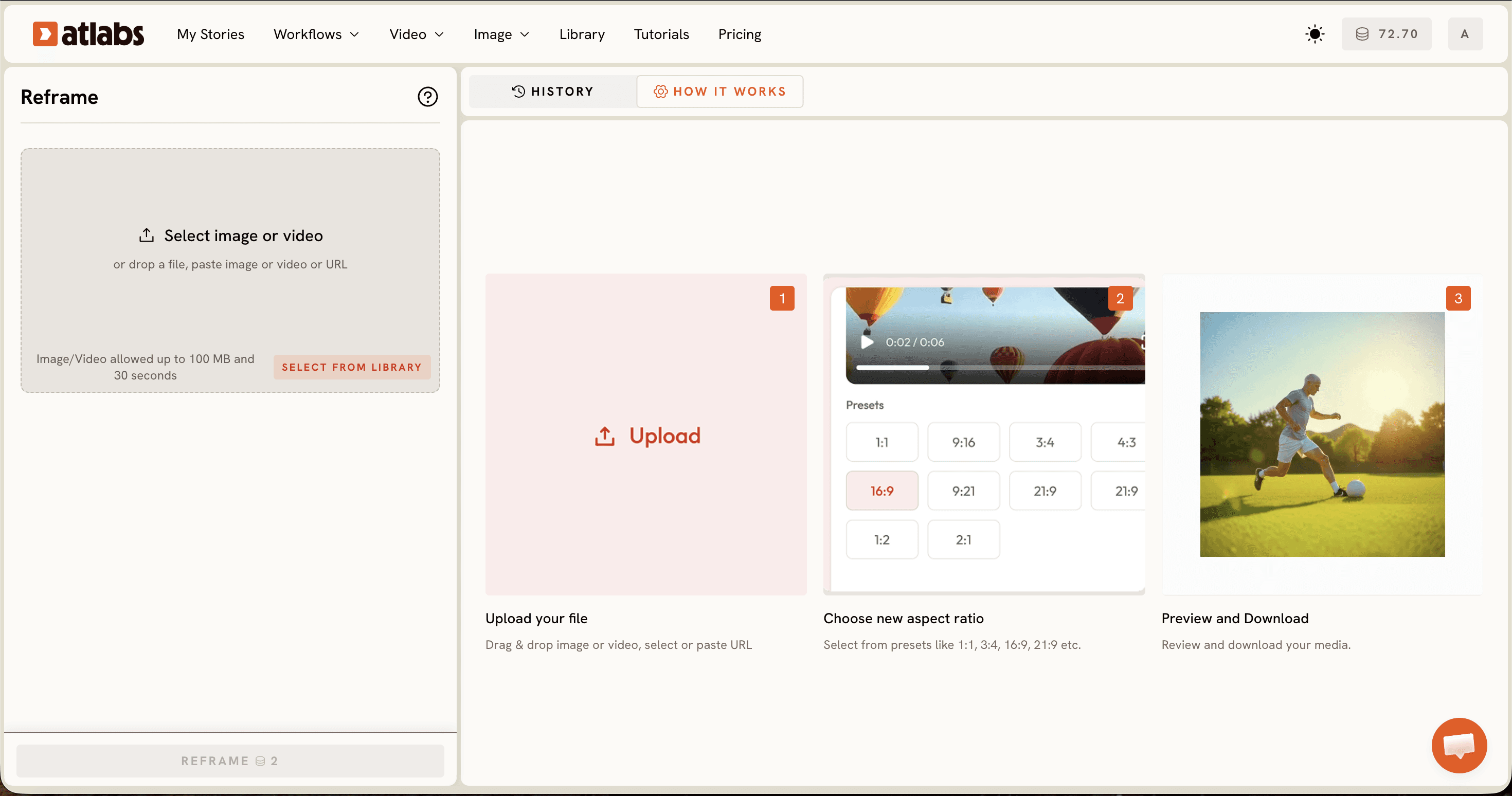
단계 2, 가로세로비 선택. 사전 설정에서 1:1, 4:3, 3:4, 16:9, 9:16, 21:9, 9:21 중 타겟 형태를 선택합니다. 인디 싱글의 경우 보통 YouTube용 16:9, Reels 및 스토리즈용 9:16, X용 1:1로 각각 하나씩 내보내기를 실행하게 됩니다. Reframe은 잘라내는 대신 확장하기 때문에 세로형 클립에서 와이드스크린으로, 또는 와이드스크린 마스터에서 세로형으로 어떤 방향으로든 전환할 수 있습니다.
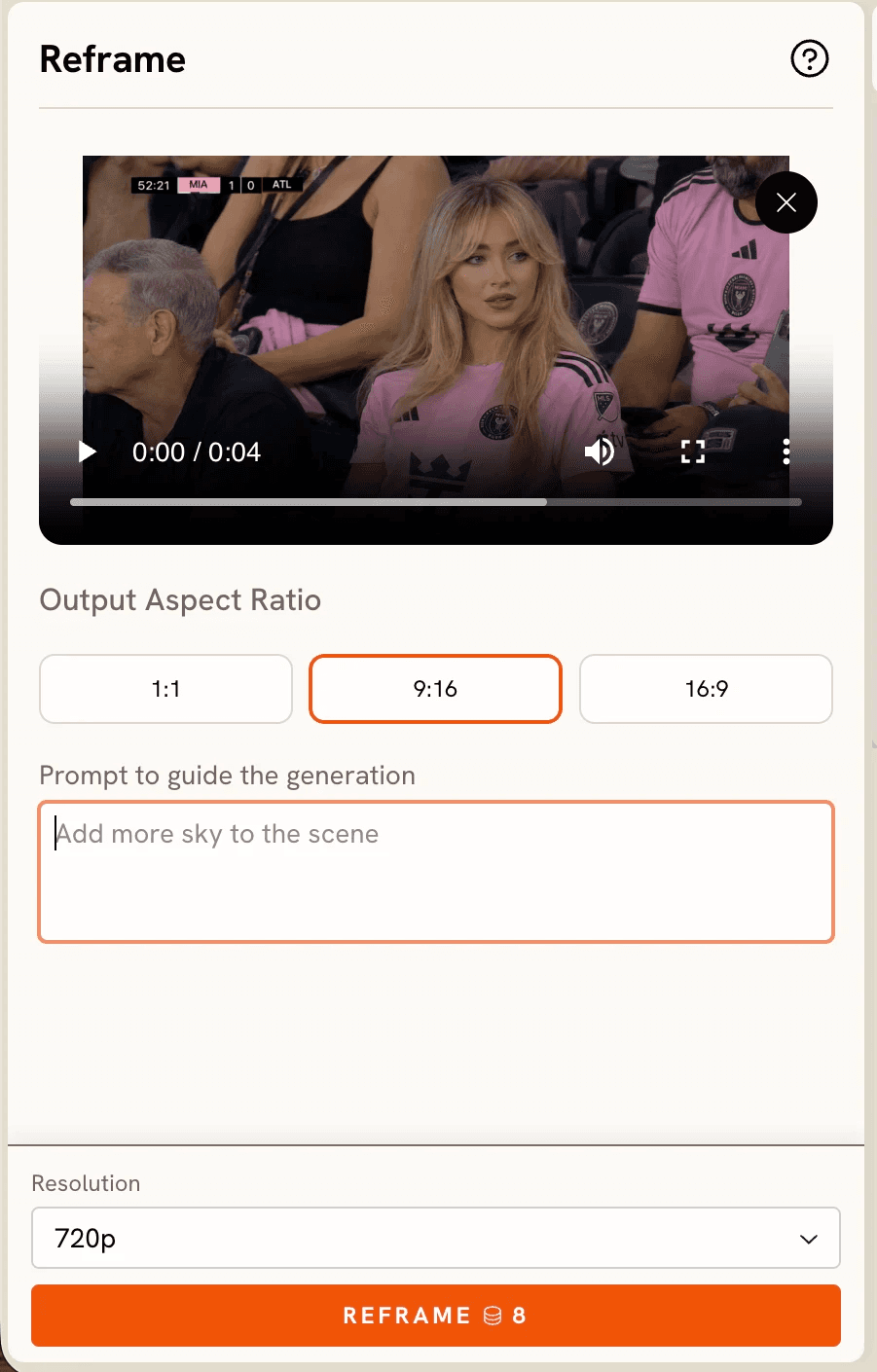
단계 3, 배경을 안내할 프롬프트 추가. 이 단계는 선택 사항입니다. 고급 설정(Advanced Settings)을 열고 확장된 영역에 원하는 스타일, 색상 또는 분위기를 설명하는 짧은 프롬프트를 입력합니다. 비디오가 네온사인이 빛나는 밤 풍경이라면, "젖은 도시 거리와 네온 불빛 확장"과 같은 한 줄을 입력하여 새 배경의 테마를 유지할 수 있습니다. 비워두면 AI가 알아서 장면에 맞춰줍니다.
단계 4, 전후 대비 미리보기. 이 도구는 실시간으로 전후 대비를 보여주므로 확장이 원본과 어떻게 어우러지는지 확인할 수 있습니다. 적용하기 전에 새 배경이 깔끔하게 결합되었는지, 해당 플랫폼에 프레임이 적절해 보이는지 확인하세요. 각 확장은 새로 생성되므로 첫 번째 결과가 마음에 들지 않으면 다시 실행해 보세요.
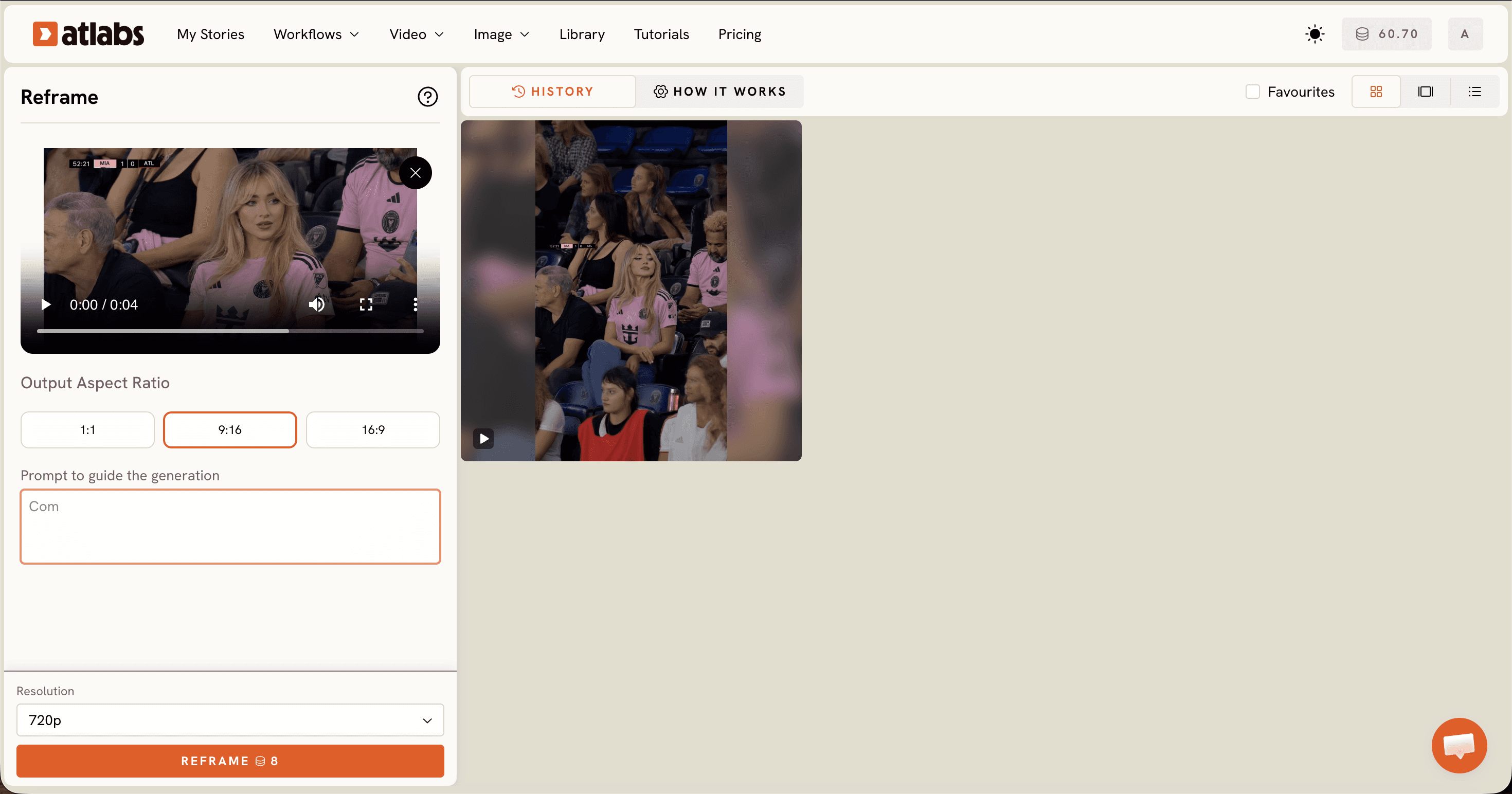
단계 5, 리프레임된 비디오 다운로드. 미리보기가 마음에 들면 완성된 컷을 다운로드합니다. 각 가로세로비에 대해 선택, 미리보기, 다운로드 단계를 반복하면 단 한 번의 업로드로 플랫폼별 전용 버전 세트를 모두 얻을 수 있습니다.
YouTube, Instagram, X에는 어떤 가로세로비가 적합할까요?
각 플랫폼마다 원하는 형태가 다르며, Reframe은 이 모든 형태를 지원합니다. 전체 뮤직비디오의 기본 형식인 와이드스크린이 사용되는 YouTube에는 16:9를 사용하세요. 휴대폰 화면을 가득 채우는 세로형인 Instagram Reels 및 스토리즈에는 9:16을 사용하세요. 이는 TikTok 및 YouTube Shorts에서 사용하는 형태이기도 하므로 하나의 세로형 리프레임으로 세 가지 숏폼 피드를 모두 커버할 수 있습니다. 복잡한 타임라인에서 정사각형 크기를 유지하는 X에는 1:1을 사용하세요. Reframe은 잘라내는 대신 확장하므로 세로형 클립을 YouTube용 와이드스크린으로 만들거나 와이드스크린 마스터를 Reels용 세로형으로 만들 수 있으며, AI가 새 형태가 만들어낸 모든 공간을 채워줍니다.
확장 방식이 잘라내기 방식보다 나은 이유
이것이 중요한 이유는 프레임 가장자리에서 일어나는 현상 때문입니다. 와이드스크린 비디오를 세로형으로 잘라내면, 도구는 가운데의 긴 영역만 남기고 양옆의 모든 것을 버립니다. 아티스트가 중심에서 벗어나 서 있거나 화면 전체에 걸쳐 움직임이 있는 경우, 잘라내기를 하면 장면에서 가장 중요한 부분이 게시물에서 잘려 나갈 수 있습니다. 블랙 바는 잘라내기 문제를 피할 수는 있지만, 비디오를 위아래에 빈 공간이 있는 작은 띠로 축소시켜 전체 화면 비디오용으로 구축된 피드에서 무성의해 보이게 만드는 새로운 문제를 발생시킵니다.
Reframe은 두 가지 문제 모두 우회합니다. 원본 영상을 더 큰 캔버스의 중심으로 취급하고 나머지를 채울 새 배경을 생성하므로 아티스트는 원래 크기를 유지하고 중요한 정보도 전혀 손실되지 않습니다. 세로형 Reel의 경우 퍼포먼스가 화면을 가득 채웁니다. 와이드스크린 YouTube 컷의 경우 임시방편으로 채워진 느낌이 아니라 프레임이 완벽하게 완성된 느낌을 줍니다. 동일한 싱글이 억지로 끼워 맞춰진 것이 아니라 각 플랫폼을 위해 맞춤 제작된 것처럼 보이며, 잘려 나갔을 프레임을 복구하기 위해 재촬영을 할 필요가 전혀 없습니다.
아티스트가 왼쪽에 있고 기타리스트가 오른쪽에 있는 넓게 잡힌 퍼포먼스 샷을 상상해 보세요. 이를 세로형 Reel로 잘라내면 두 사람 중 한 사람만 남기고 다른 한 사람은 잃게 됩니다. Reframe은 전체 샷을 유지하면서 세로 비율에 도달하도록 위아래로 장면을 확장하므로 두 사람 모두 게시물에 남길 수 있습니다. 이것이 샷의 절반을 잃는 것과 전체를 유지하는 것의 실질적인 차이입니다.
더 나은 결과를 얻기 위한 팁
비디오가 원활하게 업로드되도록 클립을 30초 미만으로 유지하고, 시작하기 전에 더 긴 비디오는 원하는 섹션으로 다듬어 주세요. 장면에 강렬한 비주얼이 있는 경우 고급 설정(Advanced Settings)의 선택형 프롬프트를 사용하세요. 짧은 설명이 있으면 AI가 임의로 추측하는 대신 확장된 영역의 색상과 분위기를 맞추는 데 도움이 됩니다. 각 확장은 매번 새로 생성되며 동일한 설정이라도 결과가 약간 다를 수 있으므로 다운로드하기 전에 모든 리프레임을 미리보고, 첫 번째 결과가 만족스럽지 않다면 다시 실행해 볼 가치가 있습니다. 리프레임 후에는 Caption Video 도구로 자막을 추가하여 대부분의 Reel 및 X 시청자가 시청하는 음소거 상태에서도 내용을 읽을 수 있도록 하세요. 완성된 버전이 휴대폰에서 흐리게 보인다면 Upscale Video를 통해 해상도를 다시 높이세요. 저장할 때 각 내보내기 파일의 이름에 플랫폼명을 적어두면 업로드할 때 세로형과 정사각형 컷이 섞이는 일을 방지할 수 있습니다.
프롬프트로 AI 배경 가이드하기
비디오에 독특한 배경 설정이 있는 경우, 고급 설정(Advanced Settings)에 짧은 프롬프트를 입력하여 확장된 배경의 테마를 유지할 수 있습니다. 리프레임 미리보기를 하기 전에 장면에 맞춰 이 중 하나를 프롬프트 필드에 붙여넣어 보세요.
Extend the rain slicked city street to the sides, matching the neon signs, wet asphalt reflections, and warm streetlight glow of the original shot.
→ Atlabs Reframe Video에서 시도해 보기
Continue the golden hour field and soft sky beyond the frame, keeping the same warm sunlight, depth of focus, and dust in the air as the original.
→ Atlabs Reframe Video에서 시도해 보기
Fill the new space with the same dark concert haze and colored stage lights, blending the beams and crowd into the edges so the expansion matches the performance.
→ Atlabs Reframe Video에서 시도해 보기
발매일에 하나로 통합하기
여기 전체 과정을 한 번에 정리해 드립니다. Reframe Video 도구를 열고 뮤직비디오를 업로드합니다. 16:9를 선택하고 YouTube용 와이드스크린 버전을 다운로드합니다. 9:16을 선택하고 Reels, 스토리즈, TikTok, Shorts용 세로형 버전을 다운로드합니다. 1:1을 선택하고 X용 정사각형 버전을 다운로드합니다. 필요한 컷에 배경 프롬프트를 추가하고, 각각 미리보기를 한 다음, 도움이 되는 경우 Caption Video 및 Upscale Video를 실행합니다. 그런 다음 와이드스크린 비디오를 싱글의 메인 홈으로 게시하고, 세로형을 메인 영상으로 유도하는 티저로 사용하고, 정사각형을 발매일 알림용으로 게시합니다. 한 번의 업로드로 잘라내기나 재촬영 없이 모든 플랫폼을 커버할 수 있습니다.
인디 아티스트가 얻는 실질적인 보상은 바로 시간입니다. 에디터를 세 번 열고 각 내보내기마다 구도와 씨름하는 대신, 한 번 업로드하고 도구가 다양한 형태를 생성하도록 맡겨두면 됩니다. 모든 컷이 동일한 소스에서 나오기 때문에 YouTube, Instagram, X에서 동일한 비주얼이 유지되며, 귀하의 싱글은 각 피드에 맞춤 제작된 모습으로 업로드됩니다. 다음 릴리스가 다가오면 몇 번의 클릭만으로 새로운 비디오 하나를 다시 전체 세트로 만들 수 있습니다.
자주 묻는 질문(FAQ)
비디오 리프레임이란 무엇을 의미하나요?
리프레임이란 중요한 부분을 잘라내지 않고 다양한 플랫폼에 맞게 비디오의 가로세로비를 변경하는 것을 의미합니다. 잘라내기 방식 대신 Atlabs Reframe은 원래 영상과 자연스럽게 어우러지는 사실적인 배경을 생성하여 장면을 확장하므로 중요한 요소가 손실되지 않습니다.
Reframe은 일반적인 크기 조절과 어떻게 다른가요?
전통적인 크기 조절은 프레임을 잘라내거나 블랙 바를 추가하여 피사체를 가리거나 게시물이 미완성된 것처럼 보이게 만들 수 있습니다. Reframe은 장면 인지 확장 기술을 사용하여 모든 것을 보이게 유지하고 추가 공간을 자연스럽게 채워주므로 비디오가 각 플랫폼에 맞춰 제작된 것처럼 보입니다.
선택할 수 있는 가로세로비는 무엇인가요?
Reframe Video는 1:1, 4:3, 3:4, 16:9, 9:16, 21:9, 9:21을 포함한 인기 있는 사전 설정을 지원합니다. YouTube, Instagram, X의 경우 주로 16:9, 9:16, 1:1을 사용하게 됩니다.
Reframe Video에 길이 제한이 있나요?
예. Reframe Video는 최대 30초 길이의 클립을 지원합니다. 더 긴 비디오는 업로드하기 전에 원하는 섹션으로 다듬을 수 있습니다.
Reframe을 사용하면 피사체가 변경되나요?
아니요. 피사체, 움직임, 핵심 콘텐츠는 그대로 유지됩니다. AI는 새로운 가로세로비에 도달하는 데 필요한 추가 배경만 생성합니다.
애니메이션이나 카툰 뮤직비디오도 리프레임할 수 있나요?
예. Reframe은 애니메이션 및 카툰 스타일을 포함한 모든 숏폼 비디오에서 작동하며, 원래 아트워크의 선 표현과 색상을 유지하면서 새 형태에 맞춰 장면을 확장합니다.
시작하기
뮤직비디오를 Reframe Video 도구에 업로드하고, 잘라내기 없이 모든 가로세로비로 확장하여 하나의 파일로 YouTube, Instagram, X에 싱글을 배포해 보세요. Atlabs 열기








