누구나 이 장면을 알고 있습니다. 조수석에 앉은 테리 크루즈가 창문을 내리고 목청껏 "A Thousand Miles"를 열창하는 동안, 옆에 앉은 여성이 웃음을 참으려 애쓰는 모습 말이죠. 이 영상은 20년 동안 계속 공유되어 왔지만 여전히 큰 웃음을 줍니다. 요즘 사람들이 만드는 버전은 그 차 안에 자신의 얼굴이나 친구의 얼굴, 혹은 단체 채팅방 사람들의 얼굴을 집어넣는데, 아는 얼굴이 나오니까 농담이 한층 더 재미있어집니다.
이 작업을 위해 복잡한 편집 소프트웨어나 그린 스크린은 필요하지 않습니다. 단 두 가지만 있으면 됩니다. 얼굴이 이미 교체된 정지 이미지 하나와, 그 정지 이미지를 원본 클립과 똑같이 움직이게 만들 방법입니다. 이 가이드에서는 아래의 참조 클립을 소스로 사용하여 이 두 가지 과정을 모두 다룹니다.
참조 비디오: WHITE CHICKS: Latrell (Terry Crews) singing A Thousand Miles
이러한 종류의 편집이 지금 잘 먹히는 이유
영화 장면을 재현한 영상이 높은 조회수를 기록하는 이유는 관객들이 이미 그 장면을 알고 있기 때문입니다. 사람들에게 새로운 농담을 이해시키려고 애쓸 필요가 없습니다. 익숙한 농담에 그들이 아는 얼굴을 얹어 보여주는 것뿐이며, 그들이 기대하는 모습과 실제로 보는 모습 사이의 괴리에서 웃음이 터져 나옵니다.
대부분의 사람들이 선행하지 못하는 이유는 전통적인 방식의 편집이 너무 느리기 때문입니다. 프레임별로 얼굴을 누끼 따고(로토스코핑), 움직이는 차 내부의 조명에 맞춰 피부 톤을 조정하고, 머리를 뒤로 젖히며 노래할 때 머리의 회전 각도를 추적하는 작업 말이죠. 15초짜리 클립 하나를 위해 오후 시간을 통째로 날려야 하는 작업이며, 서두르면 결과물이 엉망이 됩니다.
하지만 이 2단계 접근법을 사용하면 그 과정을 거의 다 생략할 수 있습니다. 단 한 프레임의 정지 이미지에서 얼굴 교체를 한 번만 수행하여 결과물이 괜찮은지 확인합니다. 그런 다음 완성된 프레임을 원본 클립과 함께 모션 모델에 전달하여 원본의 연기 톤을 그대로 입히면 됩니다. 고개의 회전, 어깨의 움직임, 입 모양, 음악에 맞춘 타이밍까지 모두 사용자가 직접 설명할 필요 없이 참조 비디오에서 그대로 가져옵니다.
필요한 두 가지 도구
이 모든 과정은 Atlabs 내의 두 페이지에서 진행됩니다.
첫 번째는 두 장 이상의 입력 이미지를 받아 한 이미지를 다른 이미지로 편집해 주는 이미지 모델인 GPT Image 2입니다. 이 모델 덕분에 단 한 번의 과정으로 얼굴 교체가 가능합니다. 영화 속 한 프레임과 넣고 싶은 얼굴 사진을 제공한 뒤, 일상적인 언어로 교체를 지시하면 됩니다.
두 번째는 참조 비디오의 움직임을 캐릭터 이미지에 복사하는 Kling Motion Control입니다. 이 장면은 움직임이 전부이기 때문에 여기서 Kling이 가장 강력한 선택지입니다. 테리 크루즈는 가만히 앉아 있지 않고 몸을 흔들고, 고개를 돌리며 열창하기 때문에, 성능이 떨어지는 모션 모델을 쓰면 그 움직임이 밋밋해지거나 도중에 얼굴이 깨지게 됩니다. Kling은 그 역동적인 연기를 그대로 유지해 줍니다.
프레임 속 두 얼굴을 모두 교체해야 하므로 이 프로세스를 두 번 실행합니다. 단계는 동일하지만 대상만 매번 달라집니다.
단계별 가이드
1단계: 운전석의 여성 얼굴 교체하기
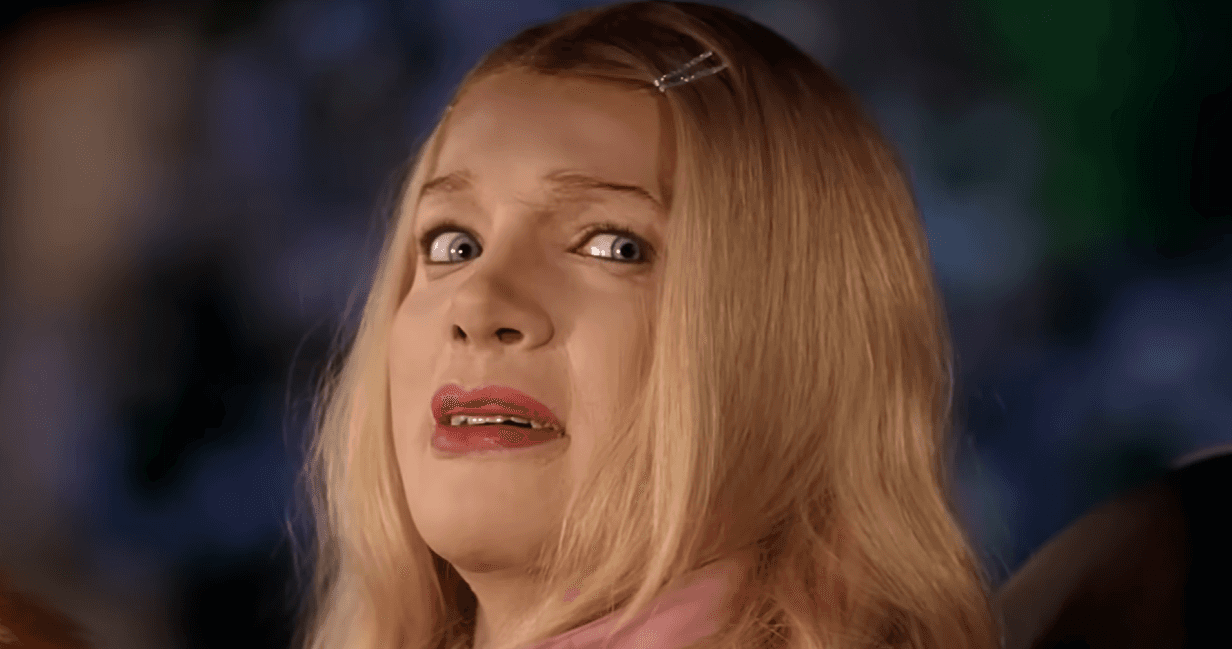
1. 참조 클립에서 첫 프레임을 추출합니다. 참조 비디오를 열고 두 캐릭터가 모두 보이고 대략 정면을 향하고 있는 시작 프레임을 캡처합니다. 두 얼굴이 가려짐 없이 깨끗하고 밝게 나온 프레임일수록 모델이 작업하기에 가장 좋습니다. 이것이 여러분의 image1이 됩니다.

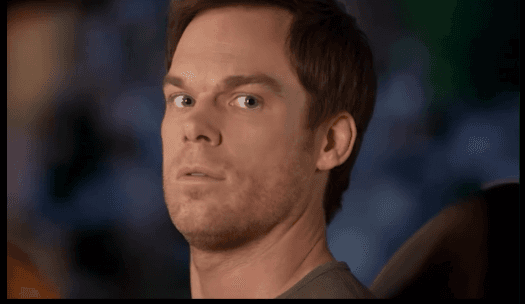
2. GPT Image 2를 열고 두 이미지를 업로드합니다. GPT Image 2로 이동합니다. 영화 프레임을 첫 번째 이미지로 업로드하고, 운전석에 앉히고 싶은 사람의 사진을 두 번째 이미지로 업로드합니다. 각도가 틀어지거나 그림자가 짙은 사진보다 조명이 고른 정면 사진이 훨씬 더 자연스럽게 교체됩니다.
3. 교체 프롬프트를 작성합니다. 직관적으로 작성하세요. 모델은 창의적인 묘사보다 명확하고 단순한 지시어에 더 잘 반응합니다.
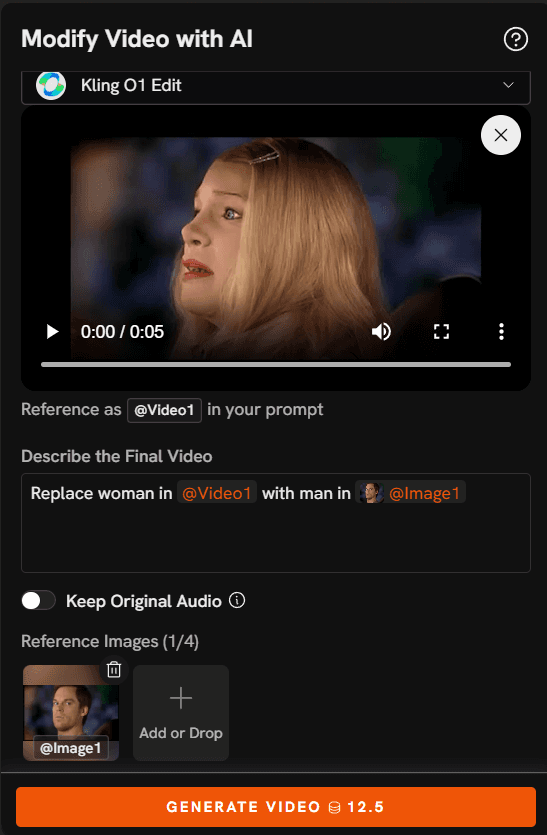
Replace blonde woman in image1 with man in image2
4. 이미지를 생성하고 결과를 확인합니다. 다음 단계로 넘어가기 전에 세 가지를 확인하세요. 피부 톤이 차 안의 조명과 어울리는지, 머리 각도가 원본과 동일한지, 시선이 같은 방향을 향하고 있는지 확인합니다. 이 중 하나라도 어색하다면 그대로 진행하지 말고 다시 생성하세요. 이후의 모든 결과물이 이 프레임을 바탕으로 만들어지기 때문입니다.
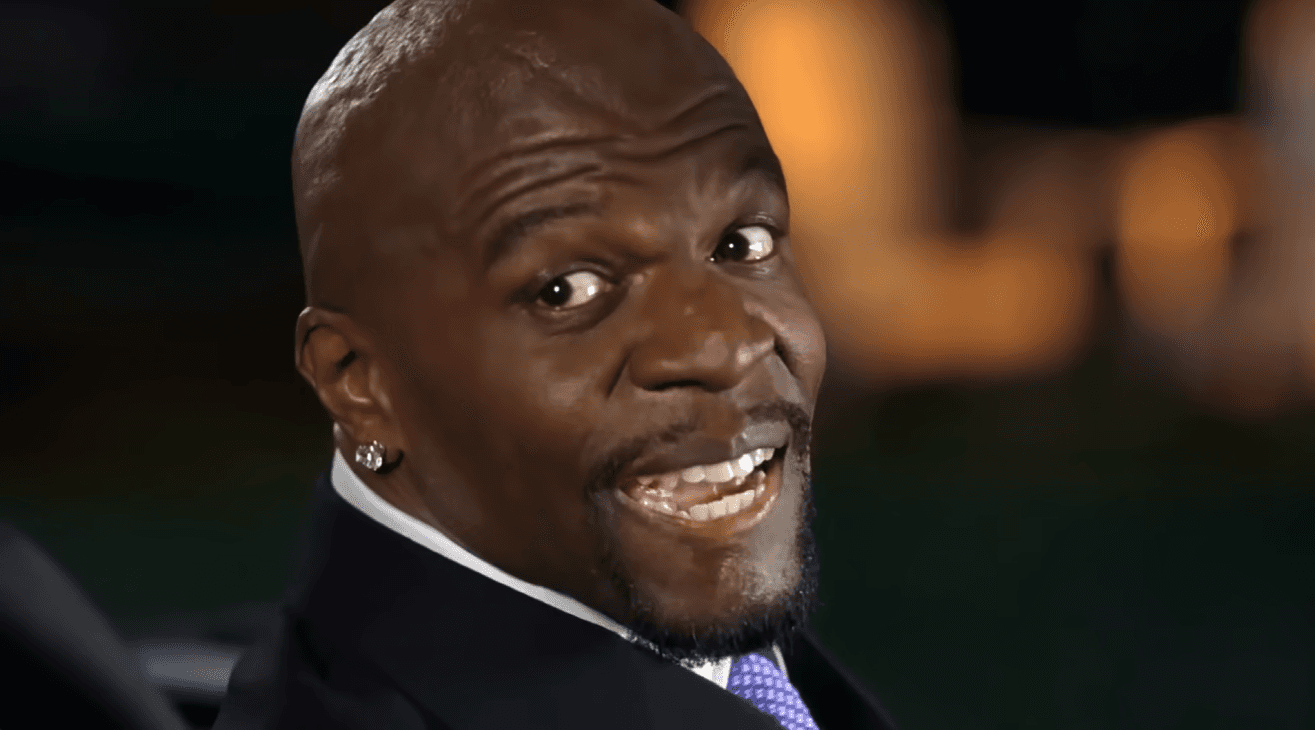
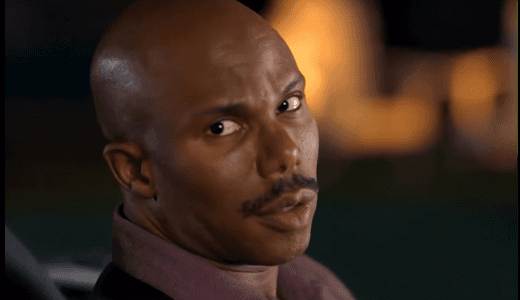
5. Kling Motion Control로 가져갑니다. Kling Motion Control을 엽니다. 편집된 프레임을 참조 이미지(Reference Image)로 업로드하고, 원본 화이트 칙스 클립을 모션 소스(Motion Source)로 업로드합니다. 페이지에 표시된 프롬프트를 추가하여 장면과 배경을 설명한 다음 'Generate'를 누릅니다.
6. 클립을 다운로드합니다. 이제 첫 번째 얼굴이 교체되어 움직이는 버전의 장면이 완성되었습니다.
직접 시도해 볼 준비가 되셨나요? GPT Image 2로 시작하여 여러분의 사진을 image2로 사용해 보세요.
2단계: 테리 크루즈 얼굴 교체하기
7. 프레임을 GPT Image 2에 다시 넣고 실행합니다. 동일한 페이지, 동일한 설정에서 이번에는 image1에 두 번째 얼굴을 넣고자 하는 프레임을 넣고, image2에 두 번째 사람의 사진을 넣습니다. 프롬프트도 이에 맞춰 변경합니다.
Replace man in image1 with man in image2
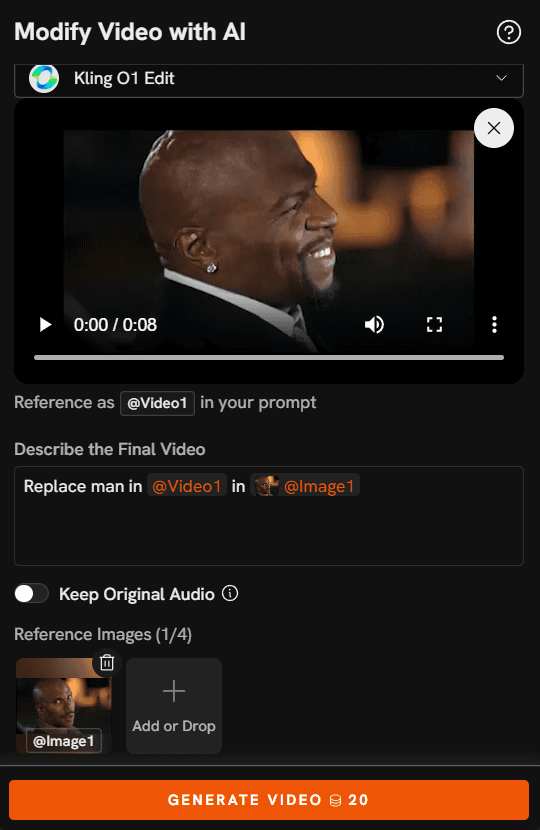
8. 생성 후 원본과 비교합니다. 테리 크루즈의 표정이 매우 역동적(벌어진 입, 치켜뜬 눈썹, 뒤로 젖힌 머리)이기 때문에 이쪽 얼굴을 교체하는 것이 더 까다롭습니다. 평평한 여권 사진 스타일보다는 표정이 살아있거나 약간 감정이 드러난 소스 사진을 선택하면 모델이 원본의 연기에 맞춰 자연스럽게 변형하는 데 도움이 됩니다.
9. 다시 Kling Motion Control로 보냅니다. 새로 만든 프레임을 업로드하고, 동일한 참조 클립을 업로드한 뒤, 페이지의 프롬프트를 사용하여 생성합니다. 그러면 두 번째 클립이 완성됩니다.
10. 두 클립을 합칩니다. 연출 방식에 따라 두 얼굴이 모두 교체된 버전을 최종본으로 사용하거나, 각 얼굴이 돋보이도록 두 클립을 교차 편집할 수 있습니다. 대사에 맞춰 컷을 나누는 것보다 노래 비트에 맞춰 나누는 것이 더 효과적입니다.
이 파이프라인이 뛰어난 이유
얼굴 교체는 동영상이 아닌 정지 이미지에서 이루어집니다. 이 부분이 가장 중요합니다. 모델이 움직이는 영상에서 직접 얼굴을 교체하려고 하면 수백 번에 걸쳐 동일한 판단을 내려야 하므로 매번 일관된 결과가 나오지 않아 화면이 깜빡거리거나 일그러지는 현상이 발생합니다. 정지 이미지에서 얼굴 교체를 한 번만 해두면 원하는 결과물을 확실히 고정하고 모션 모델을 적용할 수 있습니다.
움직임은 텍스트 묘사가 아닌 참조 비디오에서 직접 가져옵니다. "머리를 뒤로 젖히고 열정적으로 노래를 부른다"와 같은 프롬프트를 쓰고 요행을 바랄 필요가 없습니다. Kling이 업로드한 클립에서 실제 움직임을 분석하기 때문에 음악에 맞춘 싱크가 완벽하게 유지됩니다. 그렇기 때문에 결과물이 단순한 흉내를 넘어 원본 장면과 똑같이 느껴지는 것입니다.
GPT Image 2는 한 번에 여러 참조 이미지를 수용하므로, 복잡한 마스킹 및 합성 단계를 거치지 않고 단 하나의 지시어로 교체가 가능합니다. 변경하고 싶은 부분과 교체할 대상 이미지가 무엇인지만 설명하면 됩니다.
또한 두 도구가 모두 동일한 플랫폼 내에 있기 때문에, 파일을 내보내거나 재인코딩하고 앱 간에 이동할 필요 없이 첫 번째 도구의 결과물을 두 번째 도구의 입력물로 바로 쓸 수 있습니다. 결과가 마음에 들지 않으면 처음부터 다시 시작할 필요 없이 이전 단계로 돌아가 다시 생성하면 됩니다.
추천 프롬프트
얼굴 교체, 단일 대상
Replace blonde woman in image1 with man in image2
Atlabs GPT Image 2에서 이 프롬프트 실행하기
얼굴 교체, 두 번째 대상
Replace man in image1 with man in image2
Atlabs GPT Image 2에서 이 프롬프트 실행하기
조명 디테일을 반영한 얼굴 교체
Replace the man on the right in image1 with the man in image2, matching the warm afternoon light coming through the car window and keeping the same head angle and open mouth expression
Atlabs GPT Image 2에서 이 프롬프트 실행하기
얼굴 교체, 한 번에 두 사람 교체하기
Replace both people in image1 with the two men in image2, keeping their positions, expressions and the car interior exactly as they are
Atlabs GPT Image 2에서 이 프롬프트 실행하기
모션 캡처, 차 내부 장면
Two friends in the front seats of a car on a bright afternoon, windows down, warm sunlight across their faces, handheld camera framing from the dashboard, saturated early 2000s comedy film look
Atlabs Kling Motion Control에서 이 프롬프트 실행하기
모션 캡처, 야간 버전
Two friends in the front seats of a car at night, city street lights sweeping across their faces, neon reflections on the windscreen, handheld interior camera, cinematic contrast
Atlabs Kling Motion Control에서 이 프롬프트 실행하기
모션 캡처, 깔끔한 스튜디오 버전
Two performers seated side by side against a plain backdrop, soft even key light, static mid shot, clean modern music video styling
Atlabs Kling Motion Control에서 이 프롬프트 실행하기
프로의 팁
소스 사진을 고를 때는 프로필 사진을 고르듯 하지 말고, 캐스팅 디렉터처럼 고르세요. 얼굴을 바꾸려는 원본 프레임과 머리 각도가 비슷하고 조명 상태가 유사한 사진을 쓸 때 가장 결과가 좋습니다. 왼쪽에서 빛을 받는 사진을 오른쪽에서 빛을 받는 장면에 합성하려고 하면 결과물이 어색해 보이고 바로 티가 납니다.
애니메이션을 적용하기 전에 정지 프레임부터 완벽하게 보정하세요. 대충 완성된 이미지를 Kling에 넣고 움직임으로 어색한 부분을 가려보려는 유혹이 생길 수 있습니다. 하지만 실제로는 정반대입니다. 정지 이미지의 미세한 결점이 비디오의 모든 프레임에 그대로 반영되므로, 이미지 단계에서 5번 더 재생성하는 것이 결과적으로 실패한 클립을 만드는 시간을 아끼는 길입니다.
참조 클립은 짧게 유지하세요. 전체 시퀀스보다는 가장 인지도가 높은 3~15초짜리 구간을 쓰는 것이 효과적입니다. 클립이 짧을수록 생성 속도가 빠르고 화질이 일관되게 유지되며, 어차피 밈 편집 영상의 하이라이트는 처음 몇 초 안에 결정됩니다.
사용 권한이 있는 얼굴을 사용하세요. 본인의 얼굴이나 흔쾌히 동의해 준 친구들의 얼굴을 쓰세요. 그 편이 영상을 보는 지인들에게도 훨씬 더 큰 재미를 줍니다.
자주 묻는 질문 (FAQ)
동영상 편집 경험이 없어도 가능한가요? 네, 전혀 필요 없습니다. 전체 프로세스는 이미지를 업로드하고, 한 줄의 지시어를 작성하고, Generate 버튼을 누르는 것이 전부입니다. 선택 사항인 유일한 편집 단계는 마지막에 두 클립을 합치는 것뿐이며, 이는 아주 기본적인 편집기로도 가능합니다.
화이트 칙스 외에 다른 장면에도 적용할 수 있나요? 네, 이 파이프라인은 어떤 장면이든 상관없습니다. 아무 영상에서나 프레임을 캡처하고, GPT Image 2에서 얼굴을 바꾼 뒤, 원본 영상을 Kling Motion Control에 모션 소스로 전달하면 됩니다. 구도가 명확하고 움직임이 뚜렷한 장면일수록 잘 어울립니다.
비디오에서 바로 얼굴을 교체하지 않는 이유는 무엇인가요? 비디오에서 직접 교체하면 모델이 모든 프레임에 대해 매번 독립적으로 얼굴을 계산해야 하므로 깜빡거림과 뭉개짐 현상이 일어납니다. 정지 이미지에서 먼저 완벽하게 얼굴을 바꾼 후 모션을 입히는 방식이 훨씬 더 안정적이고 깔끔한 결과물을 보장합니다.
어떤 인풋 사진이 좋은가요? 선글라스나 짙은 그림자에 얼굴이 가려지지 않고, 조명이 밝고, 해상도가 높은 정면 사진이 좋습니다. 대상 장면이 활기찬 분위기라면 밋밋하고 무표정한 증명사진 스타일보다는 약간 표정이 살아있는 사진이 좋습니다.
완성된 클립의 길이는 얼마나 되나요? 업로드한 참조 클립의 길이와 일치합니다. 밈 편집 영상의 경우 보통 15초 미만으로 유지하는 것이 가장 좋습니다.
최종 결론
영화 장면 재현 포맷은 여전히 인기 있는 콘텐츠이며, 이제 이미지 업로드 두 번과 문장 한 줄이면 누구나 만들 수 있을 만큼 장벽이 낮아졌습니다. GPT Image 2에서 단일 프레임의 얼굴을 교체한 뒤, 해당 프레임과 원본 클립을 Kling Motion Control에 전달하여 이전에는 온종일 걸리던 작업을 모션 모델에게 맡겨보세요.
두 사람이 등장하는 장면이라면 이 과정을 두 번 실행하고 비트에 맞춰 컷을 합치면, 사람들이 서로 공유하고 싶어 하는 재미있는 영상을 만들 수 있습니다.








