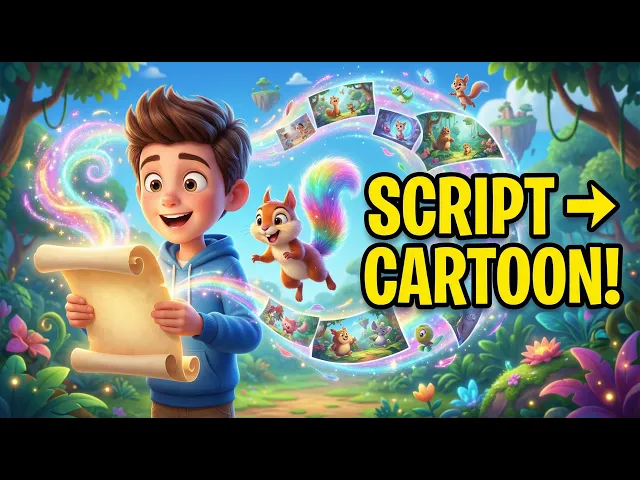
고품질 애니메이션 스토리를 제작하려면 보통 몇 주가 걸렸습니다. Atlabs와 같은 생성형 AI 도구를 사용하면 이제 단 몇 분 만에 간단한 텍스트 대본을 몰입도 높은 만화로 바꿀 수 있습니다. 이 가이드는 처음부터 전문적인 느낌의 애니메이션 비디오를 제작할 수 있도록 Atlabs 튜토리얼에서 시연된 정확한 워크플로우를 안내합니다.
Atlabs란 무엇인가요?
Atlabs는 영상 제작자 중심의 AI 비디오 생성 플랫폼입니다. Atlabs는 일관성에 초점을 맞추어 사용자가 스토리보드를 생성하고, 캐릭터 일관성을 유지하며, 립싱크를 적용하고, Adobe Premiere Pro와 같은 소프트웨어용 편집 가능 파일을 내보낼 수 있도록 지원합니다.
지금 Atlabs를 사용해 보세요!
Atlabs에서 애니메이션 만화 비디오를 제작하는 방법: 워크플로우
"텍스트를 비디오로(Text to Video)" 기능을 사용하여 비디오를 생성하려면 다음 4단계를 따르세요.
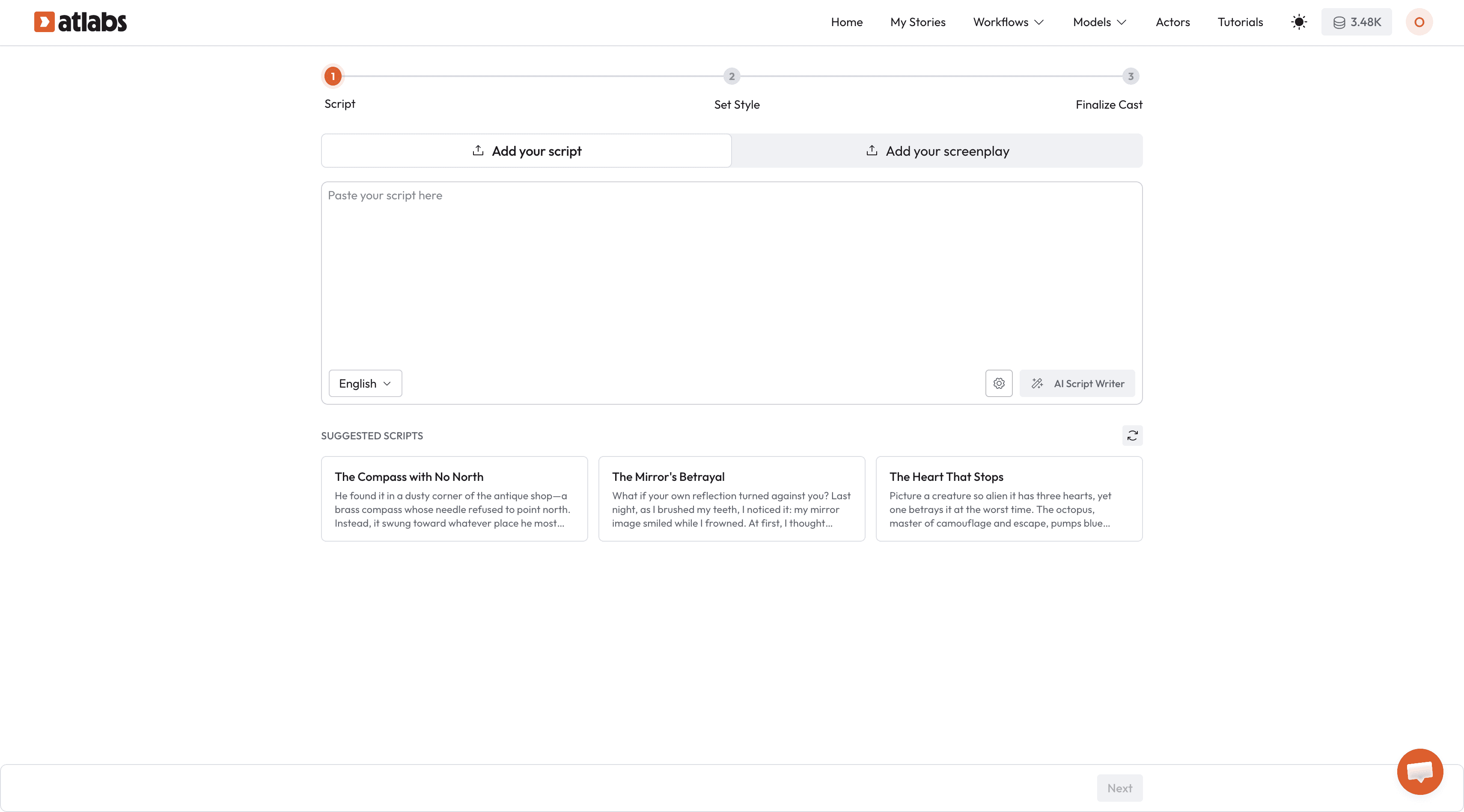
단계 1: 대본 입력하기
Atlabs에 로그인한 후 대시보드에서 Animated Video 옵션을 선택합니다.
대본 붙여넣기: 준비된 스토리가 있다면 텍스트 상자에 붙여넣으세요.
AI Writer 사용하기: 대본이 없다면 "AI Script Writer" 버튼을 클릭하세요. 프롬프트(예: "소녀와 고양이가 비밀의 정원을 찾는 이야기")를 입력하면 AI가 장면을 생성해 줍니다.
Next를 클릭합니다.
단계 2: 스타일 설정하기
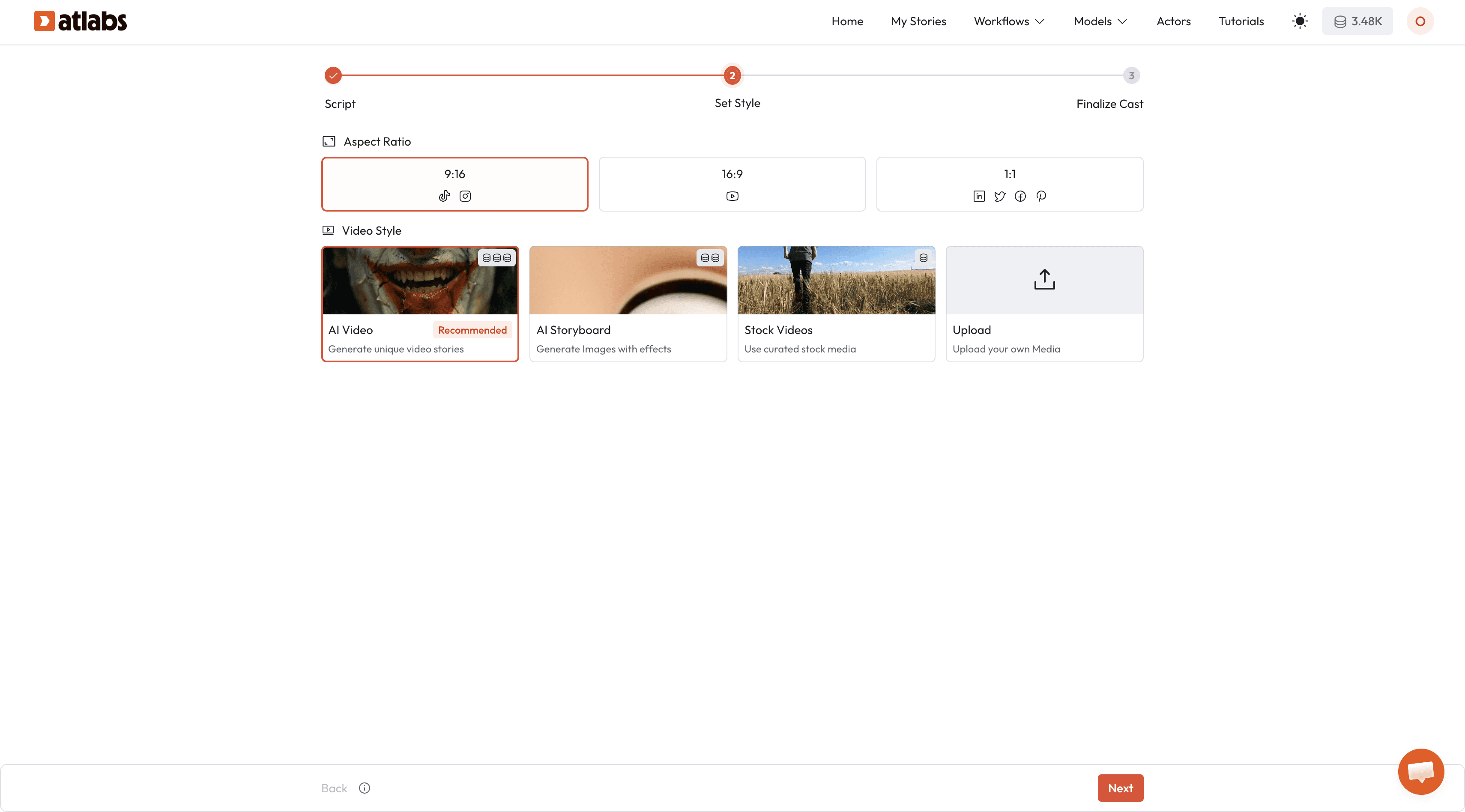
이 단계에서는 애니메이션의 "시각적 분위기"를 결정합니다.
화면 비율: YouTube/TV용은 16:9, TikTok/Reels용은 9:16, 소셜 피드용은 1:1을 선택합니다.
비디오 스타일: AI Video를 선택합니다.
단계 3: 캐릭터(출연진) 확정하기
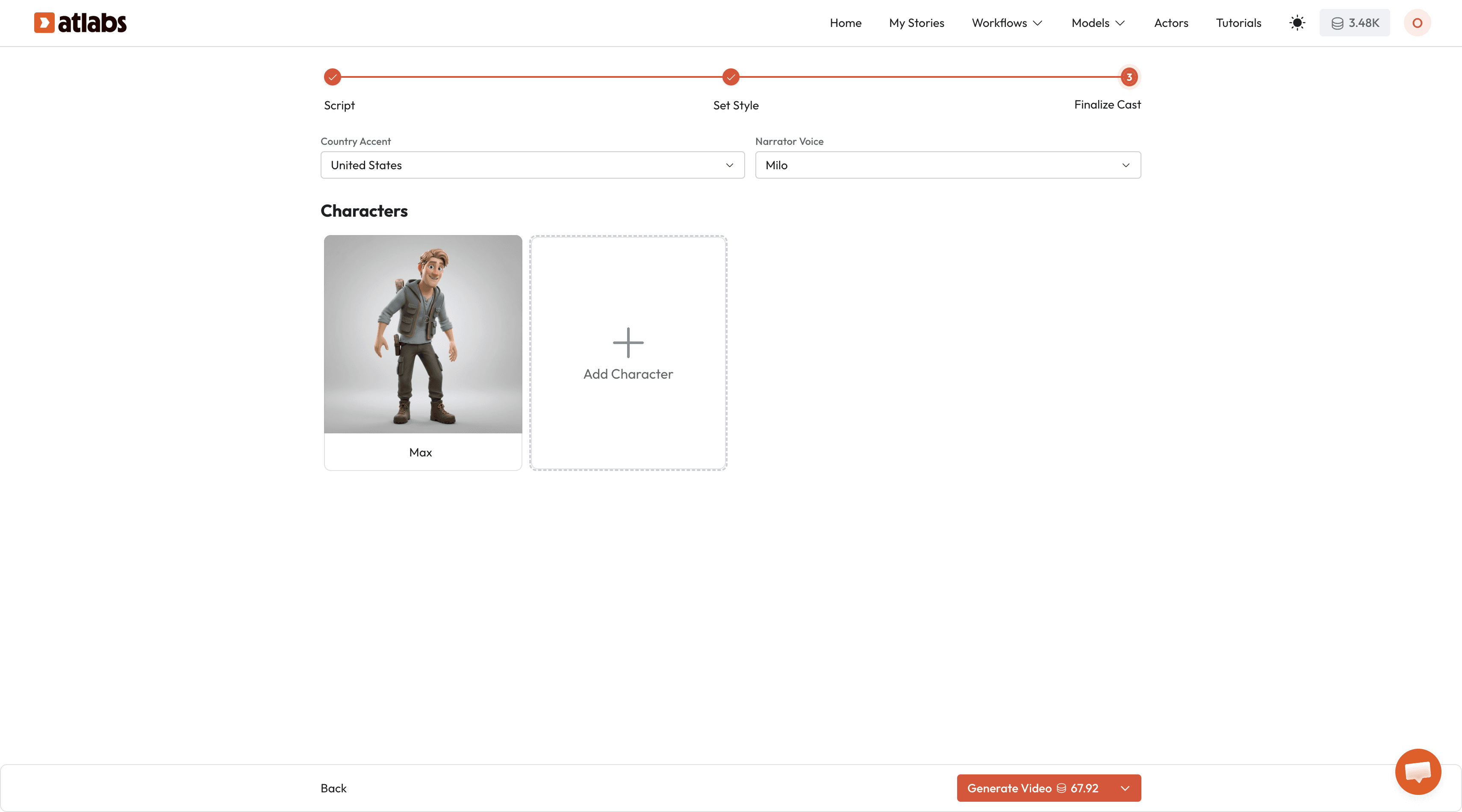
Atlabs는 대본에서 캐릭터를 자동으로 추출합니다. 여기에서 캐릭터의 일관성을 확보할 수 있습니다.
내레이터: 드롭다운 메뉴에서 목소리를 선택합니다 (예: 친근한 미국 남성 목소리인 "Oliver").
캐릭터 커스텀: 캐릭터 카드(예: "Maya")에서 Edit을 클릭합니다. 나이, 인종 또는 의상 색상을 변경할 수 있습니다 (예: 노란색 원피스를 "흰 꽃이 달린 마룬색 원피스"로 변경).
캐릭터 추가: AI가 놓친 캐릭터나 조연(예: "고양이 휘스커스")을 수동으로 추가할 수 있습니다.
Generate Video를 클릭합니다.
단계 4: 렌더링 및 비디오 생성
이제 AI가 비디오를 생성합니다. 이 과정은 자동화되어 있으며 다음을 포함합니다:
이미지 스토리보드 작성
모션 생성
배경 음악
자막
장면 전환
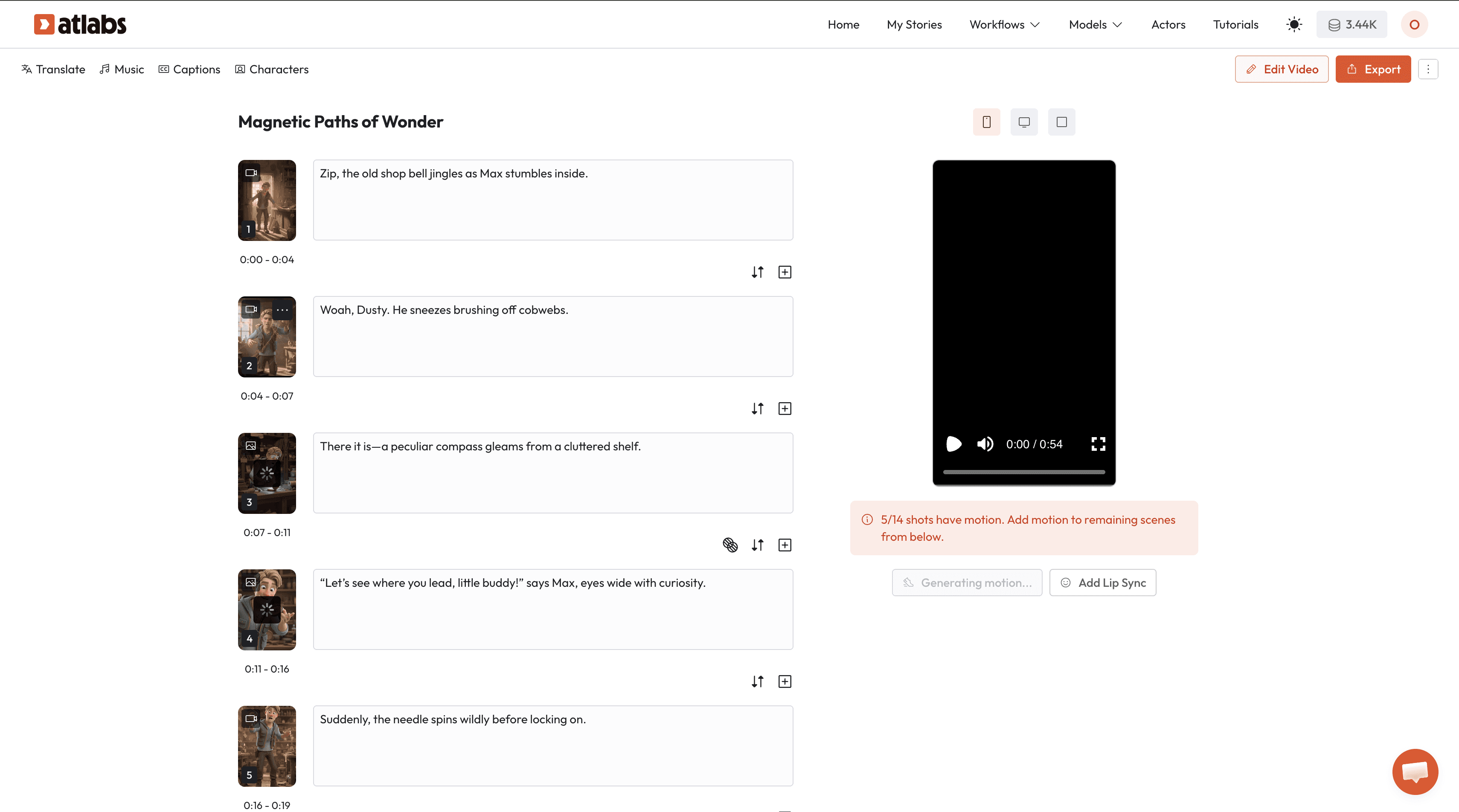
로딩 바가 100%에 도달하면 비디오를 시청할 준비가 완료된 것입니다!
AI 비디오를 편집하고 세분화하는 방법
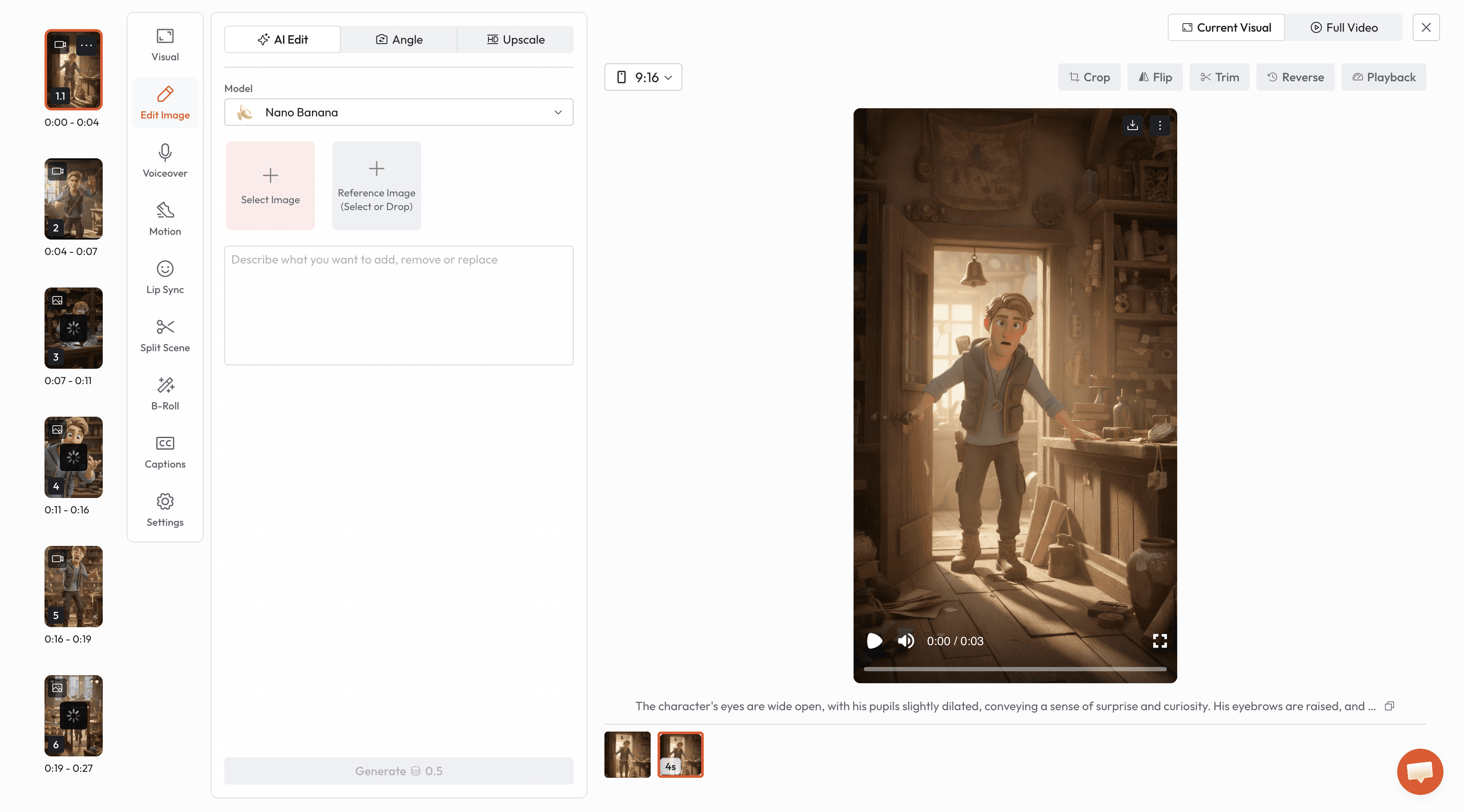
자동 생성된 결과도 대개 훌륭하지만, Atlabs는 특정 장면을 미세 조정할 수 있는 강력한 Edit Section(편집 섹션)을 제공합니다.
시각적 편집
이미지 재생성: 특정 프레임이 어색해 보인다면 해당 장면을 클릭하고 Regenerate를 누르세요. 프롬프트를 수정하여 특정 디테일을 바꿀 수 있습니다.
이미지 편집: "Given Image Edit" 기능을 사용하여 이미지에서 요소를 제거, 추가 또는 교체할 수 있습니다. Nano Banana와 같은 최신 이미지 대 이미지 모델이 모두 준비되어 있습니다.
업스케일: 전문가 팁: 약간 흐리게 보이는 이미지는 항상 업스케일하세요. 고해상도 이미지는 더 나은 모션 생성 결과로 이어집니다.
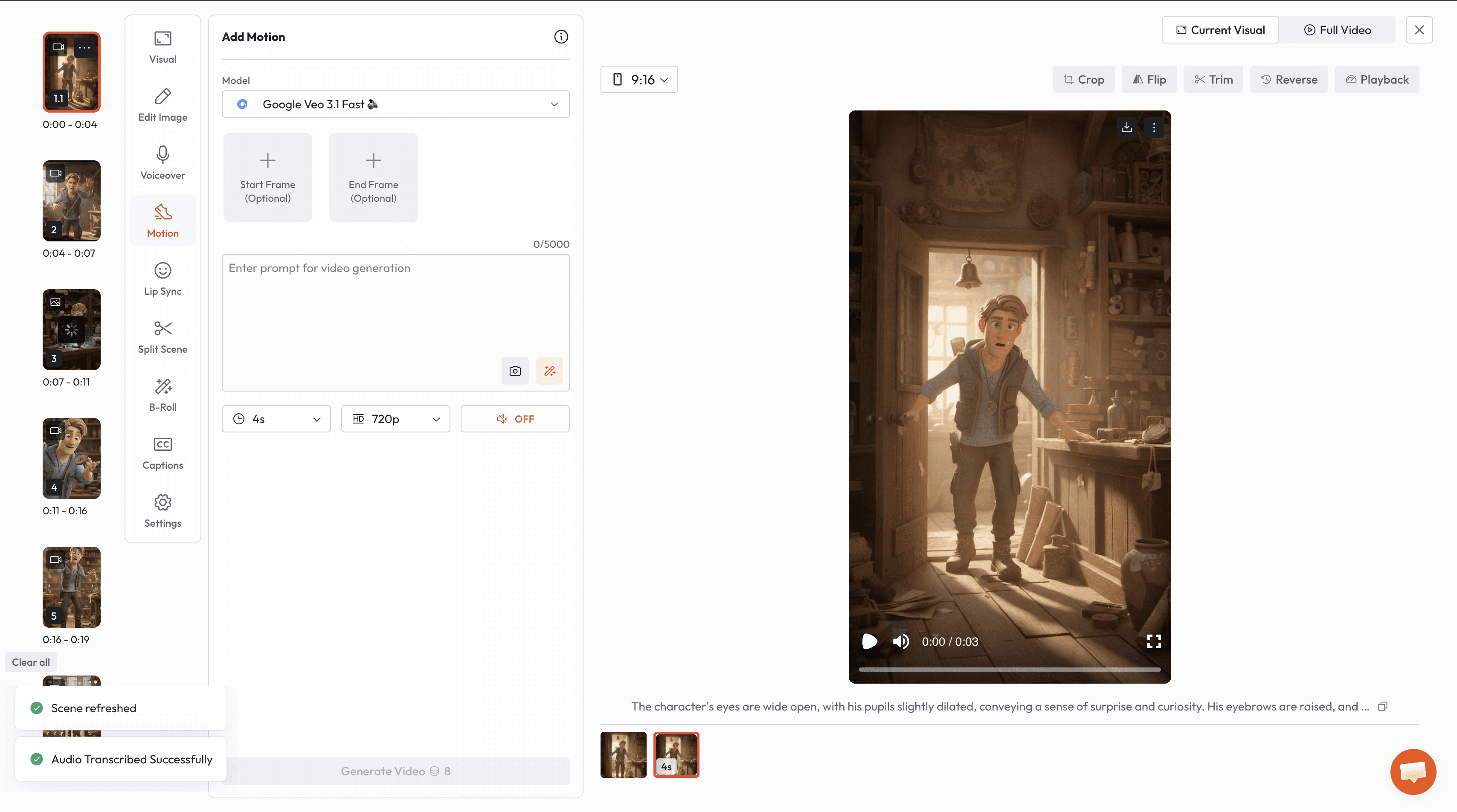
모션 및 오디오 제어
매직 프롬프트 (Magic Prompt): 움직임을 어떻게 묘사해야 할지 모르겠다면, 매직 프롬프트를 사용하여 AI가 대신 모션 설명을 작성하도록 하세요.
립싱크: Lip Sync 탭을 선택하여 캐릭터의 입 모양을 대사에 자동으로 맞춥니다.
액터 모드: 웹캠을 통해 자신의 얼굴을 녹화하면 AI 캐릭터가 머리 움직임과 표정을 그대로 흉내 냅니다.
타임라인 조정
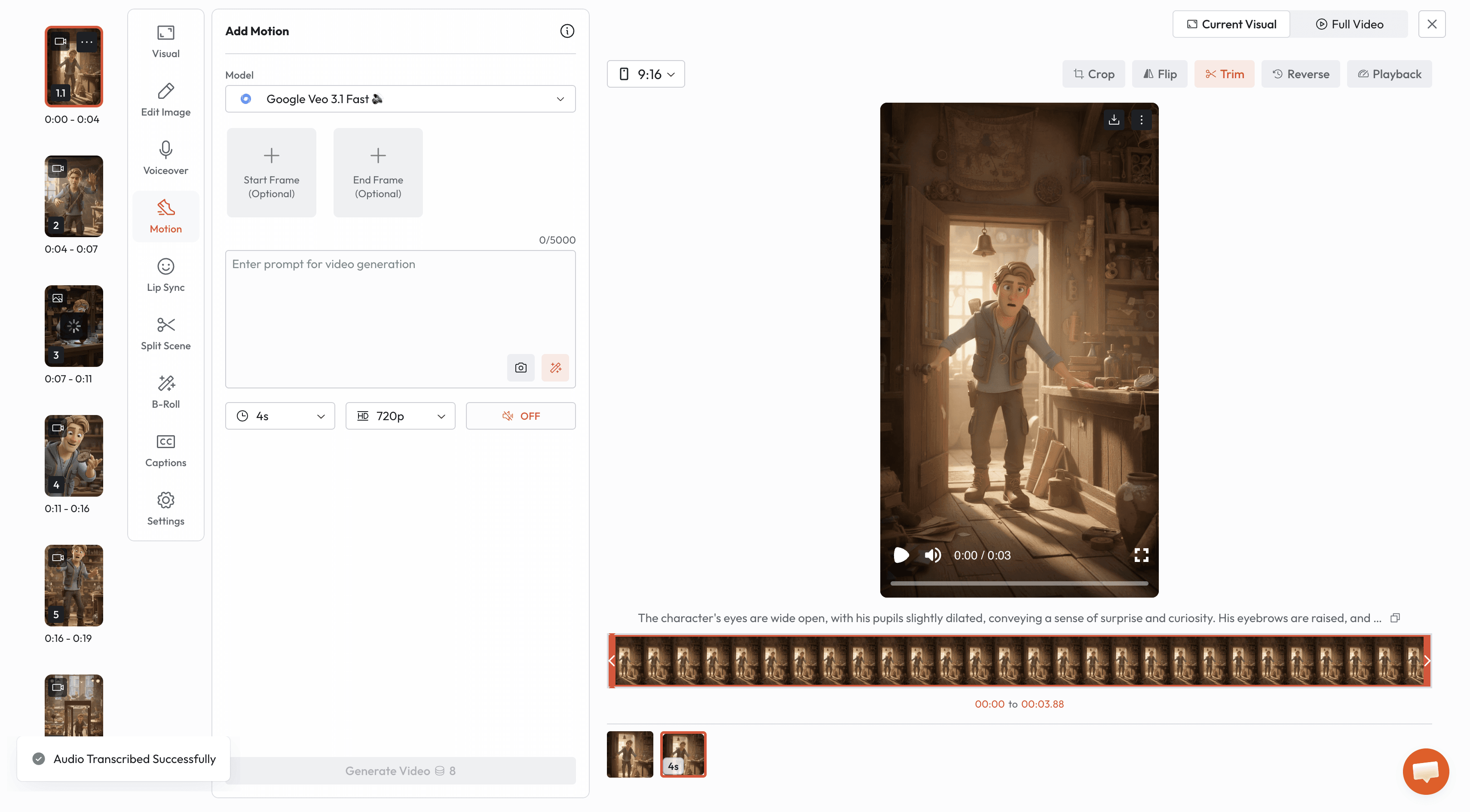
장면 분할: 긴 장면을 더 짧은 클립으로 나누어 빠른 템포를 연출하세요.
자르기 및 뒤집기 (Crop & Flip): 구도를 조정하거나 비디오를 가로/세로로 반전합니다.
B-Roll: 메인 내레이션 위에 텍스트나 보조 이미지를 오버레이합니다.
비디오 내보내기
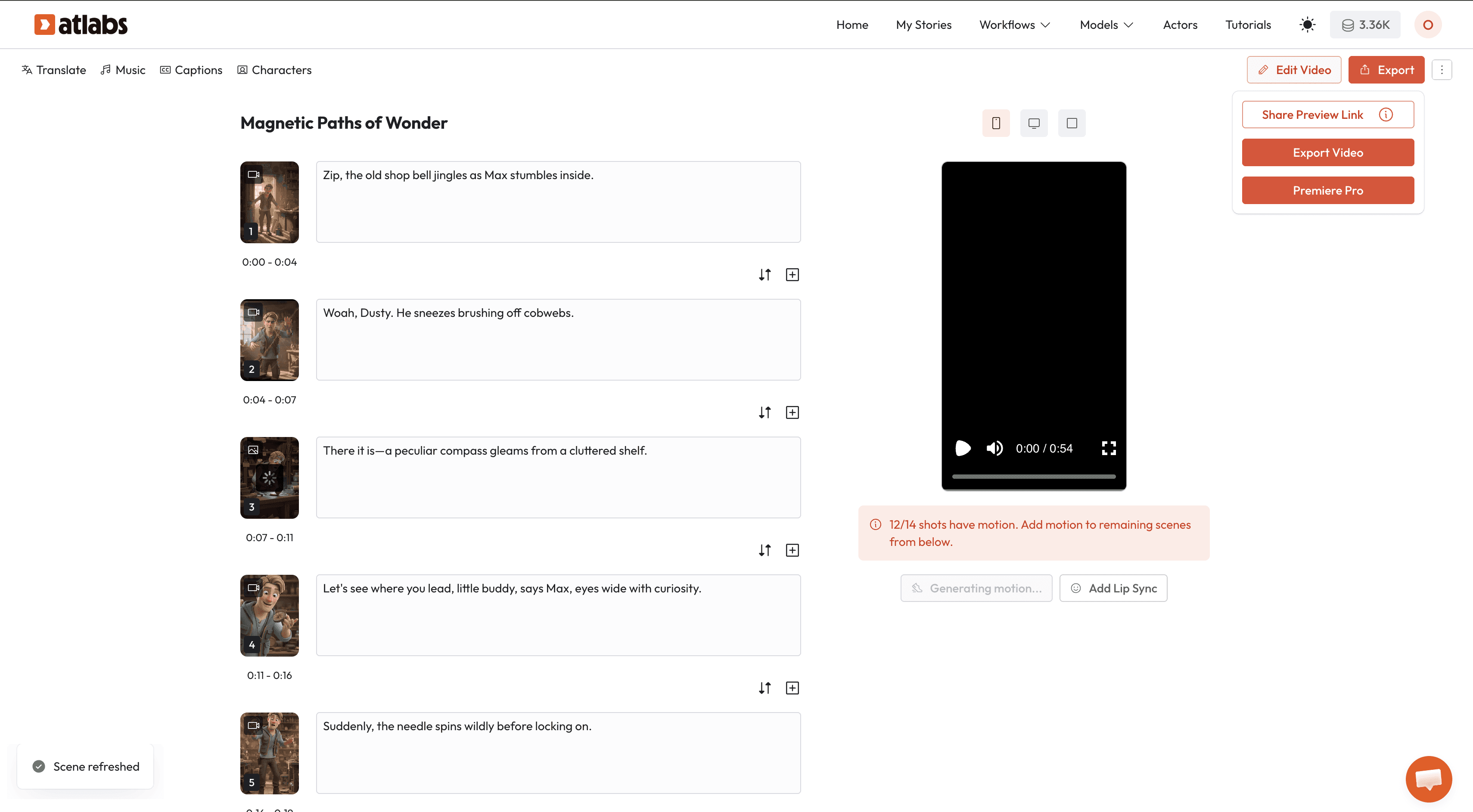
결과물이 마음에 들면 오른쪽 상단의 Export 버튼을 클릭합니다. 두 가지 주요 옵션이 있습니다:
비디오 다운로드: 음악과 자막이 포함된 최종 MP4 파일을 다운로드합니다.
Premiere Pro 프로젝트: 전체 폴더 구조를 다운로드하여 Adobe Premiere Pro에서 레이어, 오디오 및 클립을 개별적으로 편집합니다.
자주 묻는 질문 (FAQ)
Atlabs에서 AI 캐릭터의 옷을 변경할 수 있나요?
네. "Finalize Cast" 단계에서 캐릭터 프롬프트를 편집하여 옷 색상과 스타일을 지정할 수 있습니다. AI는 비디오 전체에서 이 스타일을 유지합니다.
Atlabs는 자동 립싱크를 지원하나요?
네, Atlabs에는 전용 립싱크 모델이 있습니다. 캐릭터에 적용하여 대사를 자연스럽게 말하도록 만들 수 있습니다.
Atlabs에서 제가 직접 만든 이미지를 사용할 수 있나요?
네. 편집 단계에서 고유한 이미지를 업로드하여 AI가 생성한 장면을 대체할 수 있습니다.
비디오를 생성하는 데 얼마나 걸리나요?
튜토리얼에 따르면, 대본이 완성된 후 일반적인 어린이용 스토리는 단 2분 만에 생성될 수 있습니다.