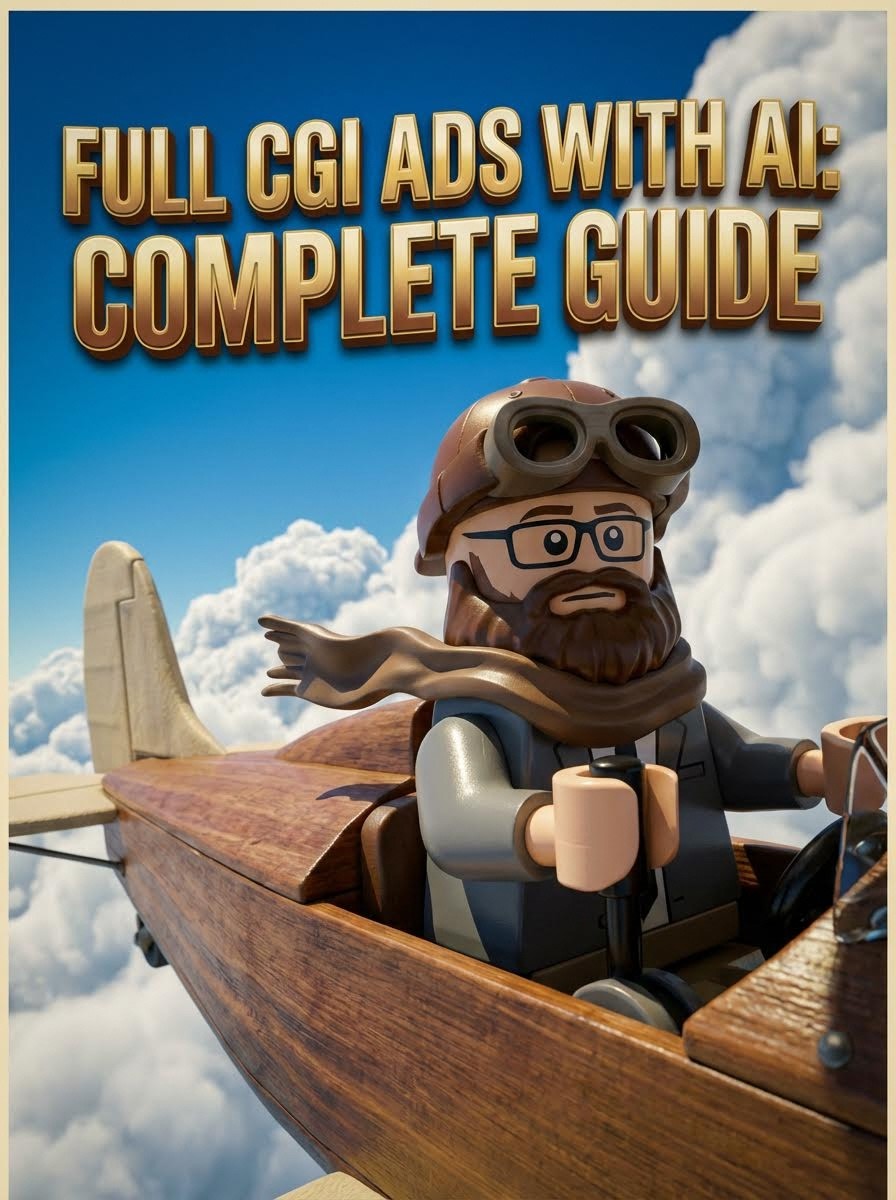
요약 (TL;DR)
Atlabs AI를 사용하여 3D 소프트웨어, 제작진 또는 할리우드 예산 없이도 프로페셔널한 풀 CGI 광고를 제작해 보세요.
사용 도구: Atlabs AI + Nano Banana Pro (캐릭터) + Veo 3.1 (애니메이션)
프로젝트: 레고 스타일 CGI 광고, 회사원이 판타지 세계로 통하는 포털을 발견하는 이야기
결과물: 노트북 한 대만으로 완전히 제작된 극사실적인 3D 광고
비용: Atlabs 구독료
소요 시간: 2~3시간
Atlabs AI에서 CGI 광고 제작 시작하기
CGI 혁명: 3D 소프트웨어 필요 없음
3D 소프트웨어, 크리에이티브 스튜디오, 막대한 예산 없이도 광고 전체의 모든 프레임을 제작할 수 있다고 하면 믿으시겠습니까?
전통적인 방식에서 극사실적인 3D 씬을 제작하려면 다음이 필요했습니다:
Maya 또는 Blender 전문 지식
5~10명 규모의 제작 팀
수주에 걸친 모델링 및 렌더링 작업
$50,000~$200,000 이상의 예산
고가의 렌더팜
오늘날 Atlabs AI와 함께라면:
3D 소프트웨어 불필요
1인 크리에이터 워크플로우
수주가 아닌 단 몇 시간
구독 비용만 발생
즉각적인 클라우드 렌더링
이것이 패러다임의 전환입니다: "우리가 이것을 감당할 수 있을까?"에서 "우리가 이것을 상상할 수 있을까?"로의 변화입니다.
CGI 광고에 AI를 사용하는 이유는 무엇인가요?
생성형 AI는 상업 영상 제작의 근본을 바꿉니다:
✓ 예산 절감: 고가의 세트장이나 배우 불필요
✓ 신속한 반복: 수일이 아닌 몇 분 만에 컨셉 테스트
✓ 3D의 대중화: Maya나 Blender 전문 지식 불필요
✓ 무한한 창의성: 불가능한 세계 구축
✓ 고객 승인: 본격적인 제작 전에 콘셉트 시각화
생성형 AI의 힘: 예산 제약으로 인해 이전에는 불가능했던 현실을 벗어난 아이디어를 실현할 수 있게 해줍니다.
사례 연구: 레고 포털 광고
컨셉: 지루하고 회색빛 가득한 사무실에서 일하는 레고 피규어가 활기찬 판타지 세계로 통하는 포털을 발견하는 이야기 — 생성형 AI가 주는 자유에 대한 은유입니다.
시각적 은유:
회색 사무실 = 창작의 제약, 기업의 단조로움
활기찬 판타지 세계 = 창작의 자유, 무한한 가능성
포털 = 상상력의 관문으로서의 생성형 AI
왜 레고 스타일인가요?
단순화된 캐릭터 디자인 (일관성 유지가 쉬움)
향수를 자극하고 전 세계적으로 사랑받는 미학
명확한 시각적 은유 (조립/창조)
실사 광고와의 확실한 차별성
다양한 연령층에 어필
최종 편집본:
러닝타임: 30초
샷 수: 12개 이상의 서로 다른 씬
제작 시간: 6시간
예산: Atlabs 구독료가 전부
Atlabs AI에서 CGI 광고 제작 시작하기
5단계 CGI 워크플로우
1단계: ChatGPT를 활용한 콘셉트 및 스크립트 작성
AI 도구가 제작을 돕지만, 창의적인 영감은 반드시 여러분에게서 나와야 합니다.
마인드셋의 변화: AI는 창의성을 대체하는 것이 아니라 증폭시킵니다.
상세한 스크립트를 작성하려면 Atlabs 스크립트 라이터(Script Writer)를 사용하세요:
사용자 입력값 예시:
AI를 통해 창작의 자유를 발견하는 내용의 30초 분량 레고 스타일 CGI 광고를 만들고 싶습니다. 캐릭터는 회색의 삭막한 사무실에서 시작하여 색채가 풍부한 판타지 세계로 통하는 포털을 발견하게 됩니다. 카메라 앵글, 움직임, 트랜지션이 포함된 상세한 샷 리스트를 작성해 주세요.
ChatGPT나 Gemini 같은 다른 LLM을 사용하여 스크립트를 생성할 수도 있습니다.
출력 결과 포함 사항:
샷별 상세 분석 (12개 이상의 추천 샷)
카메라 앵글 (와이드, 클로즈업, 드론, 오버헤드)
렌즈 선택 (구도 설정을 위한 24mm 광각, 미디엄 샷을 위한 50mm, 클로즈업을 위한 85mm)
카메라 움직임 (달리, 크레인, 오빗)
트랜지션 제안 (컷, 디졸브, 매치 컷)
권장 타이밍 (샷당 3~5초)
내러티브 아크 구조
샷 아이디어 예시:
"구름 사이를 나는 해적선을 탄 하늘의 해적 분장을 한 수염 난 레고 맨"
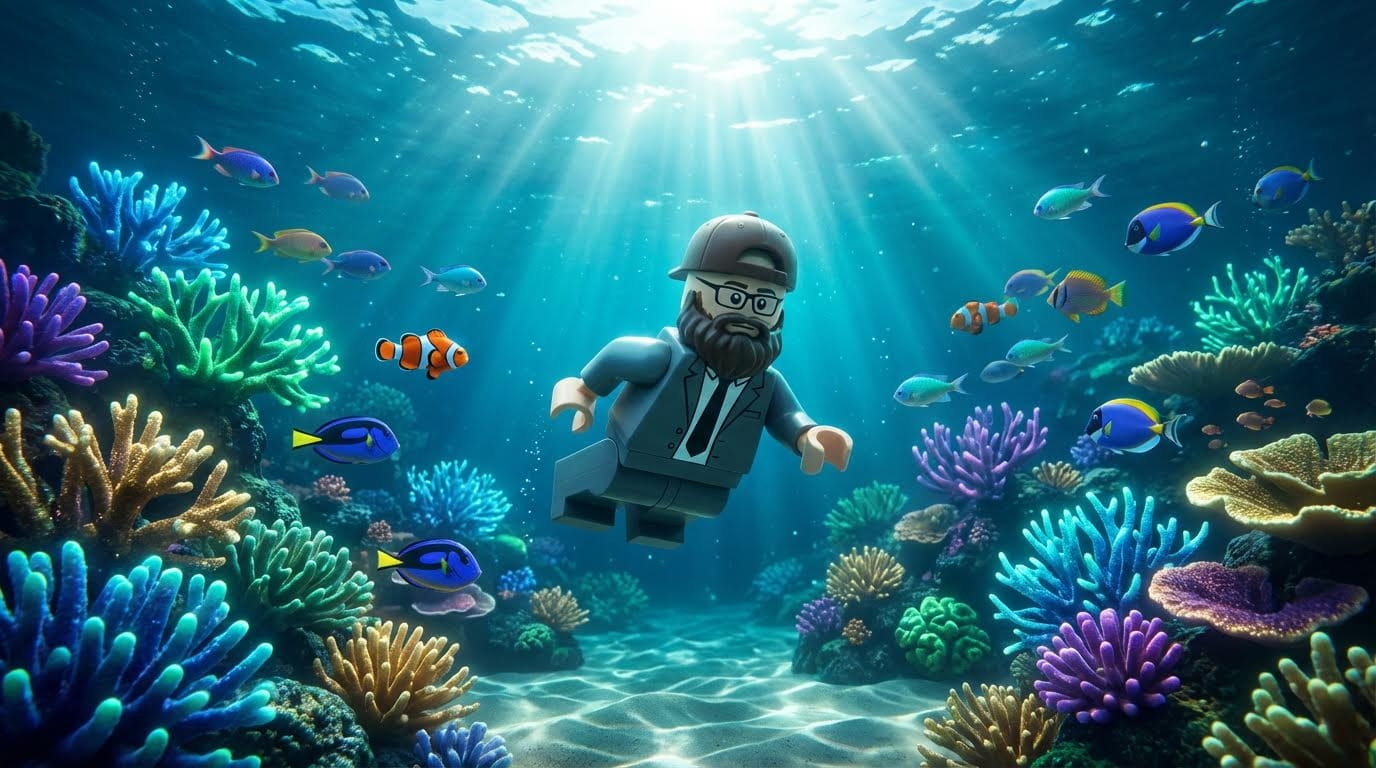
"빛나는 산호가 있는 환상적인 수중 환경에서 수영하는 레고 맨"
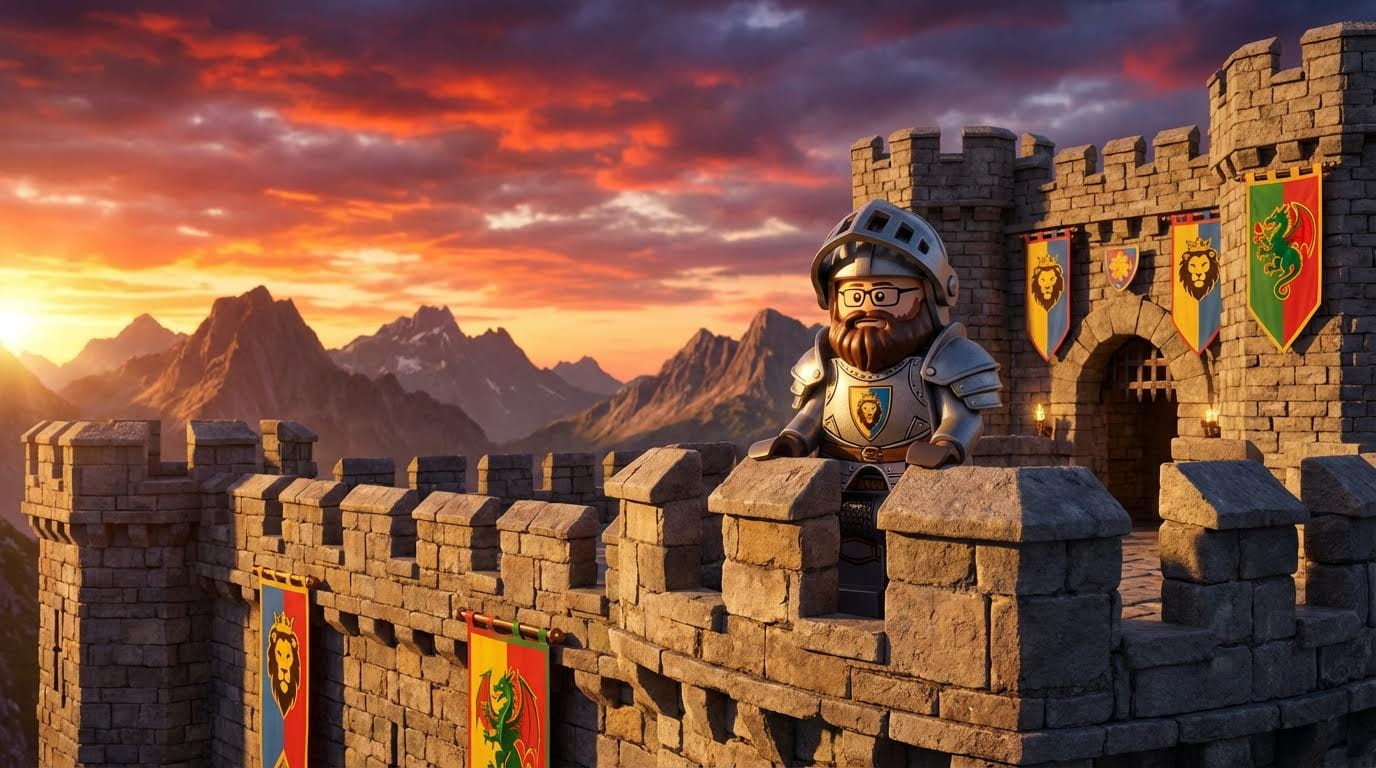
"활기찬 노을이 지는 중세 성에 있는 레고 기사"
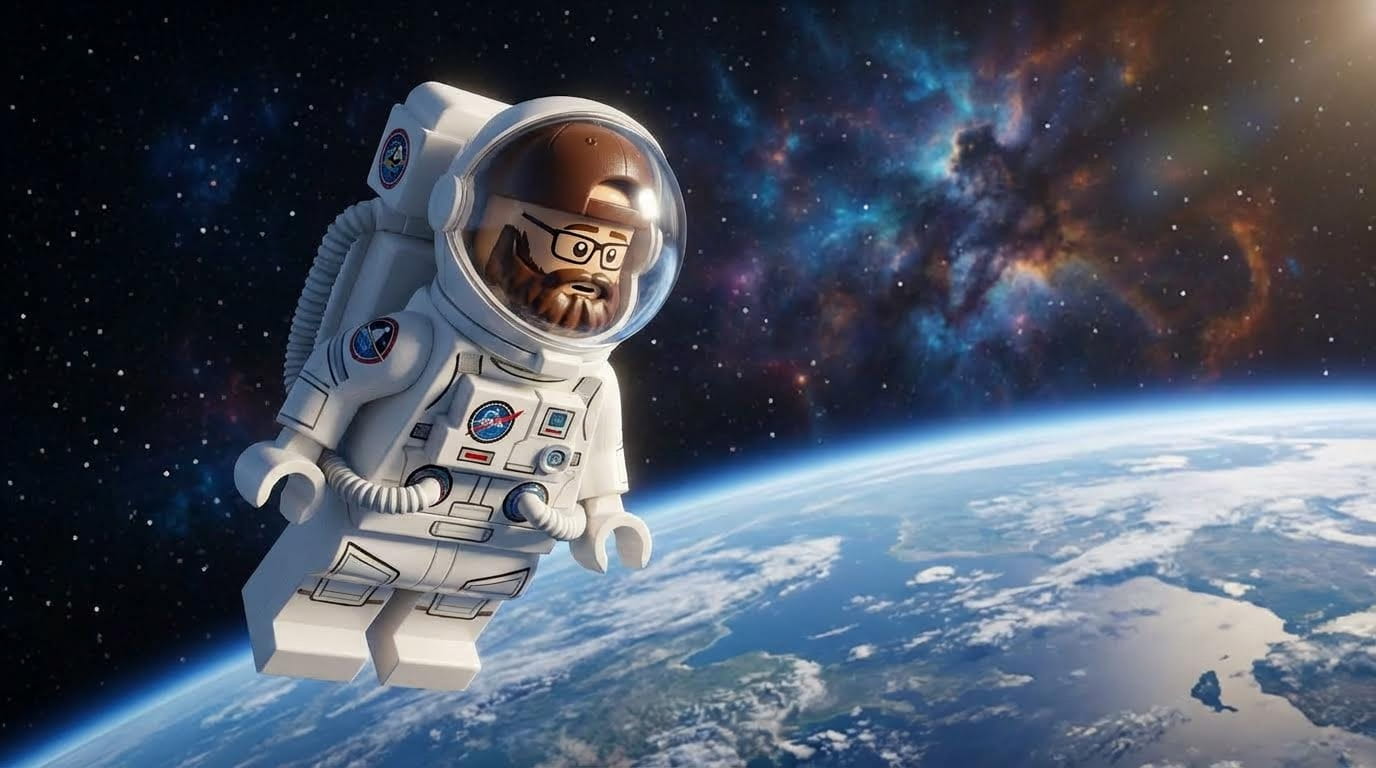
"별들로 둘러싸인 우주 공간을 떠다니는 레고 우주비행사"
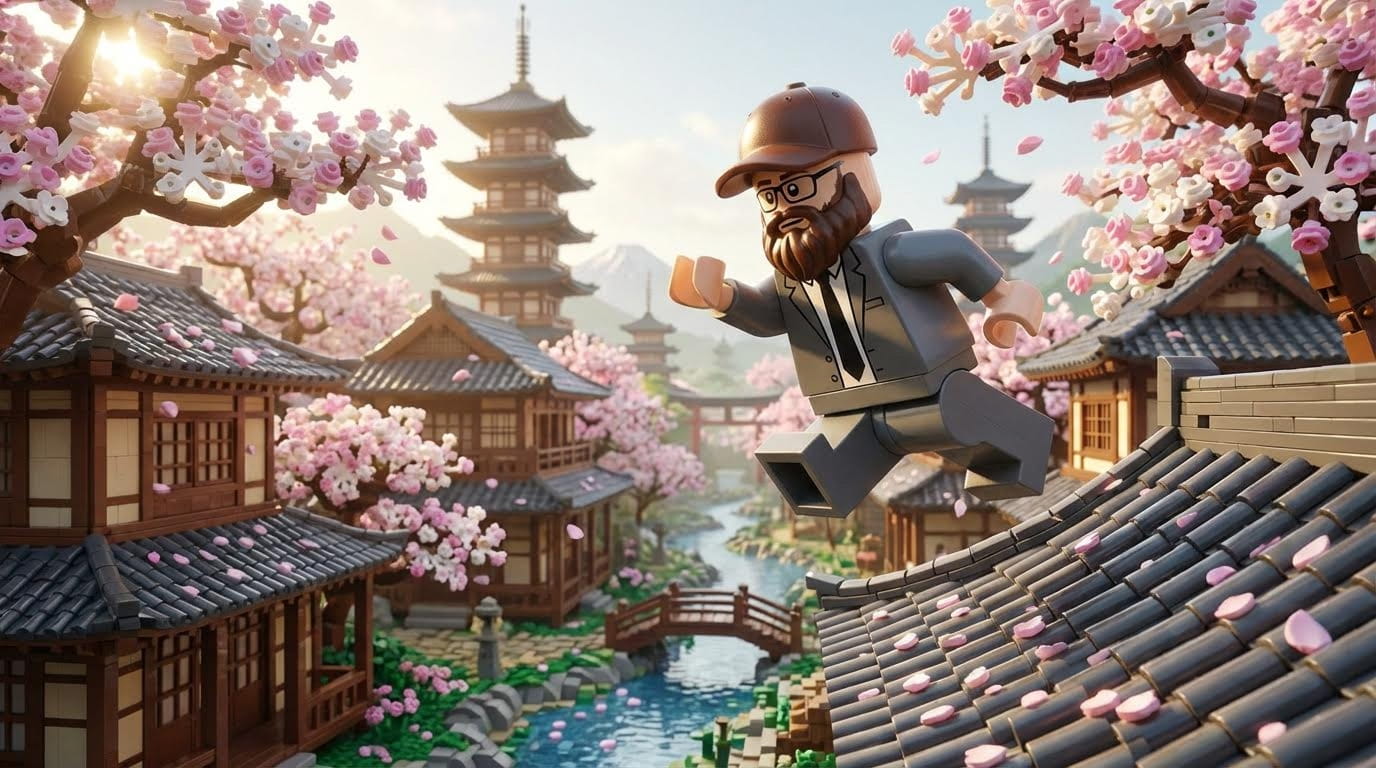
"고대 일본의 지붕 위를 달리는 레고 닌자"
프로 팁: 제안된 모든 내용을 저장해 두세요. 씬을 생성하면서 이를 반복 적용하게 됩니다.
2단계: Nano Banana Pro로 마스터 캐릭터 제작하기
AI 영화 제작의 황금률: "마스터 이미지" 또는 "룩 바이블(Look Bible)"을 만드세요.
이 단 한 장의 이미지가 프로젝트 전체의 캐릭터 레퍼런스가 됩니다.
이동 경로: Atlabs AI → Image → Nano Banana Pro
기본 캐릭터 생성
아래 프롬프트를 그대로 복사하세요:
A LEGO minifigure man with a full brown beard, wearing a gray business suit jacket, white shirt, and black tie. Baseball cap facing backwards (brim at the back of the head). Black rectangular-framed glasses. Neutral expression. Standing in a minimalist gray office environment with computer screens visible in background. Screens are turned ON showing content. Photorealistic CGI rendering, 3D render quality, Pixar-level detail, crisp textures, studio lighting. 16:9 aspect ratio.
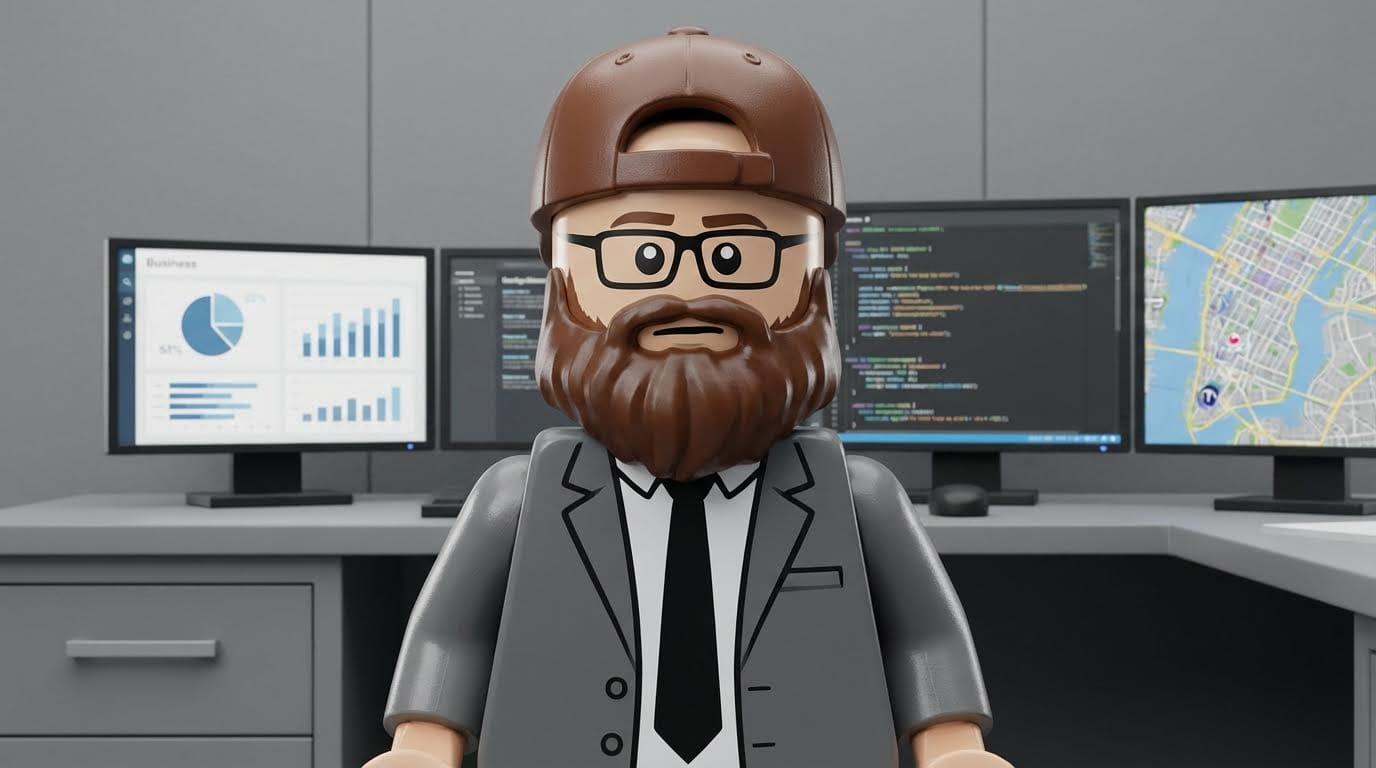
프롬프트 내 핵심 디테일:
"Baseball cap facing backwards" (모자 방향을 구체적으로 설정하여 오류 방지)
"Black rectangular-framed glasses" (안경의 구체적인 형태 지정)
"Screens are turned ON" (경험을 통해 터득한 팁 — 빈 화면은 부자연스럽게 보임)
"Photorealistic CGI rendering" (원하는 미학적 톤 지향)
Nano Banana Pro가 CGI에 탁월한 이유:
뛰어난 질감 렌더링 (레고 플라스틱 질감이 완벽하게 표현됨)
업계 최고 수준의 편집 기능 (Iterate 기능)
생성물 전반에 걸쳐 스타일 일관성 유지
3D 렌더링 미학을 자연스럽게 처리
"픽사 수준"의 품질 큐를 이해
반복(Iterate) 기능: Nano Banana Pro의 비밀 병기
이 부분이 바로 Nano Banana Pro가 다른 모델에 비해 진정으로 빛나는 부분입니다.
첫 결과물이 완벽하지 않다면, 재생성(regenerate)이 아닌 Iterate를 클릭하세요. 이를 통해 기본 뼈대를 유지할 수 있습니다.
자주 필요한 반복 수정 작업 예시:
문제: 야구 모자가 앞을 향하고 있음
해결책: "Turn the baseball cap around so the brim is at the back of the head" (야구 모자의 챙이 머리 뒤로 가도록 돌려줘)
문제: 안경 모양이 잘못됨
해결책: "Change glasses to black rectangular frames, not round" (안경을 둥근 모양이 아닌 검은색 사각형 테로 변경해줘)
문제: 정장이 너무 밝음
해결책: "Make the suit jacket darker gray, almost charcoal" (정장 재킷을 숯색에 가까운 더 어두운 회색으로 만들어줘)
문제: 컴퓨터 화면이 꺼져 있음
해결책: "Turn on the computer screens showing work content" (컴퓨터 화면을 켜고 업무 내용을 표시해줘)
문제: 모자 방향이 계속 원래대로 돌아감
해결책: 더 구체적으로 지시: "Baseball cap worn backwards with MLB logo facing forward" (MLB 로고가 앞을 향하도록 야구 모자를 뒤집어 쓴 모습)
모든 디테일이 완벽해질 때까지 계속 수정하세요. 이렇게 하면 나중에 수 시간을 아낄 수 있습니다.
최고의 품질을 위한 업스케일
완벽한 마스터 캐릭터가 완성되었다면:
최종 이미지를 선택합니다.
60~90초 동안 대기합니다.
"Master_Character_Final.png"로 다운로드합니다.
이 이미지가 여러분의 캐릭터 바이블이 됩니다. 모든 단일 씬에서 이 이미지를 참조하게 됩니다.
Atlabs AI에서 마스터 캐릭터 만들기
3단계: Atlabs로 스토리보드 완성하기
가장 중요한 워크플로우 원칙: 절대로 비디오 단계로 바로 넘어가지 마세요.
먼저 완벽한 시각적 스토리보드를 구축해야 합니다. 그래야 애니메이션 작업에 시간을 쓰기 전에 전체적인 내러티브를 확인할 수 있습니다.
이동 경로: Atlabs AI → Script to Video → Storyboard
스토리보드 기능 사용하기
1단계: 빈 스토리보드 생성
2단계: 각 샷에 대해 마스터 캐릭터를 레퍼런스로 사용하여 Nano Banana Pro에서 이미지 생성
3단계: 생성된 이미지를 스토리보드 슬롯에 적용
결과: 애니메이션을 만들기 전에 광고 전체의 흐름을 시각적으로 파악할 수 있습니다.
이 워크플로우가 필수적인 이유:
전체적인 시각적 내러티브 확인
초기에 템포(pacing) 문제 파악
모든 샷에서 시각적 일관성 확보
비용이 드는 비디오 생성 전에 구조적 변경 가능
고객 및 이해관계자에게 공유하여 사전 승인 획득
씬(Scene) 생성 전략
모든 씬에서 마스터 캐릭터를 업로드한 다음, 프롬프트를 커스텀하세요:
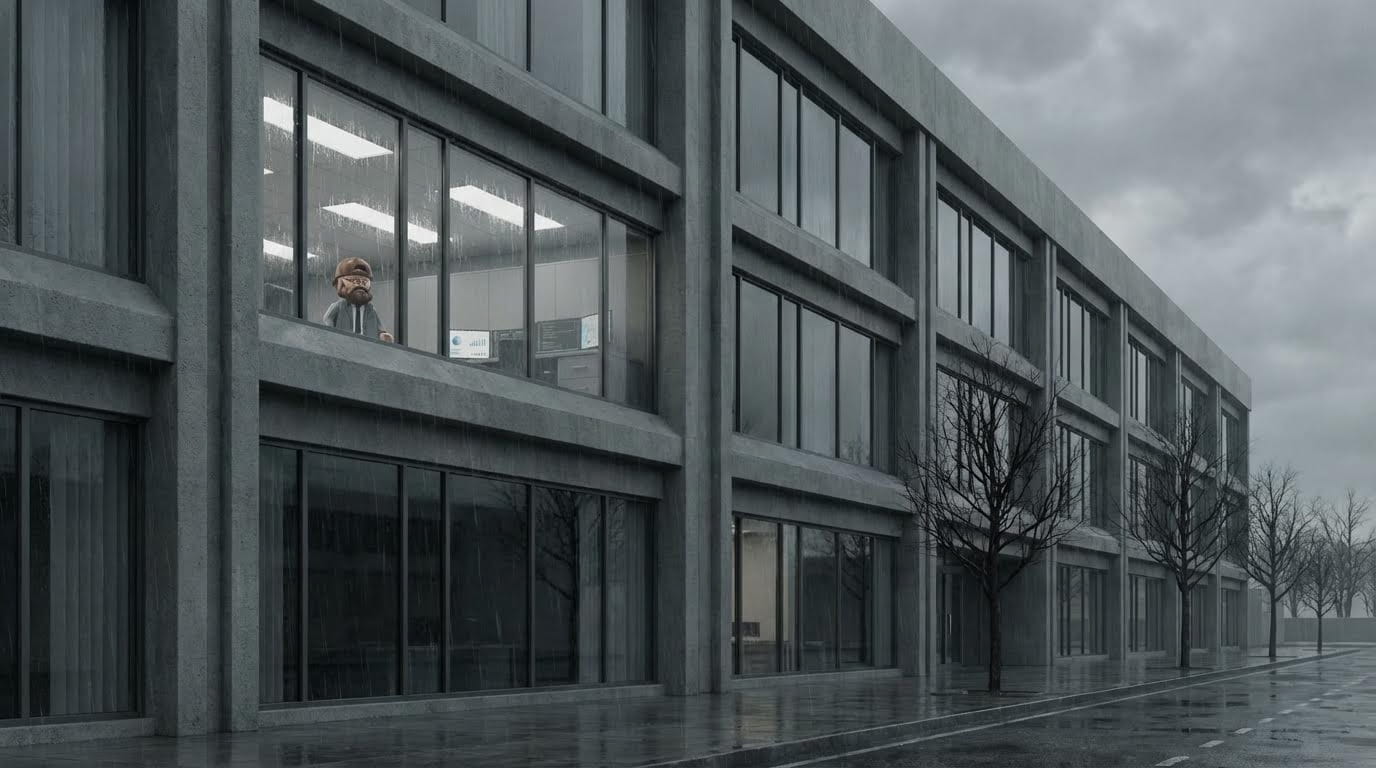
씬 1: 사무실 외관
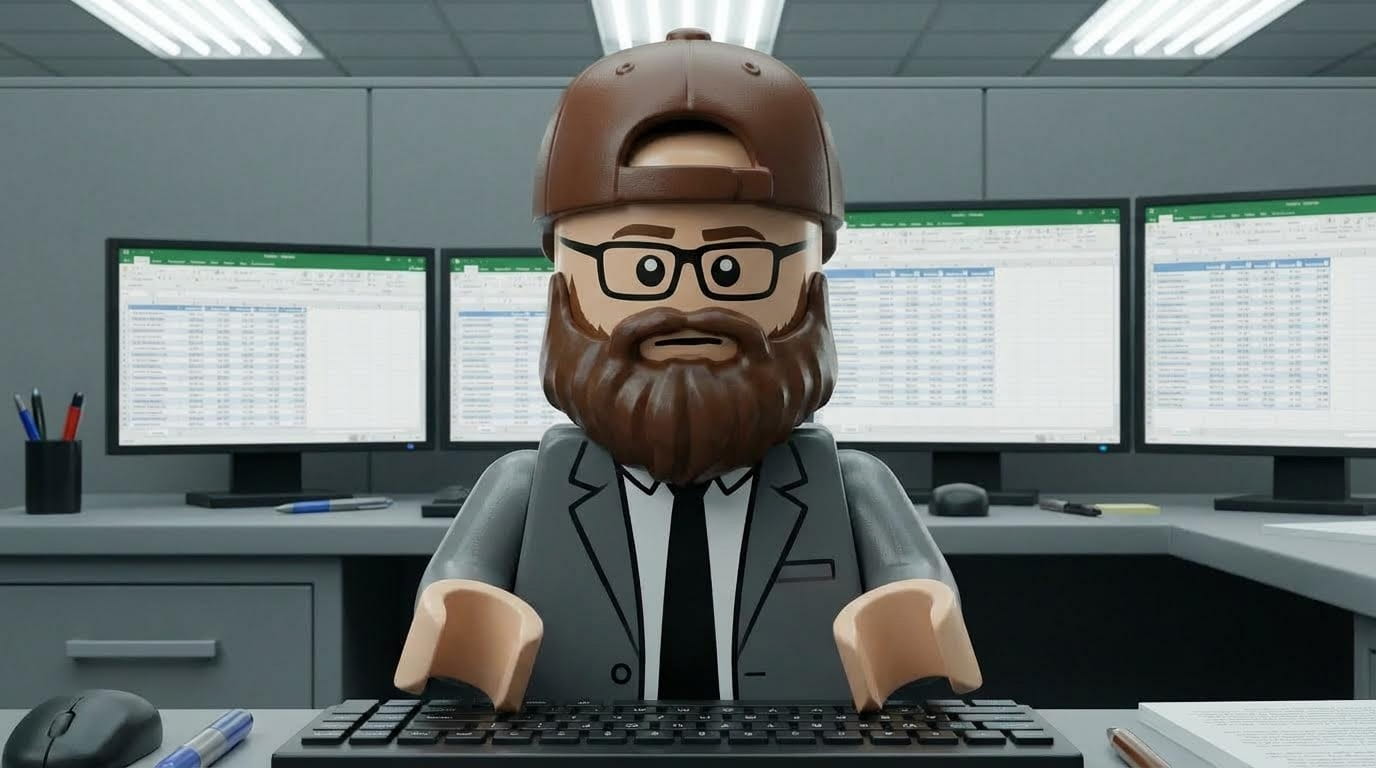
씬 2: 책상 앞 (클로즈업)
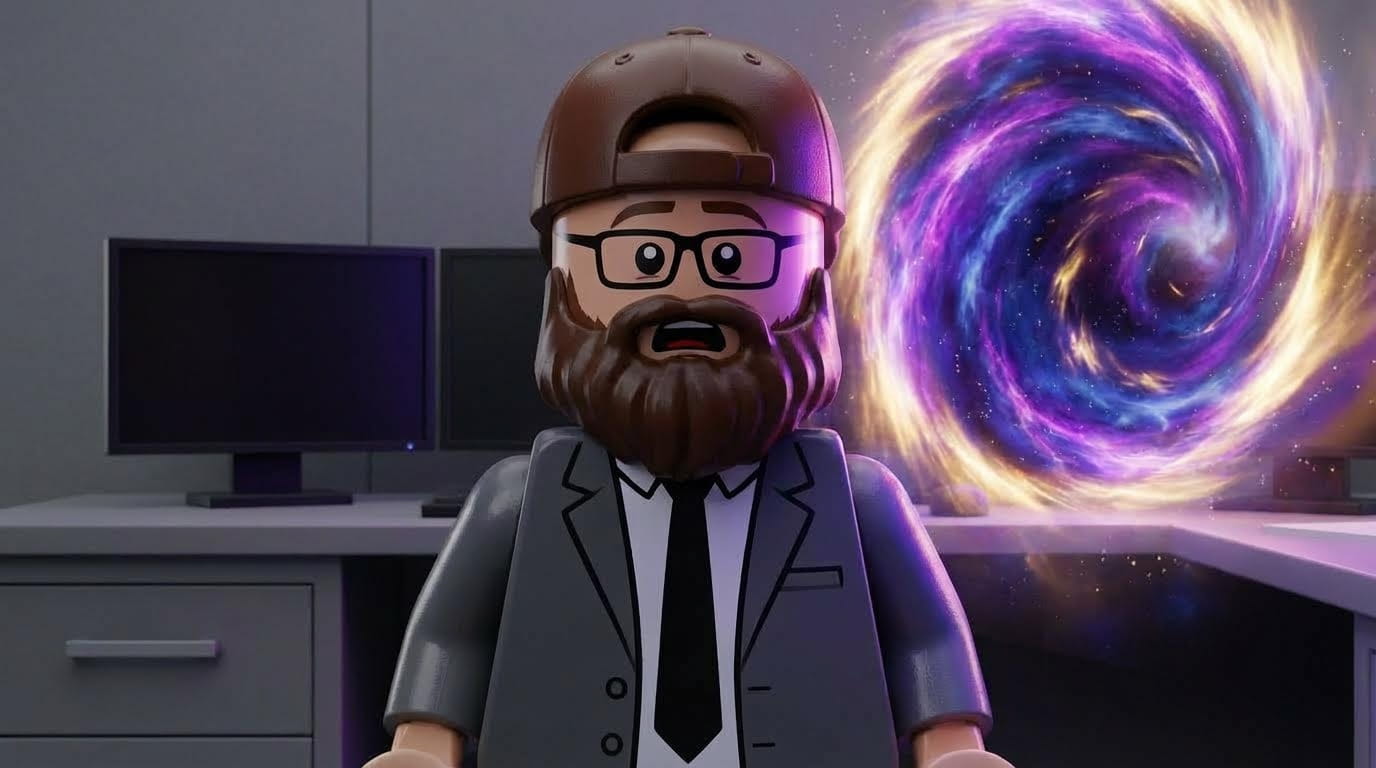
씬 3: 포털 발견
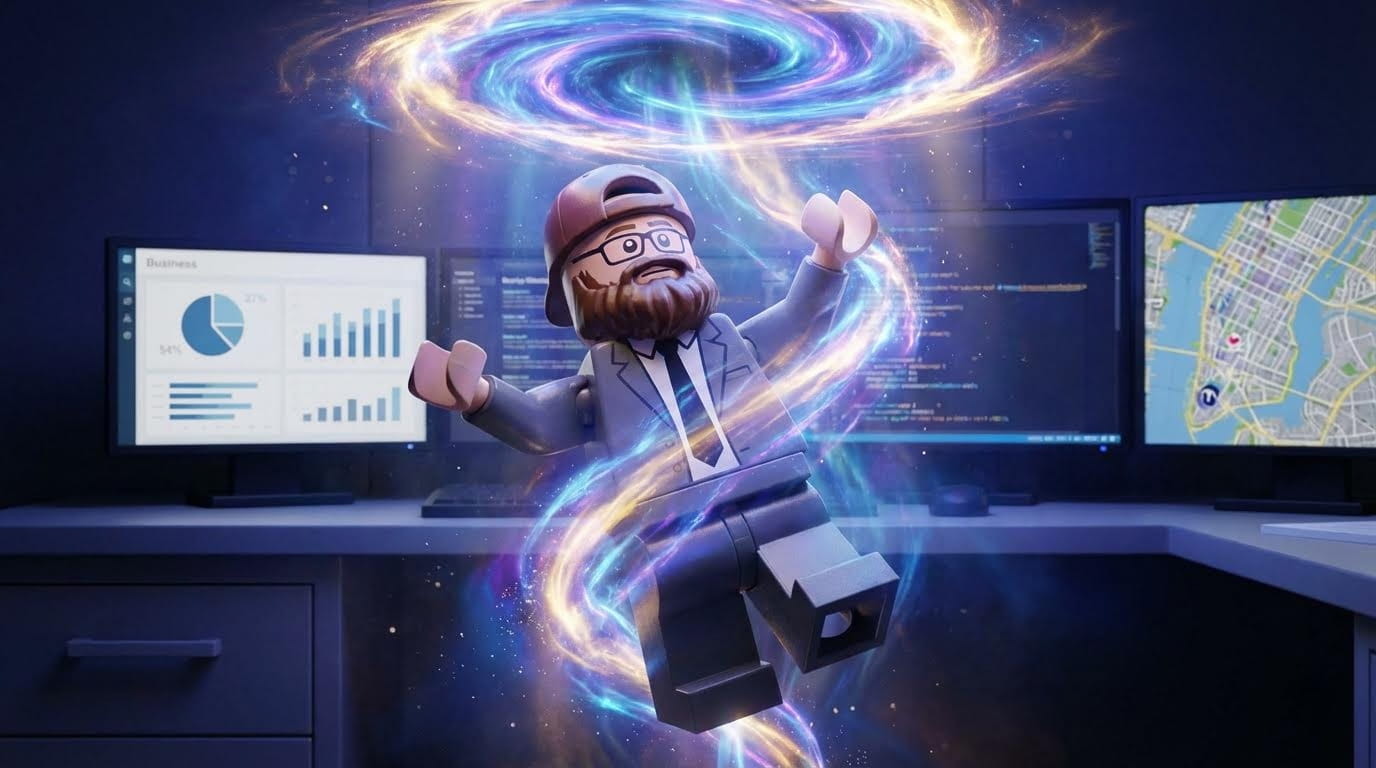
씬 4: 공중 부양의 순간
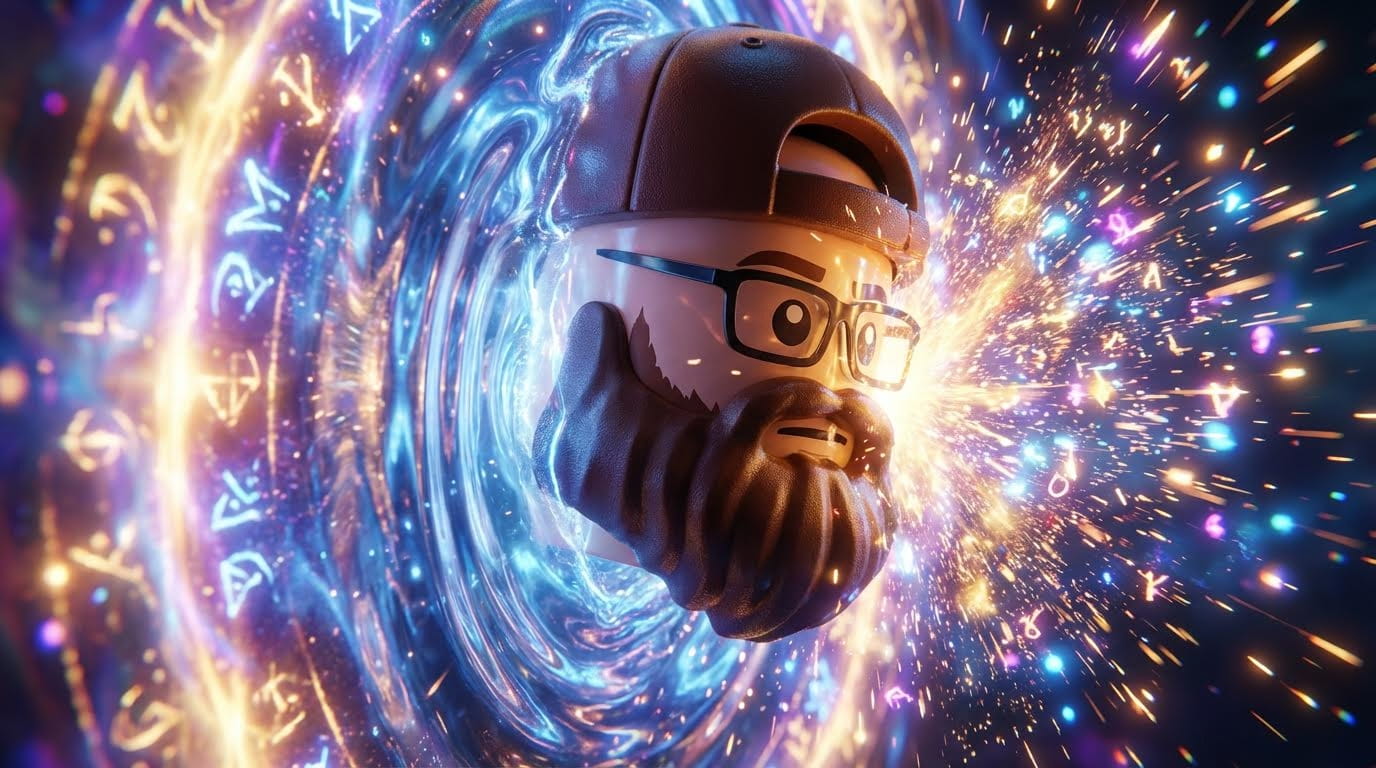
씬 5: 포털과의 머리 접촉
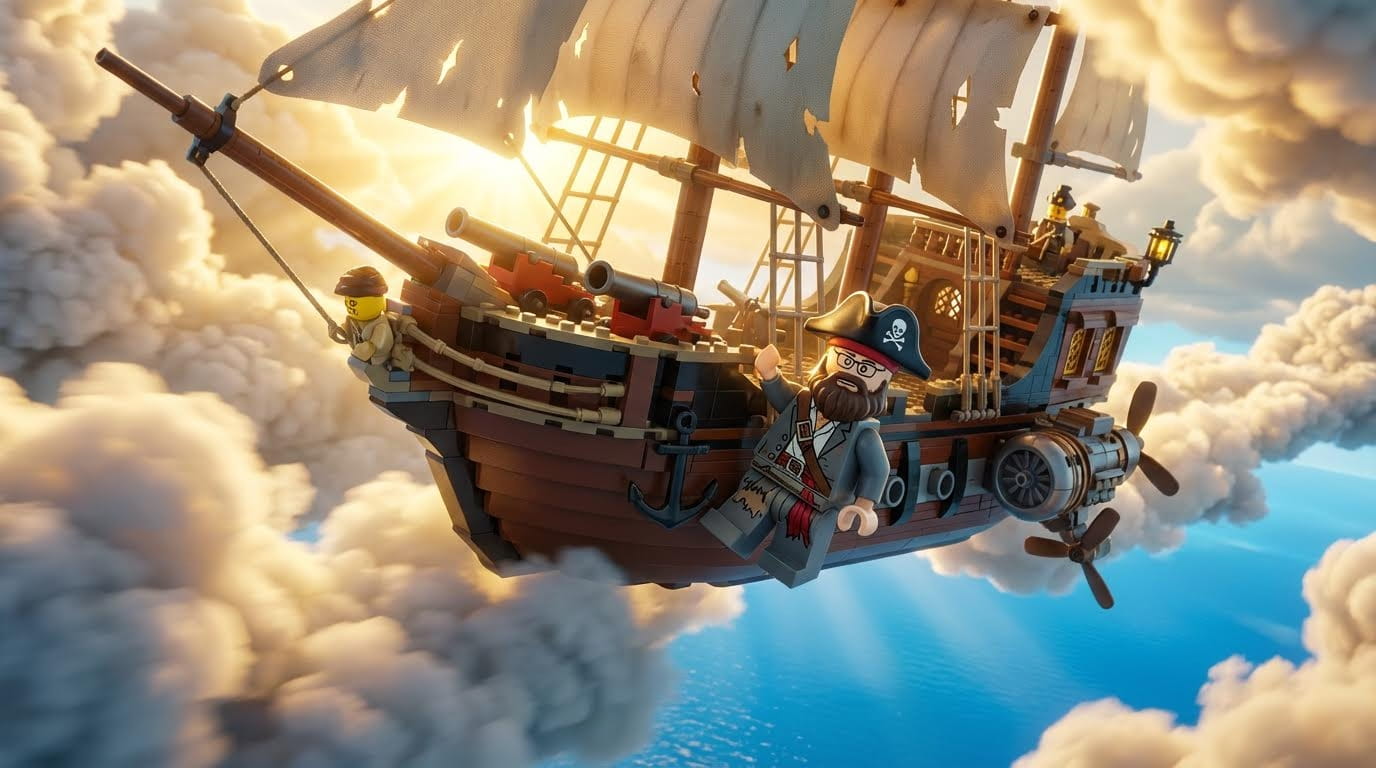
씬 6: 판타지 해적선
씬 7: 수중 세계
씬 8: 중세 기사
씬 9: 우주 비행사
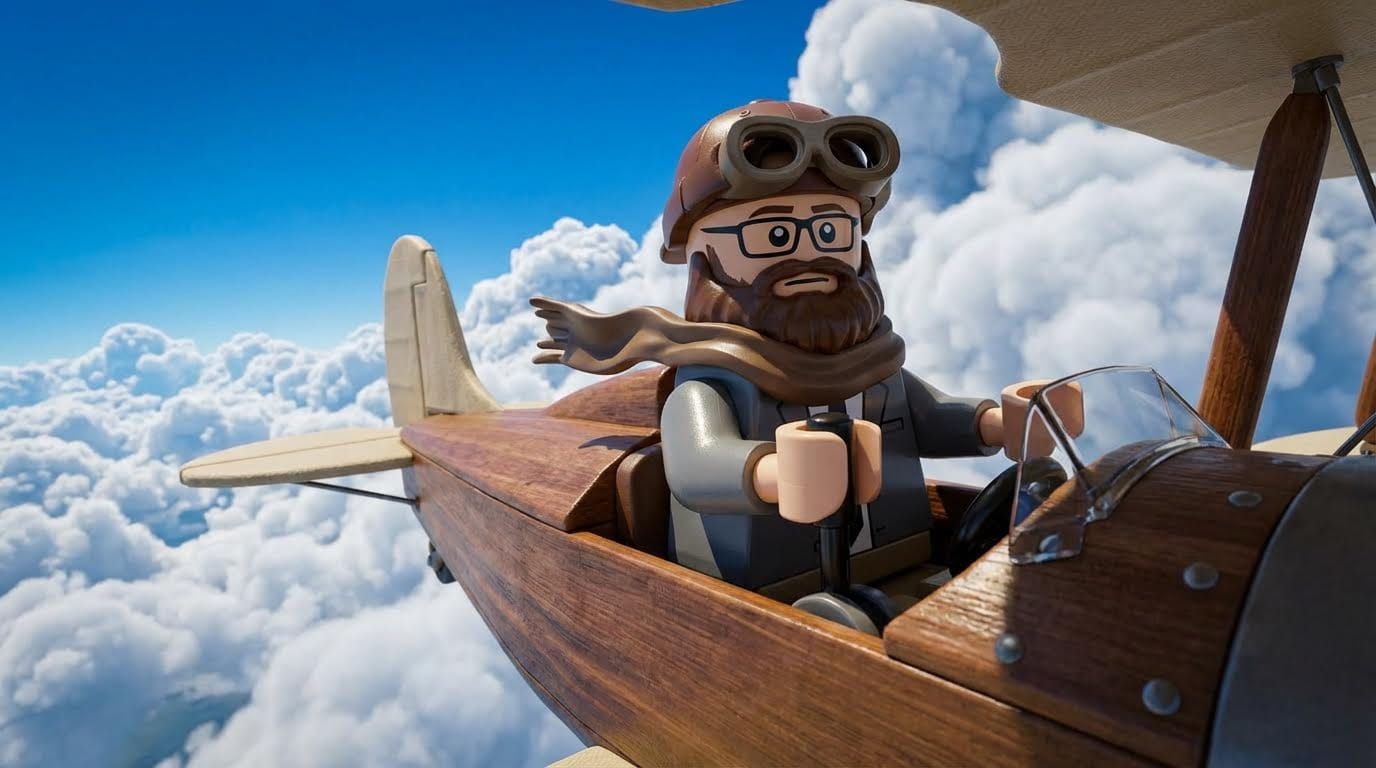
씬 10: 비행기 조종
씬 11: 고대 일본의 닌자
씬 12: 포털을 통한 복귀
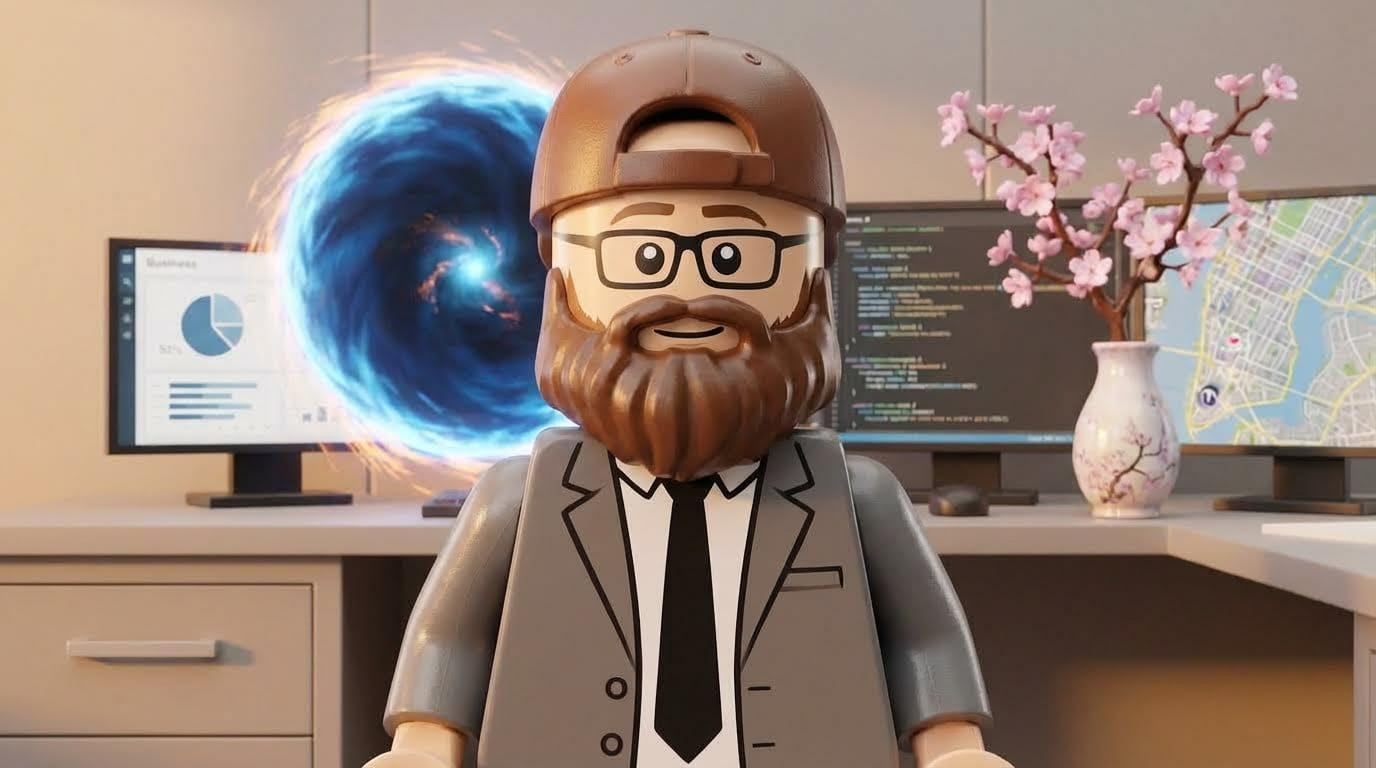
일관성 유지의 난제: 야구 모자 문제
실제 제작 과정에서 마주한 문제: 판타지 씬에서 야구 모자가 자꾸 잘못된 방향으로 나타나는 현상이 발생했습니다.
발생 원인: "해적 복장"이나 "닌자 복장" 같은 프롬프트를 입력하면 모델이 의상 변경을 해석하는 과정에서 캐릭터 고유의 요소를 임의로 변경할 수 있습니다.
해결책:
캐릭터의 고유 특징을 가리는 의상 변경 프롬프트는 피하세요.
대신 이렇게 작성하세요: "고대 일본의 지붕 위를 달리는 수염 난 남자" (닌자 의상 제외)
마스터 캐릭터의 시그니처 요소(수염, 안경, 뒤집어쓴 모자)가 계속 보이도록 하세요.
만약 다른 형태로 바뀐다면 해당 이미지를 특정하여 수정하세요: "Turn baseball cap backwards" (야구 모자를 뒤로 돌려줘)
교훈: 무엇을 일관되게 유지하고 무엇을 변화시킬지 구체적으로 명시해야 합니다.
Atlabs AI에서 스토리보드 구축하기
4단계: Veo 3.1로 애니메이션 만들기
정적인 스토리보드가 완성되었습니다. 이제 씬에 생명을 불어넣을 시간입니다.
이동 경로: Atlabs AI → Video → Veo 3.1
중요한 선택: Text-to-Video가 아닌 Image-to-Video (Frames to Video)를 사용해야 합니다.
상업 프로젝트에서 Image-to-Video가 뛰어난 이유
기능 | Image-to-Video | Text-to-Video |
|---|---|---|
캐릭터 일관성 | 완벽함 (레퍼런스 이미지에 고정) | 불일치함 |
스타일 제어 | 정확함 (원본 이미지와 완벽 일치) | 예측 불가능 |
전문가 표준 | 업계 표준 워크플로우 | 실험적인 방식 |
고객 승인 | 쉬움 (스토리보드를 먼저 공유) | 어려움 (결과를 알 수 없음) |
비용 효율성 | 높음 (불필요한 생성 낭비 없음) | 낮음 (수많은 반복 작업 필요) |
Veo 3.1 애니메이션 워크플로우
1단계: 시작 프레임 선택 (필수)
생성한 스토리에서 스토리보드 이미지를 선택합니다.
2단계: 옵션 - 전환(Transition)을 위한 끝 프레임 추가
두 씬 사이의 부드러운 전환을 만들기 위해 두 번째 이미지를 선택합니다.
예시: 클로즈업 샷 → 와이드 앵글 샷
Veo 3.1이 두 이미지 사이의 부드러운 카메라 움직임을 만들어 줍니다.
3단계: 움직임 프롬프트 작성
Veo 3.1 프롬프트 예시
해적선 씬:
The pirate ship soars majestically through the clouds. Dramatic and cinematic scene. Camera slowly pulls back to reveal epic scale of ship and sky.
수중 씬:
The bearded man swims through the incredible underwater environment. Camera follows smoothly. Fish swim past. Coral glows. Gentle, magical movement.
포털 발견 씬:
Camera slowly pushes in toward the LEGO man's shocked face as the portal swirls behind him. Portal light flickers dramatically across his face. Cinematic reveal moment.
공중 부양 씬:
The LEGO man is lifted slowly off the ground by invisible force, floating upward toward portal. Dramatic, magical atmosphere. Slow, smooth motion.
머리 접촉 씬:
Camera zooms in as head makes contact with portal surface. Explosion of sparks and magical particles at contact point. Portal ripples. High-energy moment.
우주 유영 씬:
The astronaut floats gently in zero gravity, rotating slowly. Earth visible in background. Stars twinkling. Peaceful, weightless motion.
심플한 프롬프트가 가장 효과적입니다:
하나의 주요 동작에만 집중하세요.
필요한 경우 카메라의 움직임을 묘사하세요.
물리 엔진 처리는 Veo 3.1에 맡기세요.
프로 팁: Veo 3.1은 "피사체가 움직인다"보다 "카메라가 움직인다"는 표현에 더 잘 반응합니다.
Atlabs AI에서 Veo 3.1로 스토리보드 애니메이션화하기
5단계: "감독판 편집" (프로페셔널 에디팅)
현실적인 조언: AI 비디오 생성은 큐레이션(선별) 과정이 필수적입니다.
영화 감독처럼 생각하세요: 모든 컷이 완벽할 수는 없습니다. 가장 좋은 순간들만 골라내야 합니다.
Atlabs AI에서 내보내기(Export)
이동 경로: Story → Export → Premiere Pro
제공되는 파일 구성:
잘 정리된 모든 비디오 클립
모든 스틸 이미지
Premiere Pro 또는 DaVinci Resolve용 XML 파일
패키징된 프로젝트 에셋
이 연동 기능 덕분에 수많은 파일 정리 시간을 절약할 수 있습니다.
프로페셔널 영상과 "양산형 AI 영상"의 차이점
❌ 양산형 AI 영상 접근법:
비용을 지불했다는 이유로 생성된 결과물 전체를 그냥 사용함
글리치나 그래픽 오류를 그대로 방치함
AI가 주는 결과물을 여과 없이 수용함
✅ 프로페셔널 AI 영화 제작 방식:
극도로 엄격하게 컷을 선별함
물리적 렌더링 오류가 있는 부분을 잘라냄
각 클립에서 가장 완벽한 몇 초만 사용함
창작자 본인이 주도권을 유지함
마인드셋: 여러분은 감독입니다. 명배우가 연기하더라도 모든 테이크를 다 쓸 수는 없는 법입니다. AI가 생성한 결과물도 마찬가지입니다.
포스트 프로세싱: 필름 그레인(Film Grain)의 비밀
문제점: AI 비디오는 지나치게 매끄럽거나 작위적으로 완벽해 보일 수 있습니다.
해결책: 조정 레이어(Adjustment Layer)를 사용해 필름 그레인을 추가해 보세요.
Premiere Pro에서 적용하기:
모든 클립 위에 조정 레이어(Adjustment Layer)를 생성합니다.
Effects → Video Effects → Noise & Grain → Noise로 이동합니다.
양(Amount)을 3~5%로 설정합니다.
"Use Color Noise"를 체크합니다.
불투명도(Opacity)를 40~60%로 조절합니다.
DaVinci Resolve에서 적용하기:
이펙트 라이브러리에서 Film Grain을 추가합니다.
강도(Intensity)를 15~25%로 설정합니다.
크기(Size)는 중간(Medium)으로 설정합니다.
색상(Color)은 은은하게(Subtle) 조정합니다.
효과가 있는 이유:
유기적인 질감을 더해 줍니다.
특유의 인위적인 "CGI 느낌"을 줄여 줍니다.
실제 필름 카메라로 촬영한 느낌을 줍니다.
실제 VFX 업계에서 사용하는 전문적인 후반 작업 기술입니다.
레터박스(Letterbox) 기술 (크리에이티브 기법)
개념: 화면 위아래에 생기는 검은색 바 (시네마틱 아스펙트 비율)
창의적으로 활용하는 방법:
일반 씬: 표준 레터박스 적용 (2.35:1 크롭 룩)
공중 부양 순간: 레터박스가 확장됨 (크롭 영역 감소, 더 넓은 화면 노출)
효과가 있는 이유:
제약과 자유를 시각적으로 은유합니다.
캐릭터가 "갇혀 있는 느낌"을 받다가 → 이를 뚫고 자유를 얻는 연출입니다.
미묘하지만 강력한 스토리텔링 장치입니다.
편집 프로그램에서 적용하는 방법:
자르기(Crop) 이펙트가 포함된 조정 레이어를 추가합니다.
자르기 값에 키프레임을 적용합니다.
사무실 씬: 상/하단 10% 크롭 (좁은 화면)
공중 부양 씬: 상/하단 5% 크롭 (넓은 화면)
판타지 씬: 상/하단 8% 크롭 (중간 화면)
시각적 대비를 위한 컬러 그레이딩
스토리는 색상으로 전달됩니다:
사무실 세계:
채도를 30~40% 낮춤
차가운 블루/틴 색조 적용
전체적인 밝기 감소 (-10%)
블랙 값 압축 (그림자를 더 어둡게 처리)
단조롭고 생기 없는 느낌 연출
판타지 세계:
채도를 20~30% 높임
따뜻한 골드/오렌지 색조 적용
대비(Contrast) 증가 (+15%)
생동감 넘치고 선명한 색상
시네마틱하고 살아 있는 듯한 느낌 연출
전환: 시각적 대비가 극대화될 때 감정적 임팩트도 극대화됩니다.
최종 30초 편집 구조
템포 전략: 판타지 몽타주 부분에서 빠른 컷 전환(각 2초)을 사용하여 생동감과 흥미를 극대화합니다.
흔히 발생하는 제작상의 문제와 해결책
문제 1: 캐릭터 일관성 깨짐
현상: 판타지 씬에서 캐릭터 모자 방향이 틀어지거나 안경이 사라짐
해결책:
애니메이션화하기 전에 해당 특정 이미지를 Iterate 기능으로 먼저 수정하세요.
프롬프트에서 마스터 캐릭터를 더 명확하게 언급하세요.
예: "Maintaining exact appearance from reference including backwards baseball cap and rectangular glasses" (뒤로 쓴 야구 모자와 사각형 안경을 포함하여 레퍼런스의 외양을 정확히 유지)
문제 2: 비디오 내부의 물리적 엔진 오류(글리치)
현상: 캐릭터의 몸이 부자연스럽게 갈라지거나 깨지거나 형태가 변형됨
해결책:
억지로 쓰려 하지 말고 오류가 나는 부분을 편집으로 도려내세요.
깨끗하게 연출된 몇 초간의 컷만 사용하세요.
2개 정도의 버전을 동시에 생성하여 더 자연스러운 결과물을 선택하세요.
문제 3: 빈 컴퓨터 화면
현상: 생성된 사무실 씬에서 컴퓨터 모니터 전원이 꺼진 상태로 나옴 (부자연스러움)
해결책:
프롬프트에 추가: "Computer screens turned ON showing work content"
마스터 이미지를 수정(Iterate)한 다음 사무실 씬들을 다시 생성하세요.
문제 4: 의상 프롬프트 오해석
현상: "닌자 의상"을 지시했더니 캐릭터의 고유한 주요 특징들이 가려짐
해결책:
캐릭터의 특징을 가리는 구체적인 의상 프롬프트는 피하세요.
대신: "지붕 위를 달리고 있는 중" (캐릭터를 알아볼 수 있도록 유지)
시그니처 요소들이 가려지지 않게 하세요.
문제 5: 포털 효과가 마법 같지 않음
현상: 포털이 너무 밋밋하거나 부자연스러워 보임
해결책:
구체적인 디테일 추가: "Swirling energy, particle effects, glowing purple and blue, rippling surface like water" (소용돌이치는 에너지, 파티클 효과, 빛나는 보라색과 파란색, 물처럼 일렁이는 표면)
레퍼런스 스타일 지정: "Like Doctor Strange portal" (닥터 스트레인지 포털처럼) 혹은 "Like Stargate portal"
VFX 전문가가 전하는 프로 팁
팁 1: AI 사용자가 아닌 감독처럼 생각하기
마인드셋의 변화:
단순히 "AI를 쓴다"가 아니라 "AI를 디렉팅한다"고 생각하세요.
위대한 배우의 연기도 모든 테이크가 완벽할 수는 없습니다.
엄선하여 선택하고, 창작의 주도권을 유지하세요.
취향을 기르고, 디테일을 보는 눈을 키우세요.
팁 2: 마스터 캐릭터가 전부입니다
마스터 캐릭터를 완벽하게 만드는 데 초기 30~60분을 아낌없이 투자하세요. 이 투자가 나중에 일관성을 조율하는 데 걸릴 3~4시간을 절약해 줍니다.
팁 3: 애니메이션 전에 반드시 스토리보드 작성하기
항상 예외 없이 지켜야 합니다. 전체 내러티브를 시각적으로 확인해야만 비용이 드는 비디오 생성 실수를 방지할 수 있습니다.
팁 4: 음악 비트에 맞춰 컷 전환하기
모든 트랜지션을 음악의 리듬에 동기화하세요. 관객들은 비록 인지하지 못하더라도 무의식적으로 이 시네마틱한 쾌감을 느끼게 됩니다.
팁 5: 필름 그레인은 필수적입니다
모든 씬에 필름 그레인을 적용해 보세요. 이것이 평범한 "AI 비디오"와 "전문가용 광고"의 한 끝 차이를 만듭니다.
팁 6: 오디오는 임팩트의 50%를 차지합니다
기본 제공되는 AI 오디오에 만족하지 마세요. 자체 효과음과 사운드를 겹겹이 쌓아 올려 보세요. 여기서 아마추어와 프로의 격차가 벌어집니다.
팁 7: 편집 소프트웨어용 XML 파일 활용하기
Atlabs AI의 내보내기 기능을 활용하세요. XML 형식으로 정리된 프로젝트 파일을 받으면 번거로운 수동 임포트 작업을 줄이고 시간을 아낄 수 있습니다.
자주 묻는 질문 (FAQ)
3D 소프트웨어 없이도 CGI 광고를 제작할 수 있나요?
네. Atlabs AI는 Nano Banana Pro 및 Veo 3.1과 결합하여 텍스트 프롬프트 기반으로 3D 스타일 이미지를 직접 생성하므로 Blender나 Maya 없이도 작업할 수 있습니다. 3D 전문 기술이 전혀 필요하지 않습니다.
캐릭터 일관성은 어떻게 유지하나요?
핵심은 Image-to-Video 워크플로우를 타는 것입니다:
Nano Banana Pro에서 먼저 완벽한 마스터 이미지를 만듭니다.
모든 세부 사항이 마음에 들 때까지 Iterate 기능을 활용합니다.
새로운 씬을 제작할 때마다 마스터 이미지를 레퍼런스로 사용해 업로드합니다.
Veo 3.1에서 절대 Text-to-Video가 아닌 Image-to-Video 방식을 사용해 렌더링합니다.
CGI 영상 제작에 가장 적합한 AI 툴은 무엇인가요?
단연 Atlabs AI입니다. 그 이유는 다음과 같습니다:
최고 성능의 모델들(Nano Banana Pro + Veo 3.1)을 결합하여 제공합니다.
타임라인 기반의 일원화된 워크플로우를 제공합니다.
자체 스토리보드 기능을 갖추고 있습니다.
전문 편집 툴을 위해 XML 내보내기를 지원합니다.
기획부터 최종 프로덕션까지 한 플랫폼에서 해결할 수 있습니다.
렌더링 시간은 얼마나 걸리나요?
Nano Banana Pro: 이미지당 30~60초 소요
Veo 3.1: 비디오 클립당 3~5분 소요
전체 프로젝트: 편집 과정을 포함해 약 4~6시간 소요
이 결과물을 실제 비즈니스/클라이언트 외주 작업에 쓸 수 있나요?
네. 결과물은 방송 송출급 퀄리티입니다. 다만 계약 단계에서 AI 생성 콘텐츠의 저작권 이용 범위를 확인하시고, 생성물의 상업적 활용 권리를 충실히 검토하시기 바랍니다.
생성 결과물이 마음에 들지 않으면 어떻게 하나요?
과감히 걸러내세요. 영화 감독의 마인드를 가져야 합니다:
오류가 있는 부분은 잘라내고 가장 자연스러운 몇 초만 활용합니다.
여러 변형(Variation)을 생성하여 그중 가장 훌륭한 물리적 엔진 결과물을 고릅니다.
비용을 들였다고 해서 어설픈 컷을 억지로 끼워 넣지 마세요.
전문 영화 제작에는 냉철한 큐레이션이 동반됩니다.
비싼 영상 편집 프로그램이 꼭 필요한가요?
필수는 아니지만 사용을 적극 권장합니다:
DaVinci Resolve (무료이면서 전문가급 기능 제공)
Premiere Pro (유료, 월정액제)
단순 컷 편집은 기본 무료 프로그램으로도 충분하지만, 시네마틱한 후반 마감 작업(필름 그레인, 디테일한 컬러 그레이딩)을 위해서는 전문 유료 소프트웨어가 유용합니다.
나만의 CGI 세계를 직접 구축해 볼 준비가 되셨나요?
생성형 AI의 진정한 힘은 예산 부족으로 이전에는 단지 상상만 해야 했던 이상적인 아이디어를 현실로 옮겨 주는 것에 있습니다.
Atlabs AI, Nano Banana Pro, 그리고 Veo 3.1을 장악하는 순간, 여러분은 몽상가에서 감독으로 거듭나게 됩니다.
Atlabs AI와 함께하면 제공되는 혜택
✓ 극사실적인 캐릭터 구현 및 업계 최적화된 Iterate 기능의 Nano Banana Pro
✓ 자연스러운 물리학 기반의 영화 같은 애니메이션을 구현하는 Veo 3.1
✓ 전체 내러티브의 시각적 가닥을 잡을 수 있는 스토리보드 기능
✓ 후반 작업을 정밀하게 진행할 수 있는 타임라인 편집기
✓ Premiere Pro 및 DaVinci Resolve와의 매끄러운 연동을 위한 XML 익스포트
✓ 기획 단계에서 최종 결과물까지 이어지는 원스톱 올인원 워크플로우
3D 툴 불필요. 제작진 불필요. 한계 불필요. 오직 여러분의 상상력뿐입니다.








