
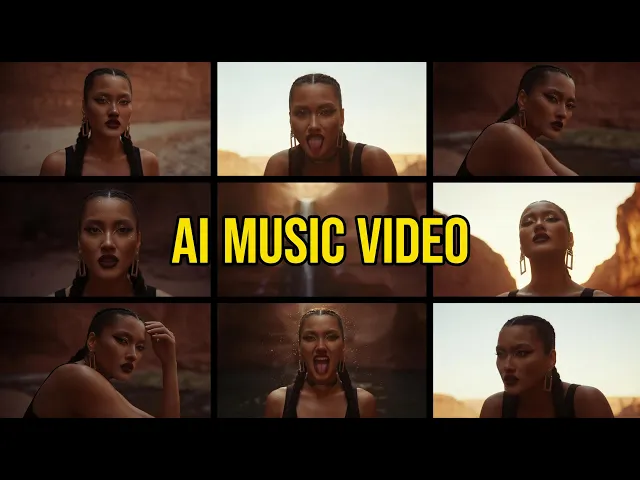
AI 동영상을 가장 빠르게 사실적으로 만드는 방법은 실사 지향적으로 설계된 모델을 선택하고, Realistic(실사) 비주얼 스타일을 고르고, 특정 조명과 카메라 용어를 사용해 컨셉 프롬프트를 작성하며, 모든 장면에서 캐릭터의 일관성을 유지하는 것입니다. Atlabs에서 인디 아티스트들은 Kling 3.0 및 Google Veo 3.1과 같은 모델을 스타일 및 캐스팅 컨트롤과 결합하여 대부분의 AI 클립이 겪는 납작하고 인위적인 느낌을 제거하는 Music Video 워크플로우 내에서 이 작업을 수행합니다. 이 12가지 기법은 해당 프로세스의 모든 단계를 다룹니다.
필요한 준비물
이 가이드를 따르려면 Atlabs 계정, mp3 파일 또는 Suno 링크로 된 완성된 인디 음악 트랙, 10~15분 동안 집중할 수 있는 시간, 그리고 화면에 담고 싶은 대략적인 분위기 감각이 필요합니다. 편집 소프트웨어, 카메라 또는 AI 비디오 도구에 대한 사전 경험은 전혀 필요하지 않습니다. 아래의 모든 기법은 동일한 Music Video 워크플로우 내에서 작동하므로 시작하기 전에 추가로 설치하거나 배워야 할 것이 없습니다.
AI 동영상을 사실적으로 만드는 12가지 입증된 기법
사실적인 AI 동영상은 단순히 설정 하나만으로 완성되지 않습니다. 이는 Music Video 워크플로우의 모든 단계에서 이루어지는 작고 의도적인 선택들의 조합이자, 소프트웨어와는 전혀 무관한 몇 가지 습관의 결과입니다. 인디 아티스트가 실제로 사용하는 순서대로 전체 구성을 정리해 드립니다.
1. 스타일화된 스타일이 아닌 Realistic 비주얼 스타일로 시작하기
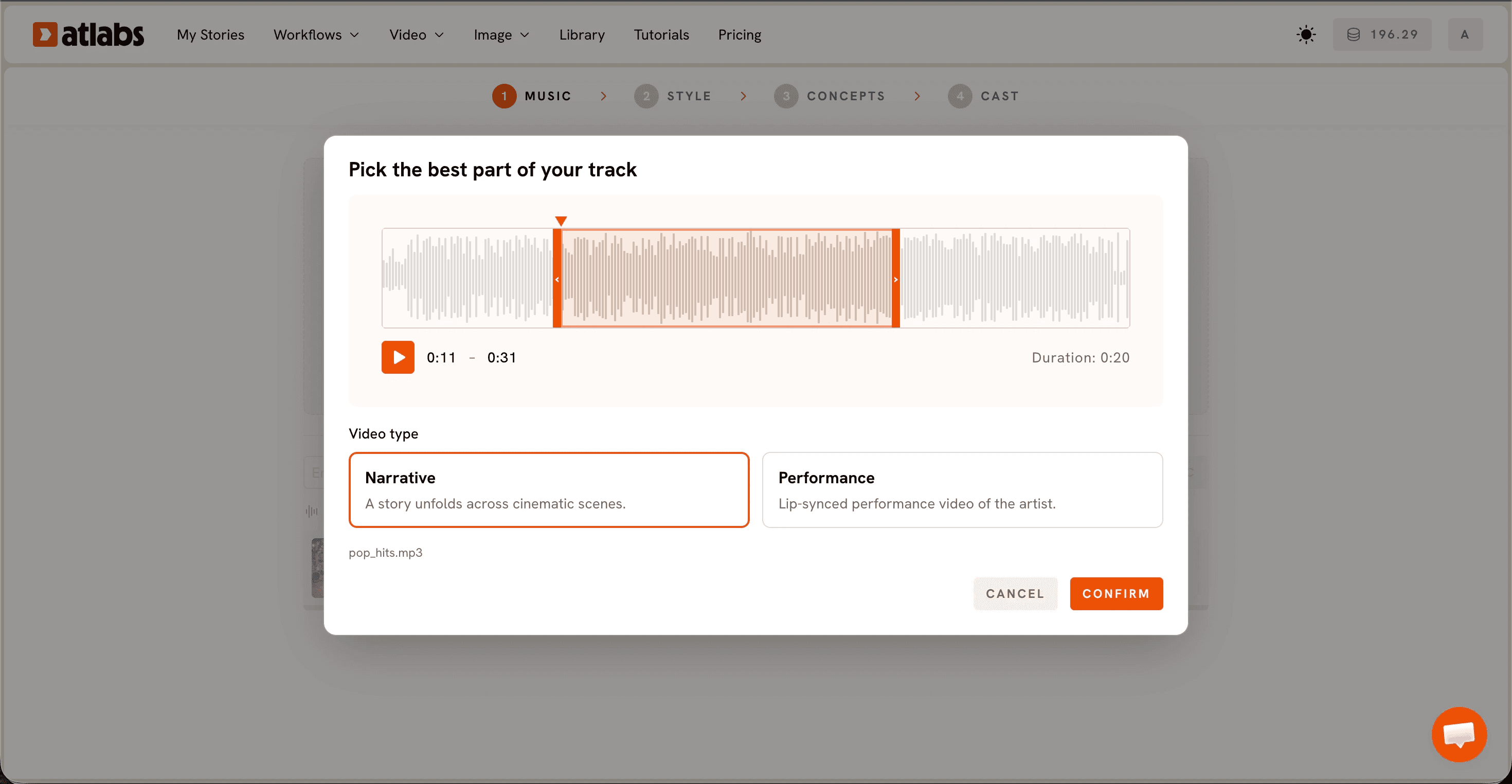
Set Style(스타일 설정) 내부의 Visual Style 라이브러리에는 Realistic 외에도 3D Cartoon, Claymation, Paper Cutout 등의 옵션이 포함되어 있습니다. 시작할 때 Realistic을 선택하는 것은 나중에 적용할 프롬프트 미세 조정보다 더 중요합니다. 기본 스타일이 생성되는 모든 프레임의 바탕이 되는 질감, 조명, 비율을 설정하기 때문입니다. 라이브 액션 느낌을 원하는 인디 아티스트라면 이를 사후 고려 사항이 아닌 가장 첫 번째 결정으로 다루어야 합니다.
2. 실사에 최적화된 모델 선택하기
Atlabs는 동일한 워크플로우 내에서 여러 모델에 대한 액세스를 제공하며, 이들은 서로 대체할 수 없습니다. Kling 3.0은 영화 같은 연출과 부드러운 움직임을 잘 처리하는 반면, Google Veo 3.1은 실사 묘사와 넓은 익스태블리싱 샷에 강점이 있습니다. 퍼포먼스 중심의 인디 트랙의 경우, 움직임에는 Kling을 사용하고 넓은 샷에는 Veo를 매칭하는 것이 가장 먼저 로드되는 모델을 기본값으로 사용하는 것보다 훨씬 더 실감 나게 표현됩니다.
3. 임시 비트가 아닌 실제 트랙 업로드하기
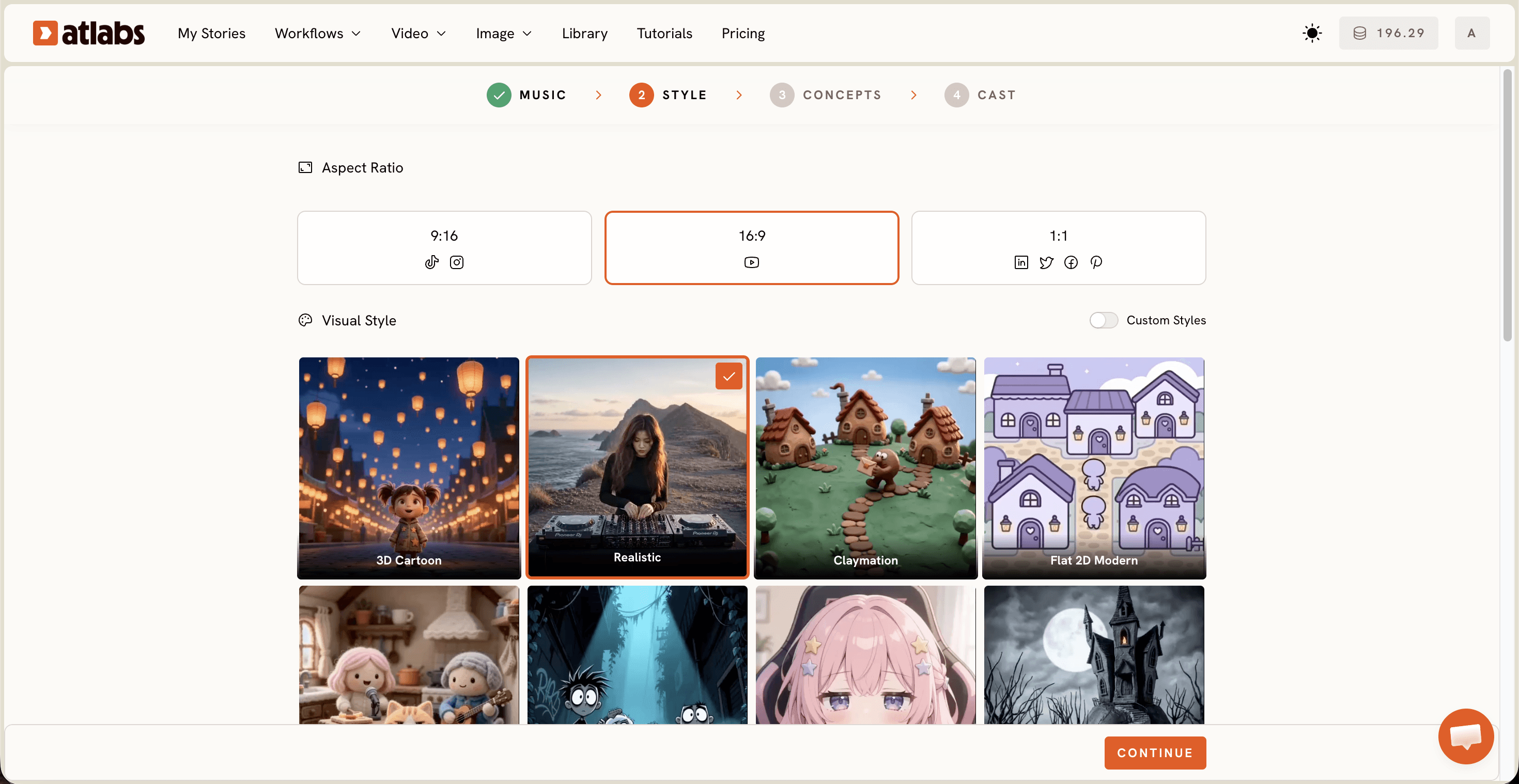
Music Video 워크플로우를 열고 Add Music(음악 추가)을 사용하여 최대 200MB의 mp3를 업로드하거나, Suno 링크를 붙여넣고 Extract Music(음악 추출)을 클릭합니다. Atlabs는 인디 트랙의 실제 템포, 분위기, 장르를 판독하여 나중에 장면 컨셉을 생성합니다. 임시 비트나 대략적인 데모는 워크플로우가 제안하는 모든 컨셉을 어긋나게 하므로, 완성된 믹스가 있다면 그것을 사용하세요.
4. 올바른 구간 및 비디오 유형 선택하기
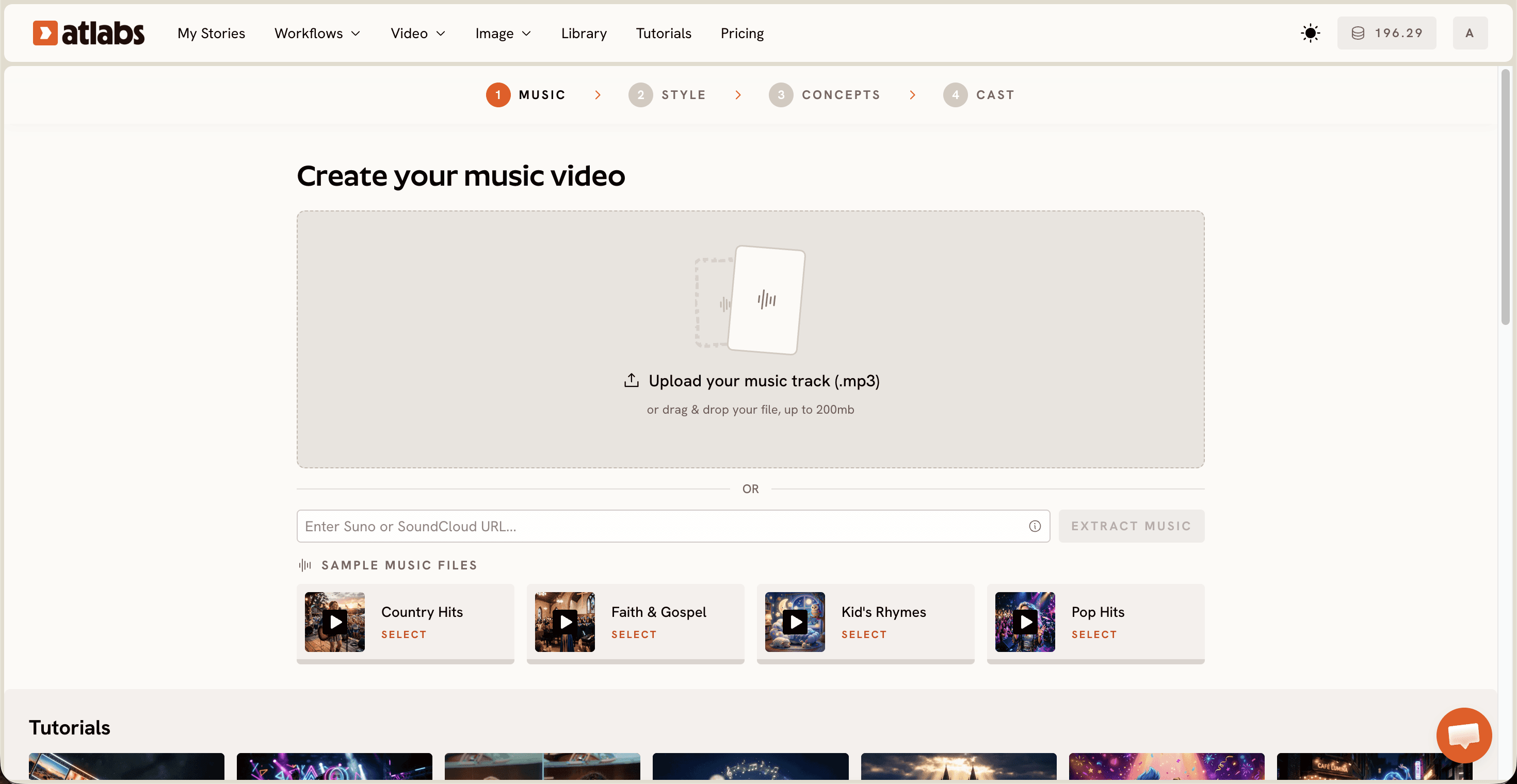
Video Type(비디오 유형) 단계에서 파형 전체에 걸쳐 선택 창을 드래그하여 인디 트랙에서 가장 강렬한 부분(보통 약 25초까지)을 선택합니다. 그런 다음 시네마틱한 장면들을 통해 이야기가 전개되기를 원하면 Narrative(내러티브)를 선택하고, 아티스트가 화면에 등장해 립싱크를 하는 퍼포먼스 비디오를 원하면 Performance(퍼포먼스)를 선택합니다. 현실감은 선택한 유형에 따라 다르게 나타나므로, 상상하는 장면에 맞춰 선택하세요.
5. 촬영 감독처럼 컨셉 설명 작성하기
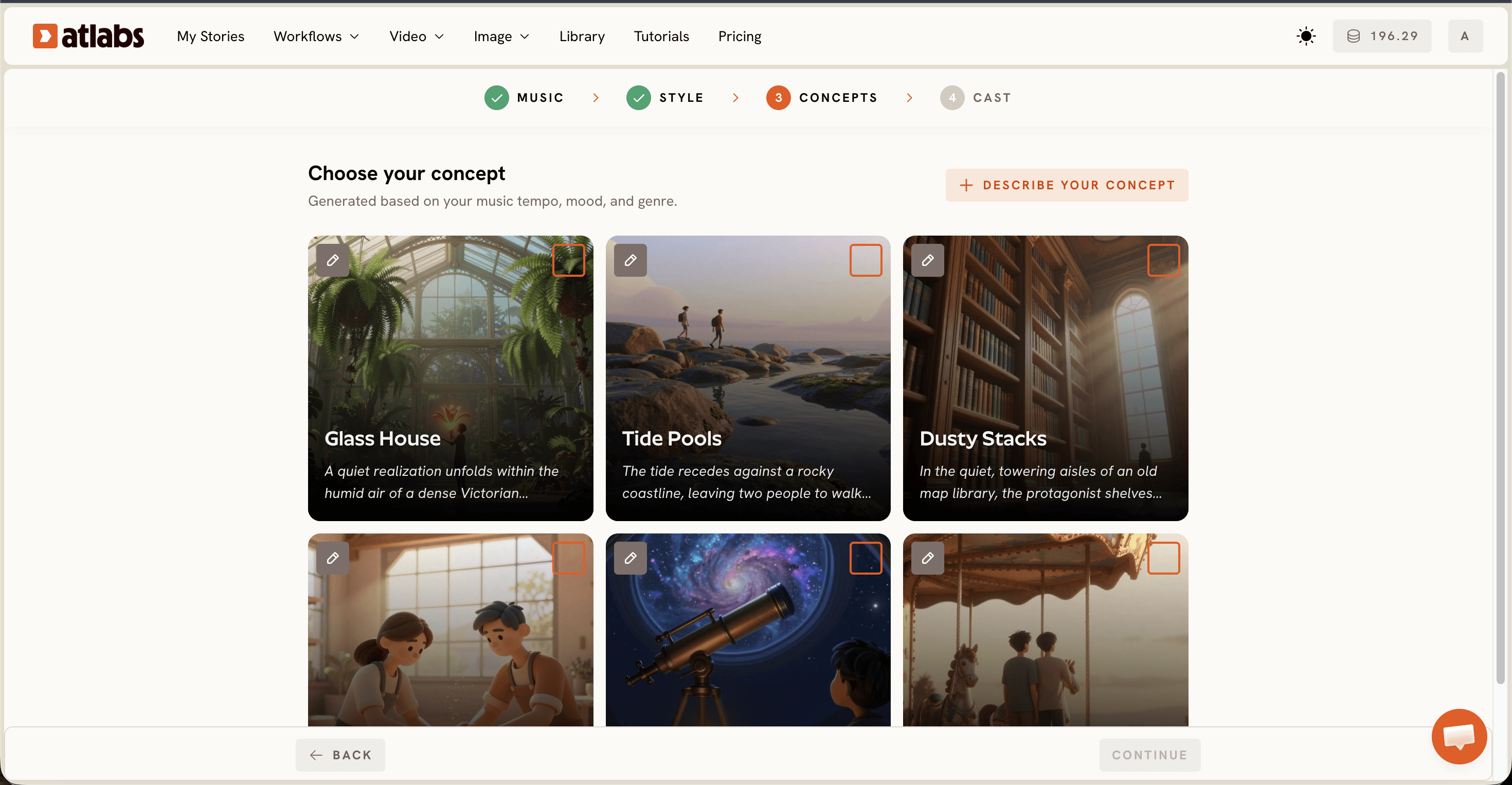
Atlabs는 트랙의 템포, 분위기, 장르를 기반으로 6가지 장면 컨셉을 생성하지만, Describe Your Concept(컨셉 설명) 옵션을 사용하면 직접 연출 방향을 작성할 수 있습니다. 구체적이고 감각적인 언어는 모호한 언어보다 언제나 더 뛰어난 결과를 냅니다. 시간대, 광원, 카메라 거리, 배경의 질감을 지정하면 모델이 일반적인 장면을 짐작해 그리는 대신 구체적인 이미지를 렌더링할 수 있습니다.
6. Cast를 통해 일관된 캐릭터 고정하기
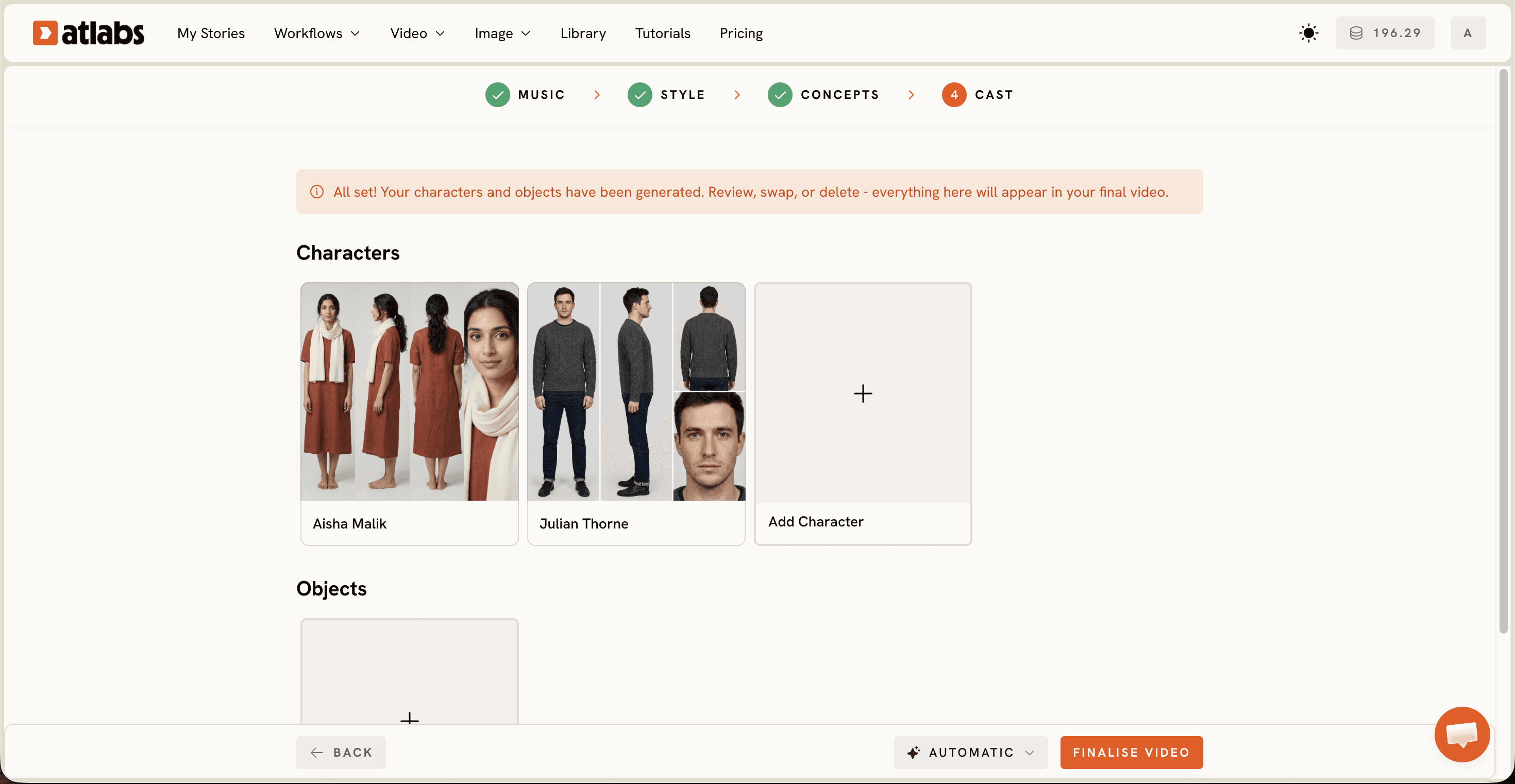
Cast(캐스팅) 단계는 각 캐릭터의 전체 레퍼런스 시트(다양한 각도와 초상화 포함)를 생성하므로, 모든 장면에 걸쳐 동일한 얼굴, 체격, 의상이 유지됩니다. 자신의 뮤직비디오에 출연하는 인디 아티스트의 경우, 일관되지 않은 캐릭터는 비디오를 인위적으로 보이게 만드는 가장 빠른 요인 중 하나입니다. 관객의 눈은 조명 오류를 알아차리기 훨씬 전에 변하는 얼굴을 먼저 포착하기 때문입니다.
7. 자연스러운 입 모양 움직임을 위해 보컬에 립싱크 맞추기
컨셉에 아티스트가 카메라 앞에서 노래하는 Performance 비디오 유형이 포함되어 있다면, Lip Sync(립싱크) 워크플로우를 통해 입 모양 움직임을 실제 보컬 트랙과 일치시키세요. 맞지 않는 입 모양 움직임은 인디 뮤직비디오의 다른 모든 프레임이 아무리 설득력 있어 보여도 비디오가 생성된 것임을 보여주는 가장 명확한 징후 중 하나입니다.
8. 애니메이션 느낌 없이 시네마틱한 룩 연출하기
목표가 사실감이라면 Claymation, Paper Cutout, Kawai Anime처럼 스타일화된 프리셋이 미리보기에서 아무리 예쁘게 보여도 유혹을 뿌리치세요. 이러한 스타일은 완전히 다른 타겟층을 위해 만들어진 것입니다. 전체 워크플로우 내내 Realistic 스타일과 실사에 초점을 맞춘 모델을 고수하는 것이 인디 아티스트의 최종 컷을 애니메이션 단편이 아닌 실제 촬영본처럼 보이게 만드는 비결입니다.
9. 모션 컨트롤로 안무 구현하기
댄스나 연출된 움직임이 있는 트랙의 경우, Motion Control(모션 컨트롤)을 사용해 레퍼런스 비디오의 움직임을 캐릭터 이미지에 전달하여 안무가 억지로 만들어진 것이 아니라 실제 관찰된 것처럼 표현되도록 합니다. 이는 인디 퍼포먼스 비디오에서 자주 간과되는 기법 중 하나인데, 자연스러운 인간의 움직임은 여전히 어떤 모델이든 텍스트 프롬프트만으로 만들어내기 어렵기 때문입니다.
10. 프레임을 깨뜨리지 않고 플랫폼에 맞춰 가로세로 비율 조정하기
Set Style은 TikTok 및 Instagram용 9:16, YouTube용 16:9, 그리고 LinkedIn, Twitter, Facebook, Pinterest용 1:1 비율을 제공합니다. 다양한 플랫폼에 출시하려는 인디 아티스트는 나중에 크롭(잘라내기)하기보다는 생성하기 전에 최종 가로세로 비율을 선택해야 합니다. 완성된 사실적인 샷을 크롭하면 처음에 그 샷을 설득력 있게 만들었던 프레이밍이 잘려 나갈 수 있기 때문입니다.
11. 최종 확정하기 전에 업스케일하기
게시하기 전에 완성된 내보내기 파일을 Upscale(업스케일) 워크플로우에 실행하여 해상도를 높이세요. 부드럽고 해상도가 낮은 영상은 기본 생성이 아무리 잘 되었어도 인위적으로 보이므로, 이 단계는 좋은 초안과 인디 릴리스를 위한 완성된 방송용 클립 간의 격차를 좁혀줍니다.
12. 각 플랫폼에 맞춰 자막 넣고 구도 재조정하기
핵심 비디오가 고정되면 Caption Video(비디오 자막)를 사용하여 소리를 끈 상태에서 시청할 수 있도록 자막을 추가하고, 다른 플랫폼을 위해 두 번째 가로세로 비율이 필요한 경우 Reframe(구도 재조정)을 사용하세요. 사실적인 느낌이 이미 설정된 후 마지막에 이 작업을 수행하면 각 플랫폼을 위해 매번 처음부터 별도의 클립을 생성하지 않고도 인디 뮤직비디오의 모든 배포 버전의 일관성을 유지할 수 있습니다.
YouTube 전체 튜토리얼 시청하기
더 나은 결과를 위한 팁
몇 가지 추가적인 습관이 평범한 클립과 설득력 있는 클립을 구분 짓습니다. 6가지 모든 장면에 걸쳐 컨셉 프롬프트의 톤을 일관되게 유지하세요. 따뜻한 일몰 설명에서 차가운 파란색 인테리어로 급격하게 전환되면 개별 프레임이 아무리 훌륭해도 몰입감이 깨지기 때문입니다. 초기 테스트에서는 극단적인 클로즈업보다 와이드 샷과 미디엄 샷을 선호하세요. 강하게 확대된 얼굴은 여전히 대부분의 모델이 한계를 드러내는 부분이기 때문입니다. 풀 테이크를 진행하기 전에 선택한 모델이 손과 반사 표면을 어떻게 처리하는지 관찰하고, 명백한 왜곡을 보이는 컨셉 카드는 다시 생성하세요. 두 개 이상의 비디오를 출시하는 인디 아티스트는 캐릭터 레퍼런스 시트를 한 번 구축한 후 여러 트랙에서 재사용해야 합니다. 릴리스 전반에 걸쳐 친숙한 얼굴이 등장하는 것은 의도적인 비주얼 아이덴티티로 작용하기 때문입니다.
복사할 수 있는 컨셉 프롬프트 예시
Describe Your Concept에 바로 붙여넣을 수 있는 두 가지 시작 프롬프트입니다. 본인의 인디 트랙의 분위기와 장르에 맞게 세부 정보를 조정해 보세요.
A lone figure walks down a rain soaked city street at night, neon signs reflecting off wet pavement, handheld camera following from a low angle, warm orange streetlight against cool blue shadow, shallow depth of field on the figure's face. (밤에 비에 젖은 도시 거리를 홀로 걸어가는 인물, 젖은 아스팔트에 반사되는 네온사인, 낮은 각도에서 따라가는 핸드헬드 카메라, 차가운 푸른 그림자와 대비되는 따뜻한 오렌지색 가등, 인물의 얼굴에 얕은 피사체 심도 표현.)
Golden hour light across an empty desert highway, the artist sits on the hood of a parked car, wide establishing shot first then a slow push into a medium shot, dust drifting through the light, warm and slightly desaturated color grade. (황량한 사막 고속도로에 내리쬐는 골든 아워의 빛, 주차된 차 보닛 위에 앉아 있는 아티스트, 먼저 넓은 익스태블리싱 샷을 보여준 후 미디엄 샷으로 천천히 진입, 빛 사이로 떠다니는 먼지, 따뜻하고 약간 채도가 낮은 컬러 그레이딩.)
자주 묻는 질문 (FAQ)
사실적인 AI 뮤직비디오를 만드는 데 얼마나 걸리나요?
대부분의 인디 아티스트는 트랙 업로드부터 컨셉 선택, 캐릭터 캐스팅까지 Music Video 워크플로우를 완료하는 데 10~15분이 소요됩니다. 실제 클립의 생성 시간은 길이와 모델 선택에 따라 다르지만, 워크플로우 자체는 편집 경험을 필요로 하지 않습니다.
Music Video 워크플로우는 어떤 파일 형식을 지원하나요?
Atlabs는 Add Music용으로 최대 200MB의 mp3 파일을 허용하며, 트랙이 Suno에 있는 경우 직접 연결되는 Suno 링크를 허용합니다. 사전에 형식을 변환할 필요가 없습니다.
AI 동영상을 사실적으로 만들기 위해 편집 기술이 필요한가요?
아니요. 스타일 선택부터 캐스팅, 업스케일에 이르기까지 이 가이드의 모든 기법은 Music Video 워크플로우 내부에서 진행됩니다. 인디 아티스트에게 가장 중요한 기술은 모호한 설명이 아닌 구체적이고 감각적인 컨셉 설명을 작성하는 것입니다.
Realistic 스타일을 선택했는데도 AI 비디오가 여전히 애니메이션처럼 보이는 이유는 무엇인가요?
이는 대개 모델 선택, 모호한 컨셉 프롬프트 또는 장면 간 일관되지 않은 캐릭터 때문입니다. 모델 선택, 프롬프트의 구체성, 캐릭터 일관성이 밋밋해 보이는 클립과 설득력 있는 클립 간의 격차 대부분을 차지하므로 위의 기법 2, 5, 6을 다시 살펴보세요.
시작하기
Music Video 워크플로우를 열고 이 12가지 기법을 사용해 여러분의 인디 트랙으로 비디오를 만들어 보세요.








