
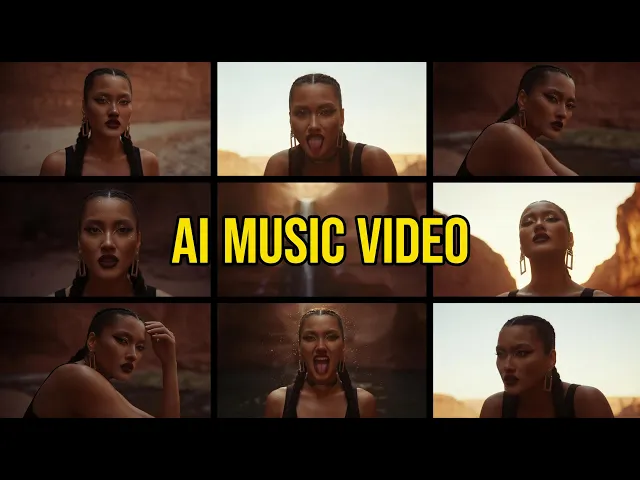
Suno 곡을 영화 같은 뮤직비디오로 바꾸려면, Atlabs에서 뮤직비디오 워크플로우를 열고, Suno 트랙 링크를 붙여넣은 다음, 도구가 오디오의 분위기와 템포에 맞춰 영상을 제작하도록 하세요. 사실적인 비주얼 스타일을 선택하고, 씬 콘셉트를 고르고, 캐릭터를 캐스팅한 다음, 약 10분 만에 완성된 영화 같은 비디오를 렌더링할 수 있습니다. 카메라도, 편집 도구도, 애니메이션 소프트웨어도 필요하지 않습니다. 이 가이드는 인디 아티스트를 위해 Suno 링크부터 유튜브에 업로드할 수 있는 컷까지 모든 단계를 안내합니다.
무료로 시작하기 위해 필요한 사항
시작하는 데는 거의 아무것도 필요하지 않습니다. Atlabs 계정, 완성된 Suno 트랙 한 곡, 그리고 약 10분의 시간만 있으면 됩니다. 곡이 이미 Suno에 있다면 공유 링크를 직접 붙여넣을 수 있어, 먼저 내보내거나 재인코딩할 필요가 없습니다. 워크플로우가 오디오에 맞춰 비주얼을 매칭하는 어려운 작업을 대신 처리해 주므로, 영상 제작 배경지식이 없는 인디 아티스트도 쉽게 따라 하며 영화 같은 결과물을 얻을 수 있습니다.
대시보드에서 연 Atlabs 계정.
완성된 Suno 곡의 공유 URL 또는 최대 200MB의 mp3 파일.
약 10분의 시간과 화면에 담고 싶은 분위기에 대한 대략적인 구상.
단계별 가이드 (5단계)
뮤직비디오 워크플로우는 5개의 화면으로 진행되며, 각 단계는 이전 단계를 바탕으로 구축됩니다. 순서대로 따라 하시면 마지막 단계에서 Suno 트랙이 완성된 영화 같은 비디오로 변환됩니다. 타임라인을 편집하거나 키프레임을 수동으로 잡을 필요가 없으므로 처음 실행하더라도 전체 흐름이 매우 빠르게 진행됩니다. 각 화면에서 클릭해야 할 사항은 다음과 같습니다.
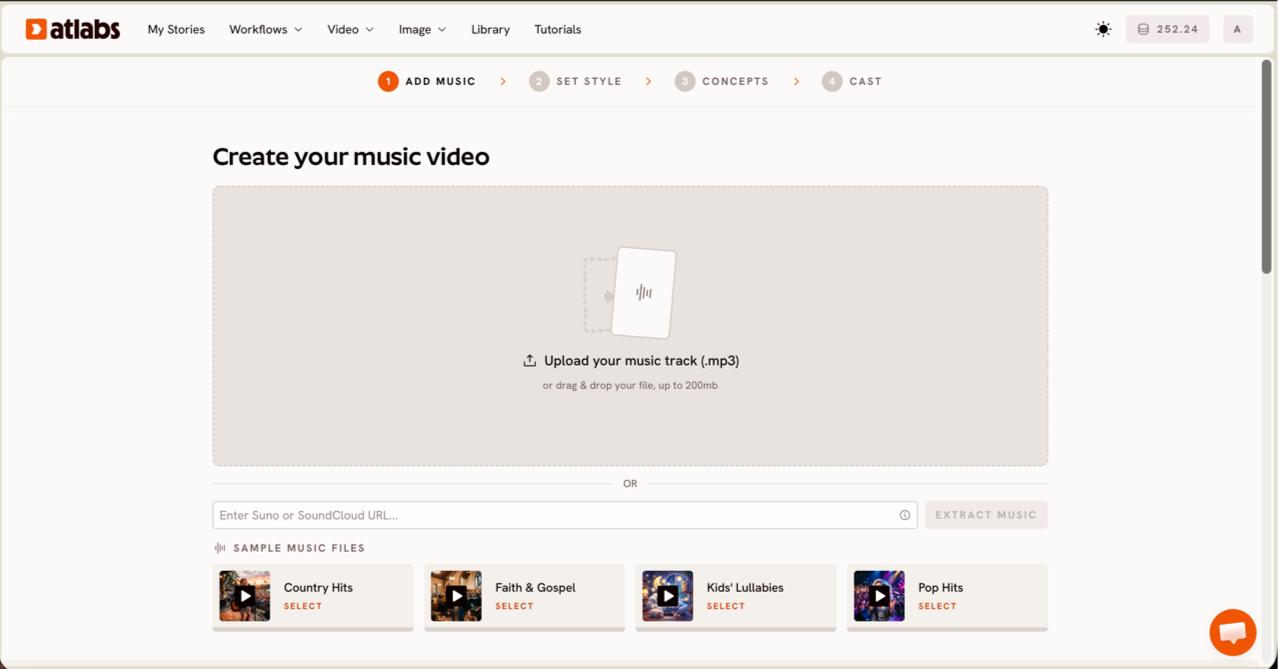
1단계: Suno 트랙 추가하기. 뮤직비디오 워크플로우를 열고 '뮤직비디오 만들기(Create your music video)' 헤더가 표시된 화면으로 이동합니다. 최대 200MB의 mp3 파일을 업로드하거나 Suno 음악 URL을 붙여넣고 '음악 추출(EXTRACT MUSIC)'을 클릭합니다. Atlabs가 트랙을 읽고 속성을 자동으로 감지하므로, 이후에 제작되는 비디오가 음악의 템포 및 분위기와 일치하게 됩니다.
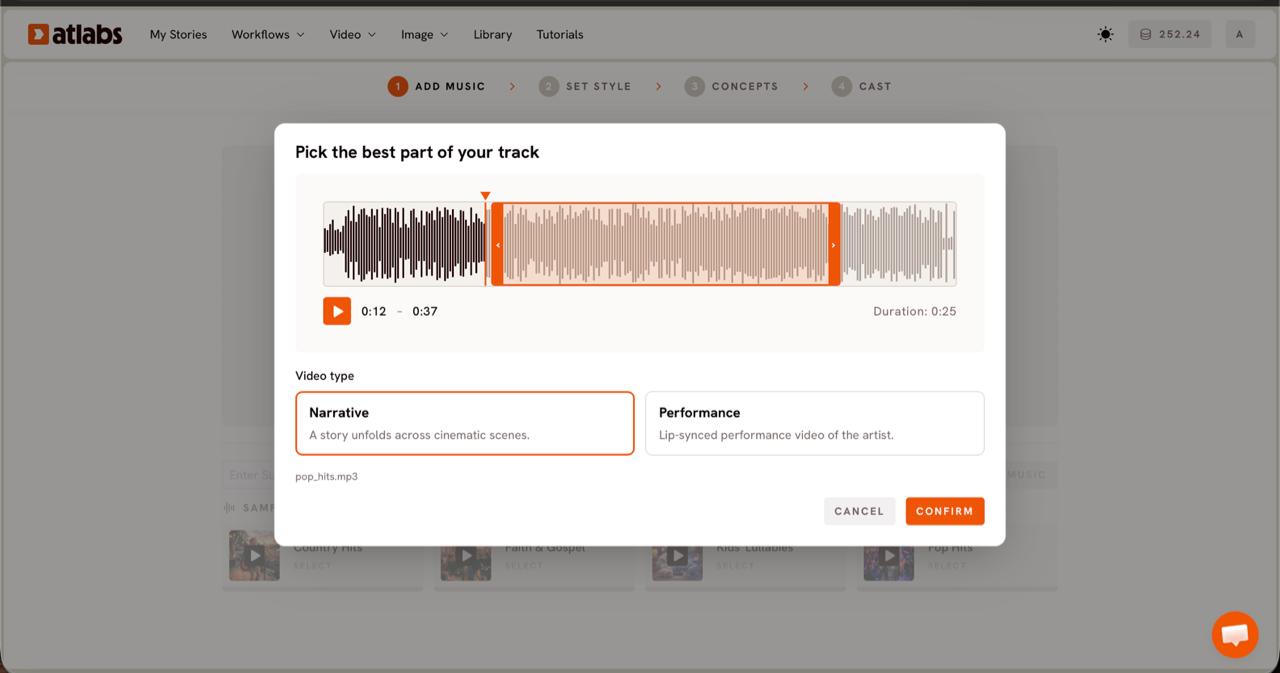
2단계: 가장 좋은 부분 및 비디오 유형 선택하기. '트랙의 가장 좋은 부분 선택(Pick the best part of your track)' 모달이 열립니다. 웨이브폼에서 녹색 선택 창을 드래그하여 피처링하고 싶은 구간(보통 최대 약 25초)을 선택합니다. 그런 다음 비디오 유형을 선택합니다. 분위기 있고 스토리 중심의 컷을 원하면 '서사형(Narrative)'을, Suno 트랙에 보컬이 있어 립싱크하는 퍼포먼스 비디오를 원하면 '퍼포먼스형(Performance)'을 선택하세요.
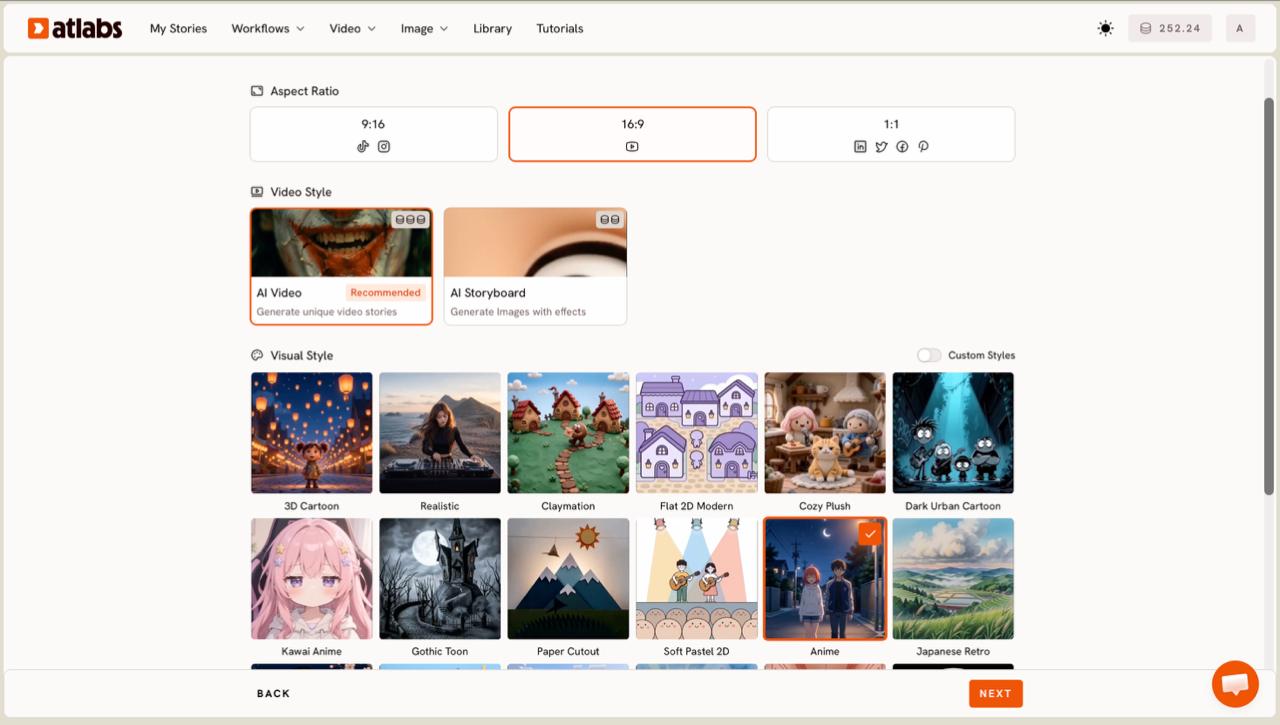
3단계: 시네마틱 스타일 설정하기. 스타일 설정(Set Style) 화면에서 화면 비율(Aspect Ratio)을 선택합니다. 유튜브용은 16:9, TikTok 및 인스타그램용은 9:16, 정사각형 피드용은 1:1을 사용하세요. 비디오 스타일(Video Style)은 스틸 이미지 대신 고유한 비디오 스토리를 생성하는 'AI 비디오(AI Video)'로 유지합니다. 그런 다음 비주얼 스타일(Visual Style) 라이브러리를 열고 인디 트랙에 어울리는 실사 느낌의 영화 같은 분위기를 위해 '사실적(Realistic)'을 선택합니다.
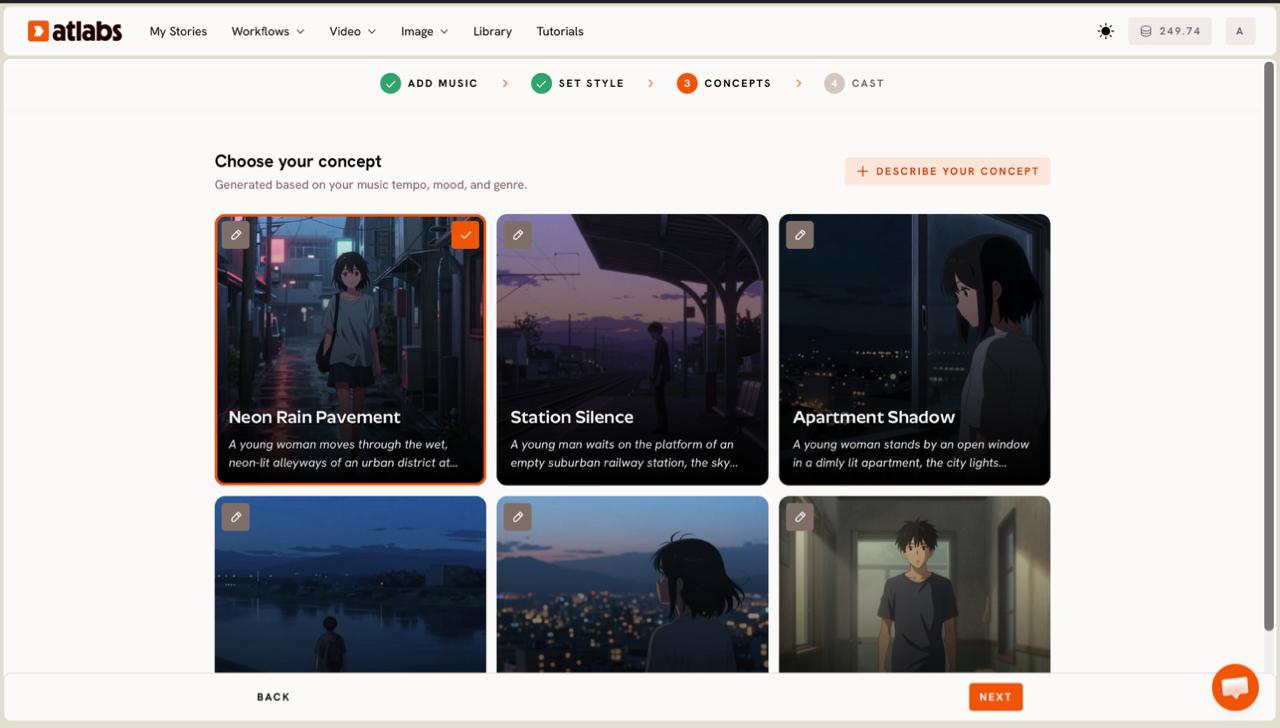
4단계: 콘셉트 선택하기. 콘셉트(Concepts) 화면에는 트랙의 템포, 분위기, 장르를 기반으로 생성된 6가지 씬 아이디어가 각각의 카드로 표시됩니다. 카드를 클릭하여 선택하거나, 편집 연필 아이콘을 사용하여 방향을 조정하거나, '+ 콘셉트 직접 설명(DESCRIBE YOUR CONCEPT)'을 클릭하여 처음부터 자신만의 씬을 작성할 수 있습니다. 선택된 콘셉트에는 녹색 체크 표시가 나타납니다.
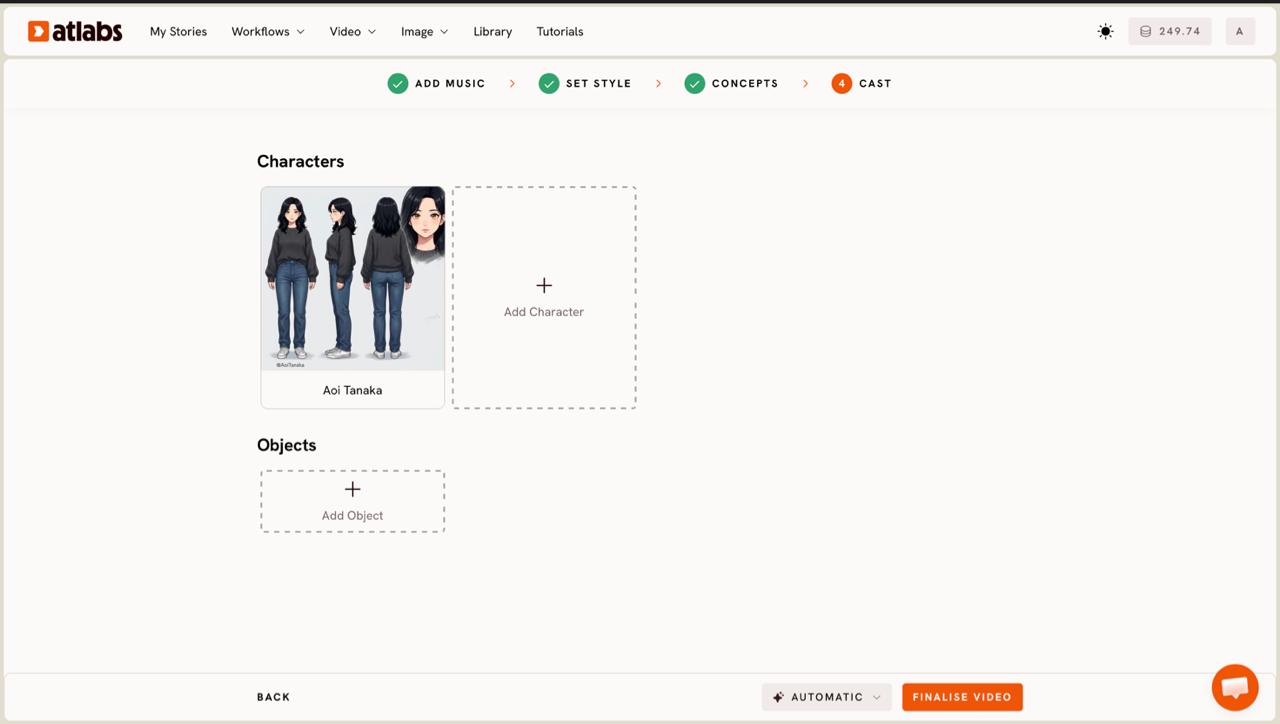
5단계: 캐릭터 캐스팅 및 렌더링하기. 캐스트(Cast) 화면에서 각 캐릭터 카드에는 여러 각도가 포함된 생성된 참조 시트가 표시됩니다. 빈 슬롯을 클릭하여 '캐릭터 추가(Add Character)'를 하거나, '클릭하여 편집(Click to edit)'을 열어 얼굴, 의상 또는 외모를 세밀하게 조정합니다. 씬에 필요한 경우 오브젝트(Objects) 섹션에서 소품을 추가한 다음, 영화 같은 뮤직비디오를 렌더링합니다.
10분 만에 영화 같은 느낌 연출하기: 프로의 팁
분위기에 맞는 모델을 매칭하세요. 사실적이고 영화 같은 인디 비디오의 경우, Kling 3.0은 부드러운 모션과 실감 나는 움직임을 잘 처리하는 반면, Google Veo 3.1은 트랙을 여는 넓은 익스태블리싱 숏에 강점이 있습니다. 포커스를 맞춘 20~25초 구간이 전체 곡을 느슨하게 늘려놓은 것보다 더 영화 같이 느껴지므로, 피처링할 구간은 타이트하게 유지하세요. 연주곡이나 분위기 위주의 Suno 트랙에는 서사형(Narrative)을 선택하고, 보컬 리드가 화면에 등장해야 할 때만 퍼포먼스형(Performance)을 선택하세요. 컷이 렌더링되면 마무리 패스로 다듬어 줍니다. 리프레임(Reframe)을 사용해 동일한 비디오를 세로 크롭으로 다시 게시하고, 업스케일(Upscale)을 사용해 해상도를 높여 깔끔한 유튜브 업로드를 준비하세요. Suno 트랙에 강력한 보컬 훅이 있다면 립싱크(Lip Sync) 패스를 추가하여 화면 속 인물과 노래 가사를 맞춰주세요. 퍼포먼스 컷이 관객에게 훨씬 더 설득력 있게 다가갈 것입니다.
영화 같은 프롬프트 복사하기 (자유롭게 재사용 가능)
4단계에서 자신만의 콘셉트를 작성할 때, 구체적인 지시를 주면 모호한 분위기보다 더 영화 같은 결과를 얻을 수 있습니다. 아래 프롬프트 중 하나를 복사하여 '+ 콘셉트 직접 설명(DESCRIBE YOUR CONCEPT)'에 붙여넣고 Suno 트랙에 맞게 세부 정보를 조정해 보세요.
밤에 비에 젖은 도시를 걷는 외로운 인디 가수, 젖은 도로 위의 네온사인 반사, 느린 핸드헬드 카메라, 따뜻한 가로등 불빛, 얕은 심도, 영화 같은 35mm 느낌, 분위기 있고 친밀한 느낌.
골든 아워의 사막 고속도로, 움직이는 클래식 자동차, 낮은 태양빛을 받는 먼지, 대시보드의 클로즈업 세부 정보로 전환되는 넓은 익스태블리싱 드론 숏, 부드러운 필름 그레인, 따뜻한 황토색 색조, 향수 어리고 광활한 느낌.
단계별 비디오 튜토리얼 시청하기
직접 시도해 보기 전에 먼저 진행 과정을 보고 싶으신가요? 전체 Atlabs 가이드 영상은 Suno 링크 붙여넣기부터 완성된 시네마틱 컷 렌더링까지 동일한 5단계를 실시간으로 보여줍니다.
자주 묻는 질문(FAQ)
Suno 곡으로 뮤직비디오를 만드는 데 얼마나 걸리나요?
대부분의 컷은 Suno 링크를 붙여넣은 시점부터 완성된 비디오가 나오기까지 약 10분 만에 렌더링됩니다. 시간은 구간 길이, 선택한 모델 및 현재 대기열 시간에 따라 다르지만, 워크플로우 자체는 몇 번의 클릭만으로 끝납니다.
편집이나 애니메이션 기술이 필요한가요?
아니요. 뮤직비디오 워크플로우가 콘셉트, 씬, 캐스팅을 대신 처리하므로 편집기나 애니메이션 소프트웨어를 열 필요가 없습니다. 오디오를 업로드하고, 스타일을 선택하고, 렌더링하면 됩니다. 인디 아티스트라면 누구나 이 5단계를 따라 할 수 있습니다.
Suno 링크를 직접 붙여넣을 수 있나요, 아니면 파일을 다운로드해야 하나요?
둘 다 가능합니다. 음악 추가(Add Music) 화면에서 Suno 음악 URL을 붙여넣고 '음악 추출(EXTRACT MUSIC)'을 클릭하거나, 이미 저장된 파일이 있는 경우 최대 200MB의 mp3 파일을 업로드할 수 있습니다.
유튜브에는 어떤 화면 비율을 사용해야 하나요?
표준 유튜브 업로드의 경우 스타일 설정(Set Style) 화면에서 16:9를 선택하세요. 쇼츠(Shorts)나 릴스(Reels) 버전도 원하신다면 9:16으로 다시 렌더링하거나, 리프레임(Reframe)을 사용하여 동일한 컷을 세로로 크롭할 수 있습니다.
시작하기
이미 트랙을 가지고 계십니다. 지금 바로 뮤직비디오 워크플로우에서 트랙을 영화 같은 뮤직비디오로 변환하고 유튜브에 바로 올릴 수 있는 컷을 내보내 보세요.








