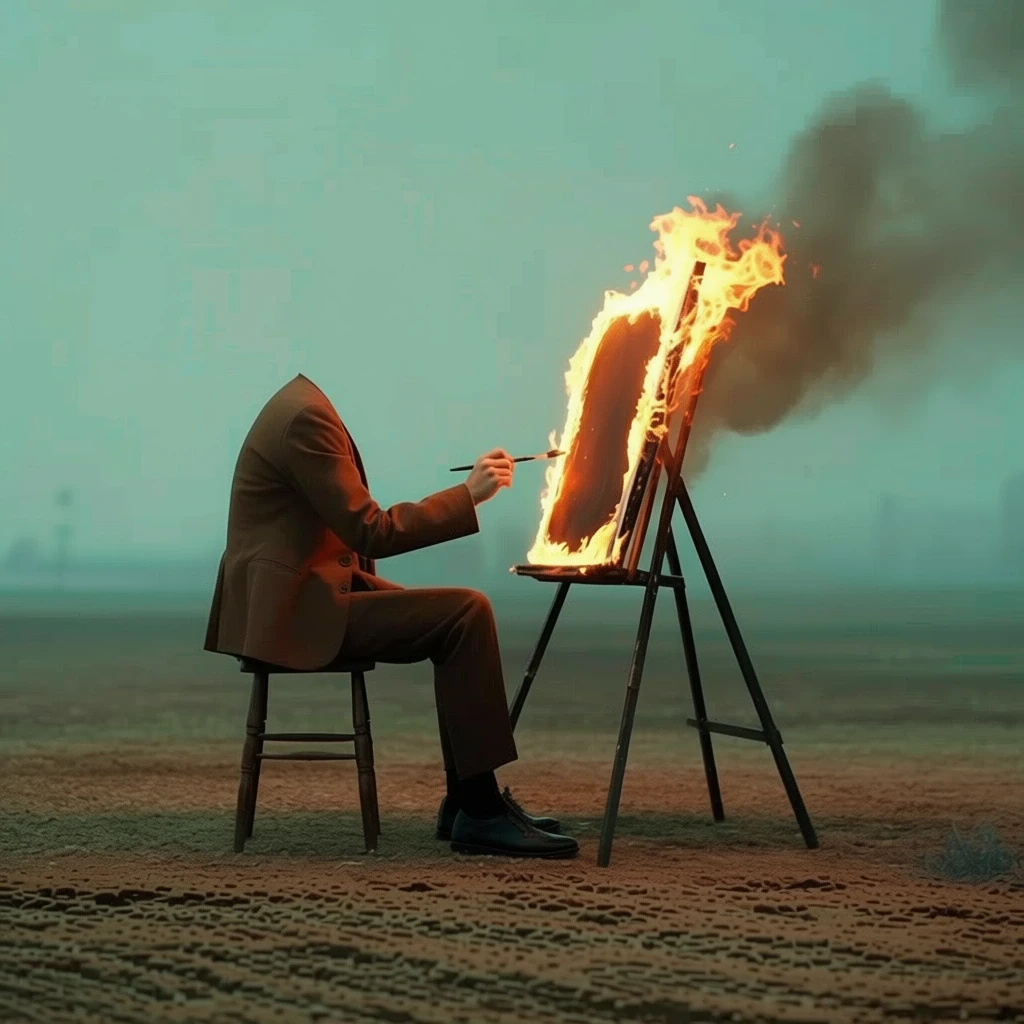
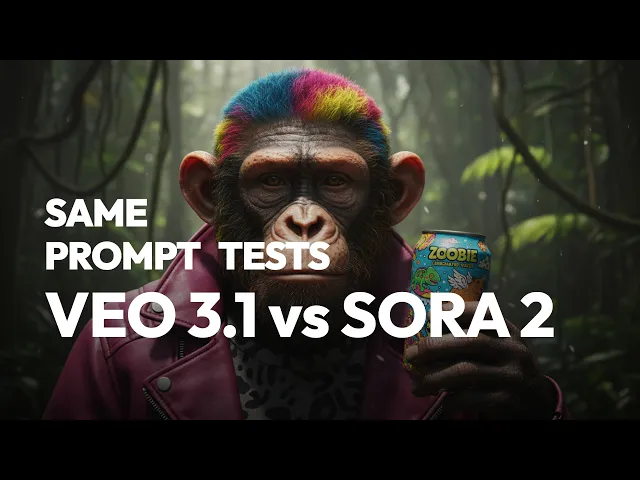
이미지가 이야기를 전할 수 있다면, 비디오는 하나의 온전한 세계를 구축할 수 있습니다.
크리에이터에게 생성형 비디오는 궁극의 자유를 의미합니다. 어떤 아이디어, 감정, 내러티브든 시각화할 수 있는 능력을 부여하기 때문입니다. 하지만 현실에서는 프롬프트를 입력하고, 생성 버튼을 누른 뒤, 괜찮은 결과물이 나오기를 바라는 수수께끼 게임처럼 느껴질 때가 많았습니다. 캐릭터의 일관성, 영화 같은 깊이감, 그리고 매끄러운 스토리텔링을 구현하는 데 많은 한계가 있었습니다.
이 가이드에서는 생성형 비디오를 무작위 결과물에서 디렉팅된 영화 제작의 영역으로 전환해 주는 최신 모델인 Veo 3.1을 활용한 새로운 창의적 접근 방식을 소개합니다. Veo 3의 기반 위에 설계된 이 모델은 이미지를 역동적인 영상으로 변환할 때 한층 더 강력해진 프롬프트 정밀도와 향상된 시청각 충실도를 제공합니다.
이 가이드에서 배울 내용:
Vertex AI에서 Veo 3.1의 모든 창의적 기능 탐색하기
일관된 캐릭터와 시각적 스타일을 유지하기 위해 구조화된 장면 디렉팅 프레임워크 적용하기
전문 영화 제작 기법으로 영화 같은 샷과 오디오 디렉팅하기
고급 멀티 모델 스토리텔링 워크플로우를 위해 Veo + Gemini 2.5 Flash Image (Nano Banana) 결합하기
Veo 3.1 모델 기능
창의적 디렉팅을 본격적으로 시작하기 전에 Veo 3.1로 무엇을 할 수 있는지 이해하는 것이 중요합니다. 이번 버전은 네이티브 오디오 생성 기능을 통합하여 Veo의 기존 강점을 확장함으로써, 시각 자료뿐만 아니라 완전한 시청각적 순간을 디자인할 수 있도록 해줍니다. 이 기능들은 현재도 계속 발전하고 있으며, 여러분의 피드백이 향후 개선에 직접적인 영향을 미칠 것입니다.
핵심 생성 기능
고품질 비디오 출력: 영화 같은 선명함을 위해 720p 또는 1080p 해상도로 비디오를 생성합니다.
유연한 화면 비율: 포맷에 따라 16:9(가로) 또는 9:16(세로) 중에서 선택할 수 있습니다.
가변 재생 시간: 다양한 스토리텔링 요구에 맞춰 4초, 6초 또는 8초 길이의 클립을 제작합니다.
오디오 및 대사 생성: Veo 3.1은 프롬프트의 안내에 따라 주변 소음과 배경음부터 다자간 대사에 이르기까지 실제적이고 동기화된 오디오를 생성합니다.
향상된 장면 이해도: 이제 모델이 스토리 흐름과 영화적 문법을 더 효과적으로 해석하여, 더욱 풍부한 캐릭터 상호작용과 부드러운 내러티브 연속성을 구현합니다.
고급 크리에이티브 컨트롤
이미지 투 비디오 애니메이션: 더욱 높은 프롬프트 정확도와 향상된 시각 및 사운드 충실도로 정지 이미지를 생동감 있게 움직이게 만듭니다.
일관된 시각적 요소(“비디오 재료”): 샷 전반에 걸쳐 일관성을 유지할 수 있도록 장면, 캐릭터 또는 스타일에 대한 참조 이미지를 제공합니다. 이제 동기화된 오디오도 함께 지원됩니다.
시작 및 종료 프레임 전환: 어울리는 오디오 전환 효과와 함께 두 이미지를 자연스러운 모션 클립으로 매끄럽게 연결합니다.
오브젝트 추가 및 제거: 기존 비디오의 원래 장면 구도를 유지하면서 요소를 추가하거나 제거합니다. (참고: 이 기능은 현재 Veo 2 엔진을 사용하며 오디오는 생성하지 않습니다.)
디지털 워터마킹: AI로 생성된 저작물임을 나타내기 위해 모든 출력물에 SynthID가 내장됩니다.
효과적인 프롬프트를 위한 공식
구조화된 프롬프트는 예측 가능하고 고품질인 결과를 보장합니다. 다음의 5단계 프레임워크를 사용하면 Veo 3.1이 영화 같은 정밀함으로 해석할 수 있는 프롬프트를 작성하는 데 도움이 됩니다.
[촬영 기법] + [피사체] + [동작] + [맥락] + [스타일 및 분위기]
촬영 기법: 프레이밍, 카메라 움직임 또는 렌즈 유형을 지정합니다.
피사체: 핵심 캐릭터나 초점이 되는 대상을 지정합니다.
동작: 무슨 일이 일어나고 있는지 또는 피사체가 어떻게 행동하는지 설명합니다.
맥락: 장소, 환경 또는 시간대를 포함하여 장면을 설정합니다.
스타일 및 분위기: 조명, 톤, 감정선 및 예술적 처리를 정의합니다.
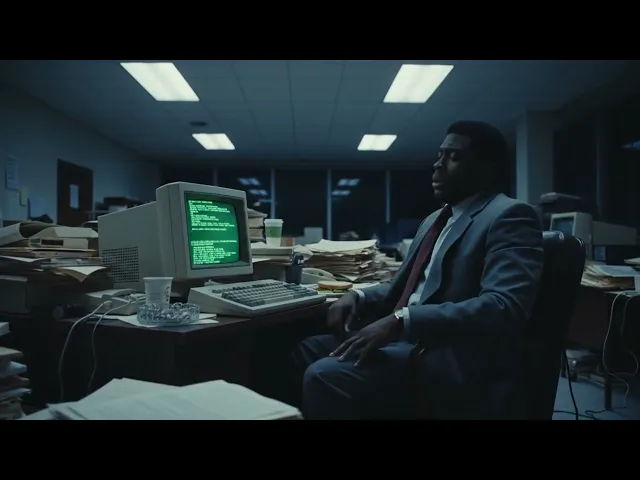
프롬프트 예시:
필수 프롬프트 작성 기법
프롬프트 구조를 능숙하게 다루게 되면 비디오 생성 과정을 프레임 단위로 정밀하게 제어할 수 있게 됩니다. 다음 원칙들은 여러분이 촬영 감독처럼 생각하여 장면에 나타나는 대상뿐만 아니라, 그것이 어떻게 보이고 느껴지는지 설계할 수 있도록 돕습니다.
촬영 기법의 언어
프롬프트의 [촬영 기법] 요소는 시각적 언어, 즉 장면의 관점, 리듬, 감정을 정의합니다. 카메라 언어를 이해하면 프롬프트가 단순한 묘사를 넘어 진정한 디렉팅 노트로 탈바꿈합니다.
카메라 움직임
움직임은 감정의 흐름과 시청자의 몰입에 영향을 미칩니다. 움직임 힌트를 활용하여 관객의 시선을 유도하거나 정보를 역동적으로 보여주세요.
예시:
달리 샷(Dolly shot), 트래킹 샷(tracking shot), 크레인 샷(crane shot), 항공 뷰(aerial view), 슬로우 팬(slow pan), 핸드헬드 샷(handheld shot), POV(point-of-view) 샷.
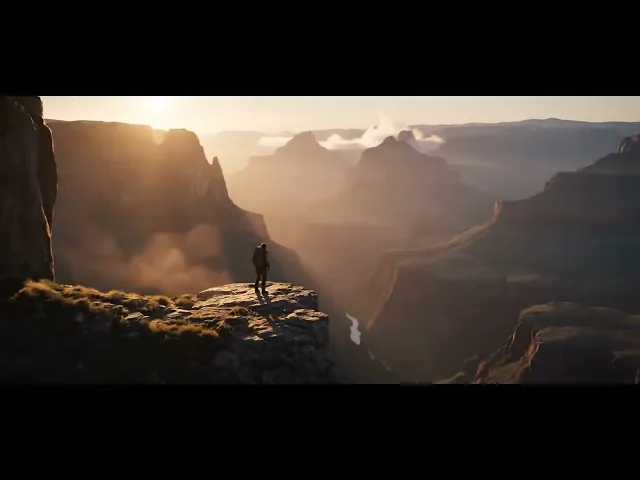
샘플 프롬프트:
Crane shot that begins low on a solitary hiker, then rises to reveal a vast canyon shrouded in morning mist. The sun breaks through the haze, bathing the scene in golden light — cinematic fantasy tone, inspiring and majestic.
구도: 프레이밍은 초점과 감정적 거리를 결정합니다. 카메라가 피사체와 얼마나 가까운지, 또는 여러 요소가 프레임을 어떻게 공유하는지 지정하세요.
자주 쓰이는 프레이밍 용어:와이드 샷(Wide shot), 미디엄 샷(medium shot), 클로즈업(close-up), 익스트림 클로즈업(extreme close-up), 오버더숄더(over-the-shoulder), 투샷(two-shot), 로우 앵글(low-angle), 하이 앵글(high-angle).
렌즈 및 초점: 렌즈와 초점 설정은 깊이, 스케일, 분위기에 영향을 미칩니다. 이를 통해 사실감이나 스타일화를 미세하게 조정하세요.
추천 기법: 얕은 피사계 심도(Shallow depth of field), 광각 렌즈(wide-angle lens), 매크로 포커스(macro focus), 소프트 포커스(soft focus), 딥 포커스(deep focus), 망원 압축(telephoto compression).
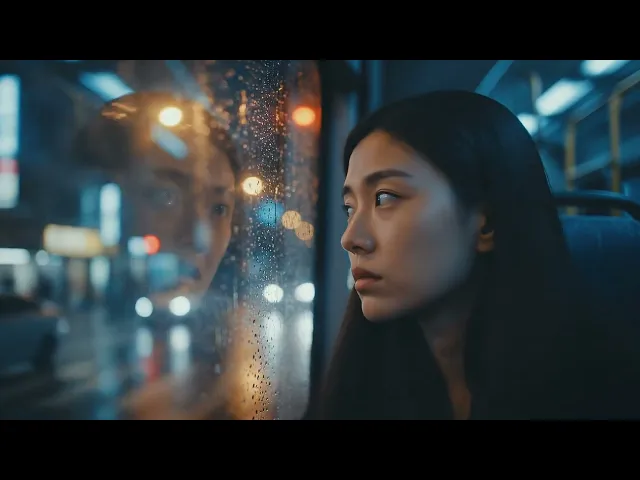
얕은 피사계 심도 예시
프롬프트: Close-up with very shallow depth of field, a young woman's face, looking out a bus window at the passing city lights with her reflection faintly visible on the glass, inside a bus at night during a rainstorm, melancholic mood with cool blue tones, moody, cinematic.
사운드스테이지 디렉팅하기
Veo 3.1을 사용하면 시각 자료를 만드는 것뿐만 아니라 완전한 시청각 경험을 조율할 수 있습니다. 이 모델은 서면 힌트를 해석하여 장면의 톤 및 템포와 어우러지는 대사, 주변 소음, 정밀한 사운드 효과를 생성할 수 있습니다. 텍스트를 시각과 청각 모두를 위한 시나리오로 대하세요.
대사: 말하는 대사를 명확히 나타내기 위해 따옴표를 사용하세요. 이는 Veo가 장면 속에서 대사 타이밍을 자연스럽게 맞추는 데 도움이 됩니다.
예시:
A woman says, “We have to leave now.”
사운드 효과(SFX): 짧고 묘사적인 표현을 사용해 사운드 효과를 명확하게 설명하세요. 시각적 동작과 맥락상 관련성이 있도록 유지해야 합니다.
예시:
SFX: Thunder rumbles in the distance as rain begins to fall.
주변 소음: 장면의 감정적 뼈대를 만드는 배경 분위기를 정의하세요. 미세한 환경 소음은 사실감과 몰입감을 높여줄 수 있습니다.
예시:
Ambient noise: The low hum of a starship bridge, punctuated by distant beeps and faint radio chatter.
부정 프롬프트 마스터하기
부정 프롬프트(Negative prompting)를 사용하면 모델이 원하지 않는 요소를 피하도록 안내할 수 있습니다. 단순히 원하지 않는 것을 나열하기보다, 부재를 명확히 하는 방식으로 장면을 묘사해 보세요.
예시:
“인공 건축물 없음” 대신 다음과 같이 작성해 보세요.
“A barren landscape stretching endlessly, untouched by roads or buildings.”
이러한 접근 방식은 더 깔끔한 구도를 만들고 생성된 비디오가 창의적인 의도와 정확히 일치하도록 보장합니다.
고급 크리에이티브 워크플로우
상세한 단일 프롬프트로도 훌륭한 결과를 얻을 수 있지만, 구조화된 다단계 워크플로우를 활용하면 훨씬 더 높은 정밀도와 창의적 제어가 가능합니다. 프로세스를 명확한 단계로 나누면 카메라 움직임, 감정적 흐름, 시각적 일관성을 더욱 효과적으로 계획할 수 있습니다.
아래 워크플로우는 복잡한 창의적 아이디어를 실행하기 위해 Veo 3.1의 새로운 시청각 기능과 Gemini 2.5 Flash Image (Nano Banana)를 결합하는 방법을 보여줍니다.
두 모델이 원활하게 통합되어 플랫폼을 벗어나지 않고도 각 단계를 생성, 연결, 정교화할 수 있는 Atlabs 내부에서 이 워크플로우들을 그대로 적용해 볼 수 있습니다.
워크플로우 1: “시작 및 종료 프레임”을 이용한 동적 전환
이 방법은 서로 다른 두 관점 사이의 정밀한 카메라 모션이나 시각적 변화를 설계할 수 있도록 해줍니다. 정의된 시작 및 종료 프레임을 설정하면, Veo 3.1이 자연스럽게 모션을 보간하여 부드럽고 영화 같은 전환 효과를 만들어냅니다.
1단계: 시작 프레임 만들기
Gemini 2.5 Flash Image를 사용하여 구도, 분위기, 조명을 정의하는 첫 정지 프레임을 생성합니다.
프롬프트 예시:
Medium shot of a female pop singer performing into a vintage microphone on a dark stage. A single spotlight illuminates her from the front as she sings with closed eyes, capturing a deeply emotional moment. Photorealistic, cinematic tone.

2단계: 종료 프레임 만들기
카메라 움직임이나 변화가 도달할 최종 프레임을 디자인합니다. 일관된 시퀀스를 구축할 수 있도록 관점, 에너지 또는 감정적 톤을 조정하세요.
프롬프트 예시:
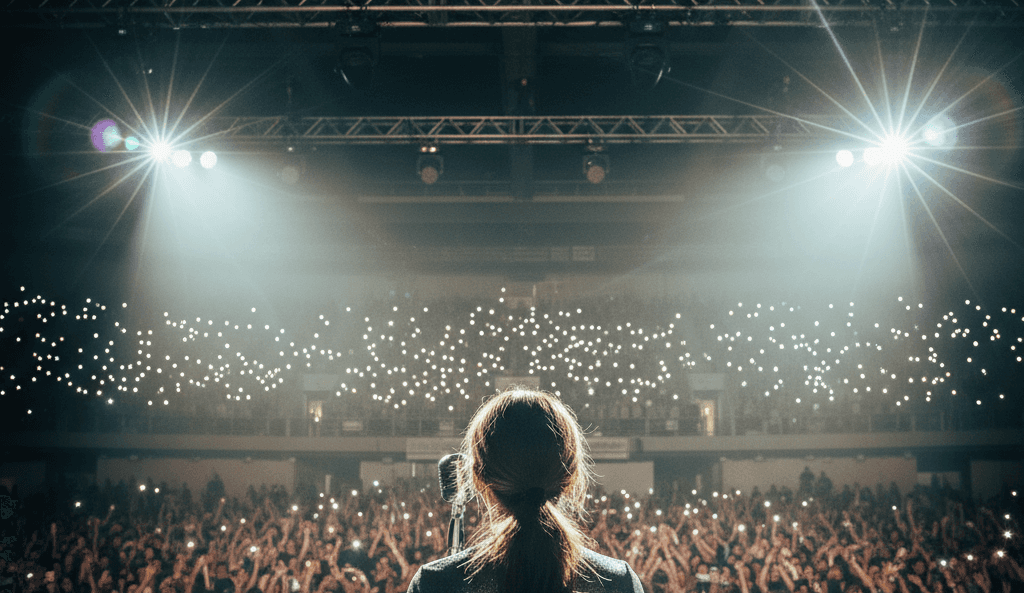
Wide shot revealing the same singer from behind as the spotlight expands, showing a cheering crowd illuminated by colorful stage lights. Energetic concert atmosphere, cinematic lighting bloom.
3단계: Veo 3.1에서 전환 애니메이션 만들기
Atlabs 내에서 “시작 및 종료 프레임(first and last frame)” 워크플로우를 사용해 두 이미지를 Veo 3.1에 업로드합니다. 완벽한 제어를 위해 움직임과 사운드를 묘사하는 가이드 프롬프트를 추가해 보세요.
프롬프트 예시:
Slow crane motion rising from the singer’s face to reveal the audience as music swells. Audio: the crowd erupts in applause, live performance ambience.
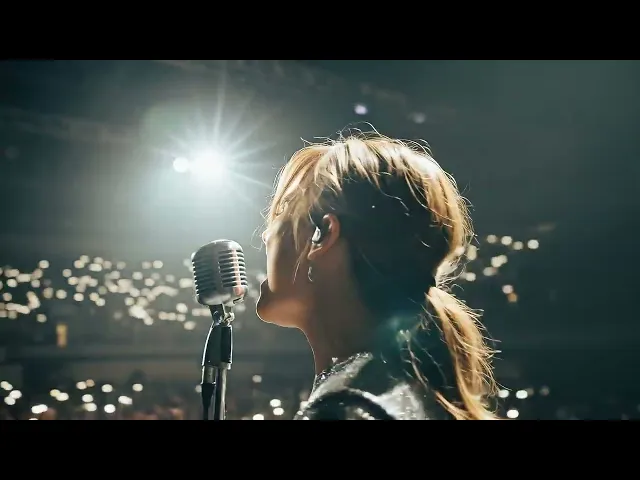
이 방식을 사용하면 단일 Atlabs 작업 영역 내에서 구도, 움직임, 오디오를 조화롭게 융합하여 이야기가 전개되는 방식에 대해 완벽한 크리에이티브 디렉팅을 수행할 수 있습니다.
워크플로우 2: “비디오 재료”를 이용한 대사 장면 구축
이 워크플로우는 다양한 카메라 앵글에서도 캐릭터가 일관된 모습과 설정을 유지해야 하는 멀티 샷 대사 시퀀스를 제작하는 데 이상적입니다. 영화적 연속성을 유지하면서 자연스럽고 동기화된 대사를 생성하는 Veo 3.1의 기능을 활용합니다.
시각적 참고 자료 생성을 위한 Gemini 2.5 Flash Image (Nano Banana)와 정지 이미지에 움직임 및 사운드를 불어넣는 Veo 3.1을 결합하여, Atlabs.ai에서 직접 이 워크플로우 전체를 실험해 볼 수 있습니다.
1단계: “재료” 생성하기
우선 Gemini 2.5 Flash Image를 사용하여 각 캐릭터와 환경에 대한 참조 이미지를 생성합니다. 이 정지 이미지들은 전체 시퀀스에 걸쳐 Veo의 스타일, 조명 및 일관성을 가이드하는 기본 요소(“재료”) 역할을 합니다.
설정 예시:
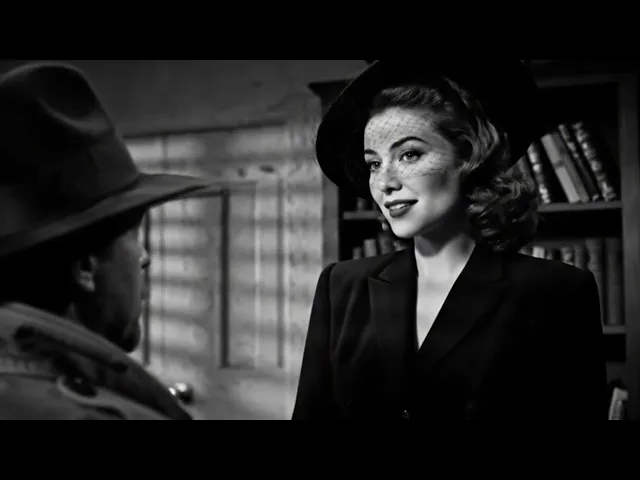
형사: 낡은 트렌치코트를 입은 중년 남성, 어두운 사무실, 영화 같은 누아르 분위기.
여성: 어두운 드레스를 입은 우아하고 신비로운 인물, 얼굴을 가로지르는 부드럽고 따뜻한 조명.
배경: 나무 블라인드가 있는 오래된 형사 사무실, 책상 스탠드 불빛, 담배 연기 자욱함.

2단계: Veo 3.1에서 장면 구성하기
Atlabs.ai의 비디오 재료(Ingredients to Video) 기능을 사용하여 생성된 참조 이미지들을 Veo 3.1에 업로드합니다. 이를 통해 모델은 현실감과 연속성을 유지하기 위한 고정 장치로 여러분의 캐릭터와 환경을 활용할 수 있게 됩니다.
프롬프트 1:
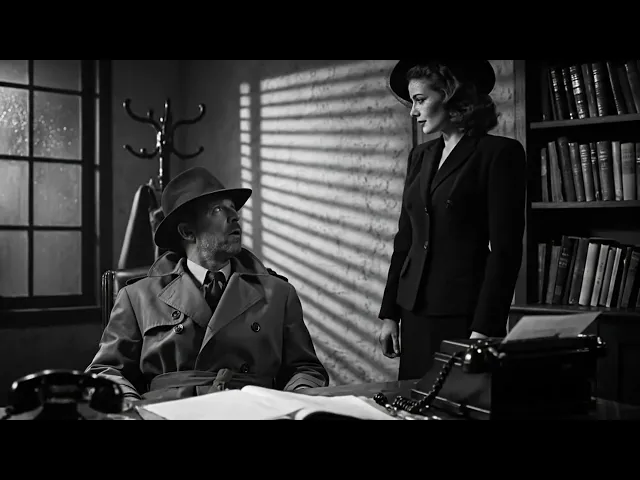
Using the provided images for the detective, the woman, and the office setting, create a medium shot of the detective behind his desk. He looks up at the woman and says in a weary voice, “Of all the offices in this town, you had to walk into mine.”
프롬프트 2:
Using the provided images for the detective, the woman, and the office setting, create a shot focusing on the woman. A slight, mysterious smile plays on her lips as she replies, “You were highly recommended.”
프롬프트:
워크플로우 3: 타임스탬프 프롬프트 작성
타임스탬프 프롬프트 작성(Timestamp prompting)은 단 한 번의 생성으로 멀티 샷 영화 시퀀스를 지시할 수 있는 강력한 기법입니다. 프롬프트를 시간 세그먼트로 나누어, 샷 전반에 걸쳐 시각적 및 스타일적 일관성을 유지하면서 정밀한 템포, 카메라 움직임, 감정적 진행을 정의할 수 있습니다.
이 워크플로우는 각 순간이 자연스럽게 다음 순간으로 이어지는 복잡한 스토리텔링이나 씬 기반 영화 제작에 특히 유용합니다. 하나의 간소화된 프로세스에서 영화적 연출, 사운드 디자인, 시각적 연속성을 결합하여 Atlabs.ai 내부에서 Veo 3.1을 통해 이 방법을 직접 적용해 볼 수 있습니다.
작동 방식
각 샷에 특정 시간 범위(초 단위)를 할당하고 해당 세그먼트 동안 일어나는 상황을 설명합니다. Veo는 시퀀스를 하나의 연속된 단편 영화로 해석하여 지시사항에 맞게 샷, 전환, 사운드를 조화롭게 융합합니다.
Atlabs에서 Veo 3.1로 창작 시작하기
Veo 3.1은 수동적인 생성에서 능동적인 디렉팅으로의 전환을 의미하며, 크리에이터에게 영화 제작자처럼 생각하고 계획하고 실행할 수 있는 힘을 실어줍니다. 단일 이미지에 움직임을 부여하든, 대사 중심의 장면을 구성하든, 타임스탬프 정밀도로 풀 시네마틱 시퀀스를 조율하든, Veo 3.1은 텍스트 아이디어를 살아 숨 쉬는 이야기로 변환할 수 있는 도구를 제공합니다.
Atlabs를 사용하면 하나의 통합된 창작 공간에서 Gemini 2.5 Flash Image (Nano Banana)와 함께 Veo 3.1에 액세스할 수 있어, 시각 자료와 오디오를 완벽한 시네마틱 순간으로 디자인하고, 개선하고, 연결하기가 그 어느 때보다 쉬워집니다.
비디오 재료(Ingredients to Video)부터 시작 및 종료 프레임(First and Last Frame), 그리고 타임스탬프 프롬프트 작성(Timestamp Prompting)에 이르기까지 이 가이드에서 살펴본 모든 기능을 Atlabs.ai에서 바로 직접 경험해보실 수 있습니다.
이제 여러분이 감독할 차례입니다.
여러분의 상상력을 생생한 영상으로 만들어 보세요.
오늘 바로 Atlabs에서 Veo 3.1과 함께 창작을 시작해 보세요.








