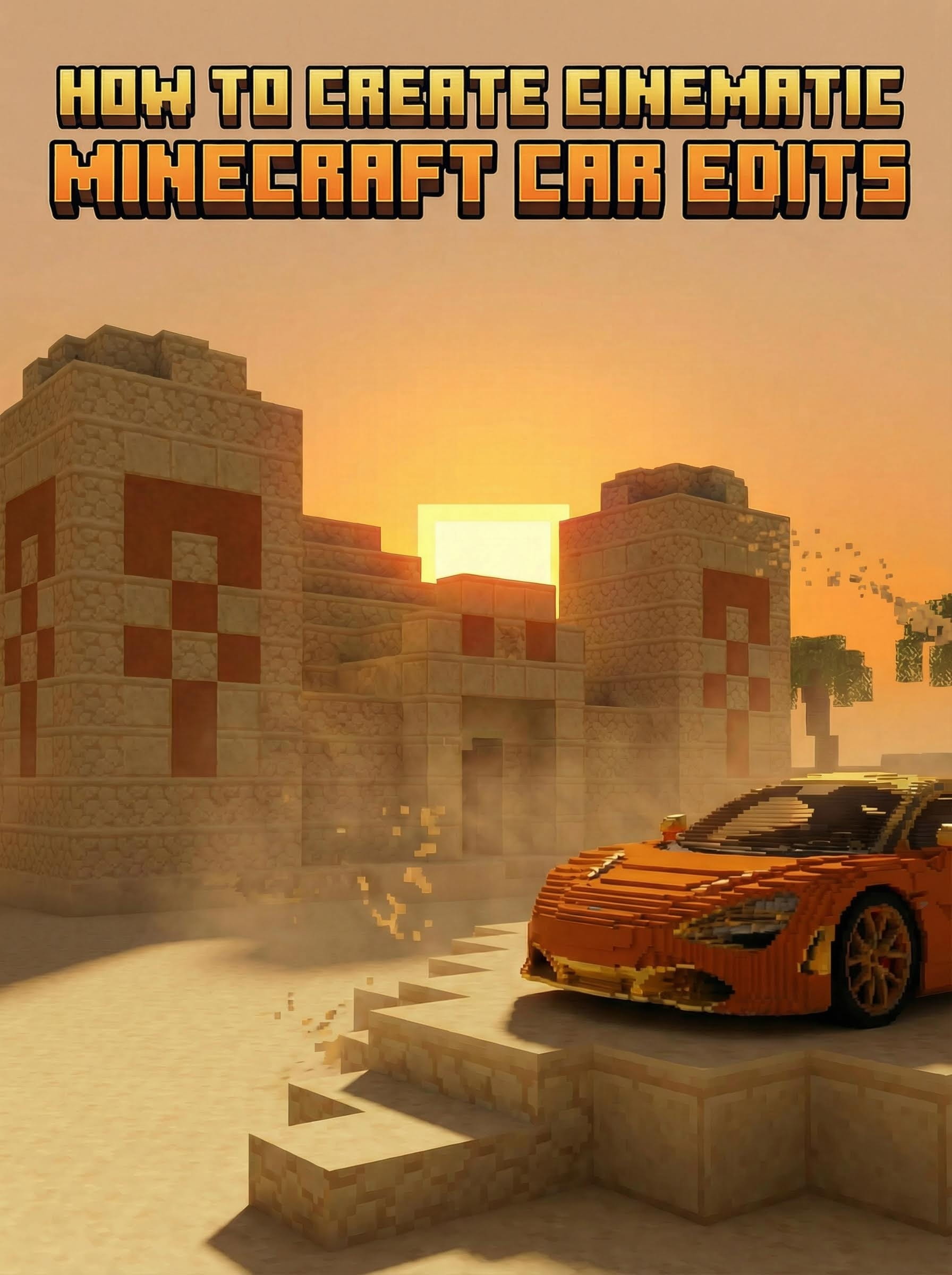
TL;DR
Créez des montages de voitures Minecraft viraux sans logiciel 3D avec Atlabs AI :
Générez une image de base ultra-réaliste avec Nano Banana Pro
Créez des angles cohérents avec la fonction Shots
Animez-les en vidéos cinématographiques avec Kling 2.6
Durée : 10 minutes
Aucune compétence 3D requise
Commencez à créer des montages Minecraft sur Atlabs AI
Le problème : des barrières d'entrée élevées
Créer des montages de voitures « Minecraft réaliste » exige traditionnellement :
Un logiciel 3D avancé (Blender, Unreal Engine, Cinema 4D)
De modéliser une géométrie en blocs
De texturer les véhicules et les environnements
De mettre en place un éclairage volumétrique
Des heures de temps de rendu
Une expertise technique
Temps total : Des jours, voire des semaines d'apprentissage + des heures par rendu
Compétences requises : Modélisation 3D, éclairage, texturing, rendu
La solution : la génération IA instantanée
Atlabs AI génère ces scènes à l'identique en quelques secondes grâce à la technologie texte-vers-image et image-vers-vidéo.
Avec Nano Banana Pro et Kling 2.6, vous obtenez des résultats photoréalistes et cinématographiques qui ressemblent à des rendus de moteur de jeu avec RTX, le tout depuis votre navigateur.
Temps total : 10 minutes
Compétences requises : Copier-coller des prompts
Le workflow complet en 3 étapes
Étape 1 : créer l'image de base
La base d'une excellente vidéo, c'est une image parfaite. Posez le décor avec les bonnes textures et le bon éclairage.
Accédez à : Atlabs AI → Image → Créer une image
Paramètres :
Modèle : Nano Banana Pro
Format d'image : 16:9 (YouTube) ou 9:16 (TikTok/Reels)
Résolution : 1K
La stratégie de prompt
Pour obtenir le rendu « Minecraft mais réaliste », insistez sur « not cartoon » et concentrez-vous sur des textures comme la lave, les briques de pierre et le brouillard volumétrique.
Cliquez sur Générer
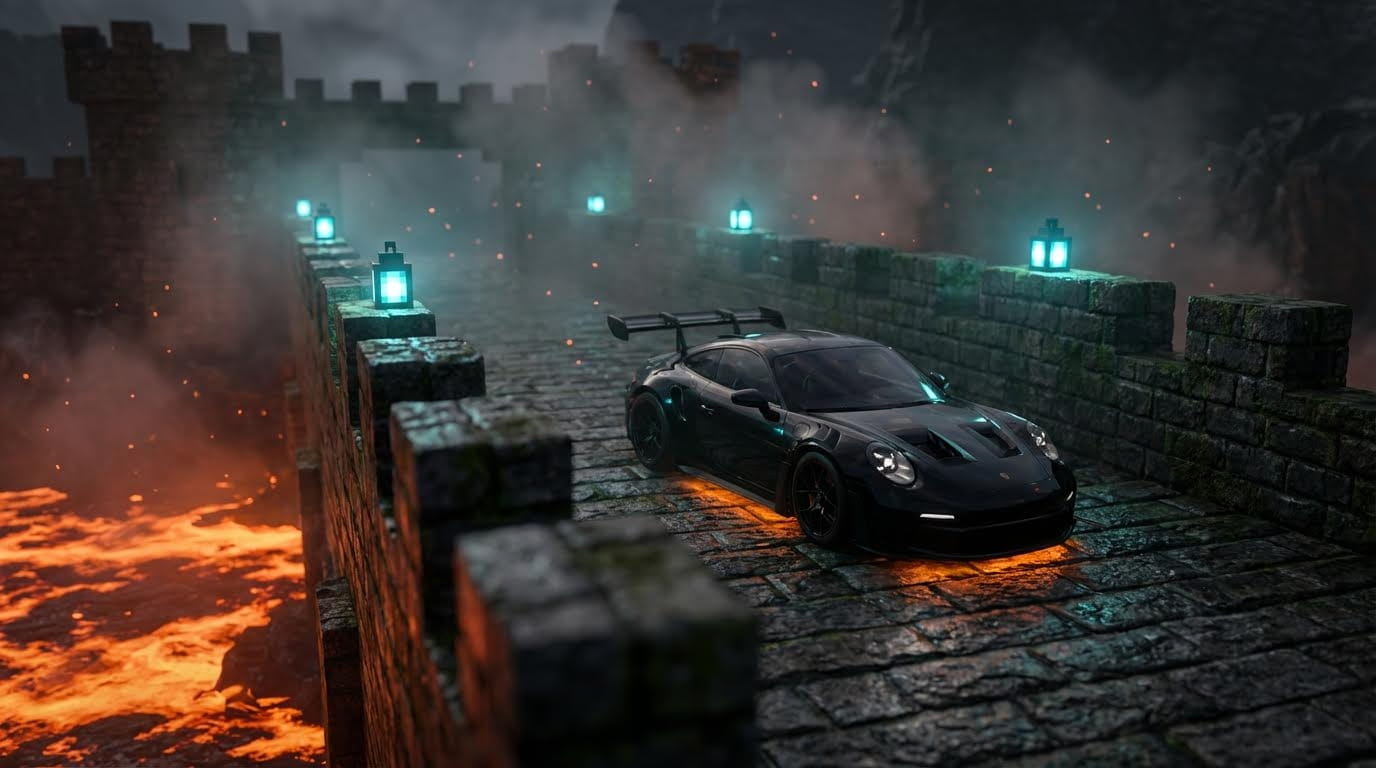
Options de personnalisation
Changer la voiture :
Remplacez "Porsche GT3 RS" par "Lamborghini Aventador" ou "Nissan GTR R35"
Modifier la couleur : "glossy black" → "metallic red" ou "pearl white"
Changer l'environnement :
"Stone-brick fortress" → "Cherry blossom garden" ou "Ice cave corridor"
"Bright orange lava" → "Flowing water" ou "Purple nether portal"
Ajuster l'éclairage :
"Blue teal lanterns" → "Golden torches" ou "Red redstone lamps"
"Cool cyan glow" → "Warm amber light" ou "Purple mystic glow"
Affiner votre image
Si vous souhaitez modifier des éléments après la génération :
Cliquez sur l'image générée
Cliquez sur Référence
Saisissez votre modification :
"Make the Porsche glossy dark red"
"Add a Minecraft creeper behind the car"
"Change lanterns to golden torches"
Générez la version affinée
Astuce de pro : Générez d'abord 4 variantes, choisissez la meilleure, puis affinez à partir de là.
Générez votre scène Minecraft sur Atlabs AI
Étape 2 : créer des angles cohérents
Pour réaliser un montage vidéo, il vous faut plusieurs angles de caméra de la même voiture, au même endroit.
Le workflow :
1. Sélectionnez votre meilleure image de l'étape 1
2. Upscalez-la
Patientez 1 à 2 minutes
Téléchargez l'image upscalée
3. Rendez-vous dans le générateur d'images
Accédez à : Nano Banana Pro
Importez votre image upscalée
Collez les prompts ci-dessous
Cliquez sur Générer
Prompts :
Vue de drone en plongée
Gros plan sur les lanternes
Plan d'ensemble d'ouverture
Angle de profil
Plans de détail des éléments de la voiture
4. Sélectionnez et téléchargez
Choisissez 3 à 5 angles qui vous plaisent :
La vue de drone en plongée (pour une révélation spectaculaire)
Le profil (pour le plan héros principal)
Le gros plan de détail (pour une coupe dynamique)
Le plan large (pour poser le contexte)
Upscalez chaque angle sélectionné en 4x et téléchargez-les tous.
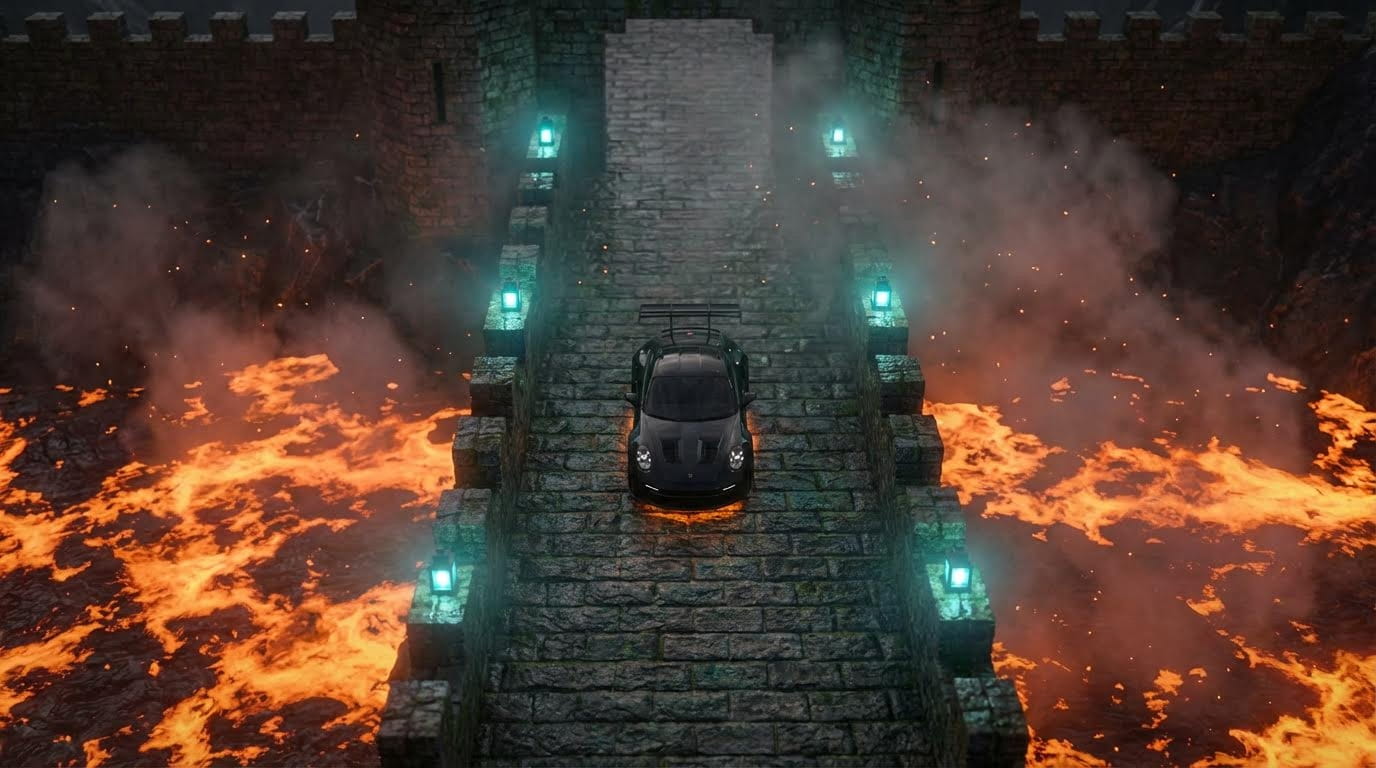
Étape 3 : créer des vidéos cinématographiques
Transformez des images statiques en clips animés avec Kling 01.
Accédez à : Atlabs AI → Workflows → Image vers vidéo → Créer une vidéo
Paramètres :
Modèle : Kling 2.6
Audio : DÉSACTIVÉ
Durée : 5 secondes
Importer : Une image upscalée de l'étape 2
Prompts de mouvement de caméra
Vous devez indiquer à l'IA comment déplacer la caméra et comment animer l'environnement (fumée, lave, particules).
Scénario A : le plan stabilisé au gimbal
À utiliser pour : Les plans principaux où la voiture est la star
Scénario B : le zoom de drone en plongée
À utiliser pour : Un plan aérien qui montre l'échelle et l'environnement
Copiez ce prompt :
Scénario C : le plan en orbite
À utiliser pour : Les plans centrés sur l'environnement ou le profil de la voiture
Copiez ce prompt :
Générez tous les angles
Pour un montage complet, créez des vidéos sous 3 à 5 angles différents :
Plan héros principal (Gimbal)
Révélation en plongée (Zoom de drone)
Orbite latérale (Focus sur l'environnement)
Plan de détail rapproché (Gimbal ou statique)
Plan d'ensemble d'ouverture (Lent travelling avant)
Animez vos vidéos Minecraft sur Atlabs AI
Bonus : d'autres prompts d'environnements Minecraft
Envie d'ambiances différentes ? Voici des formules de prompts pour d'autres styles populaires.
Le biome des cerisiers en fleurs
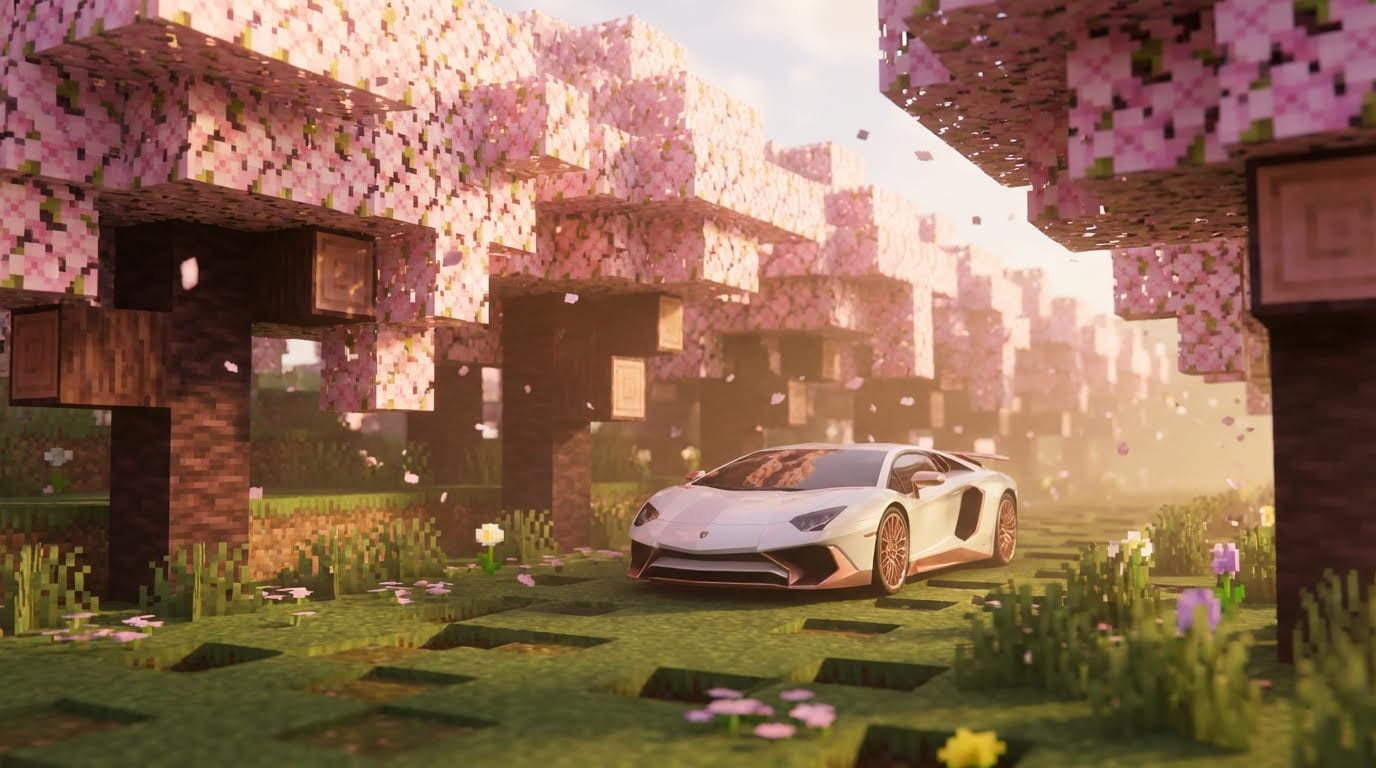
Idéal pour : Les présentations de voitures de luxe, les montages romantiques
La grotte de glace
Copiez ce prompt :
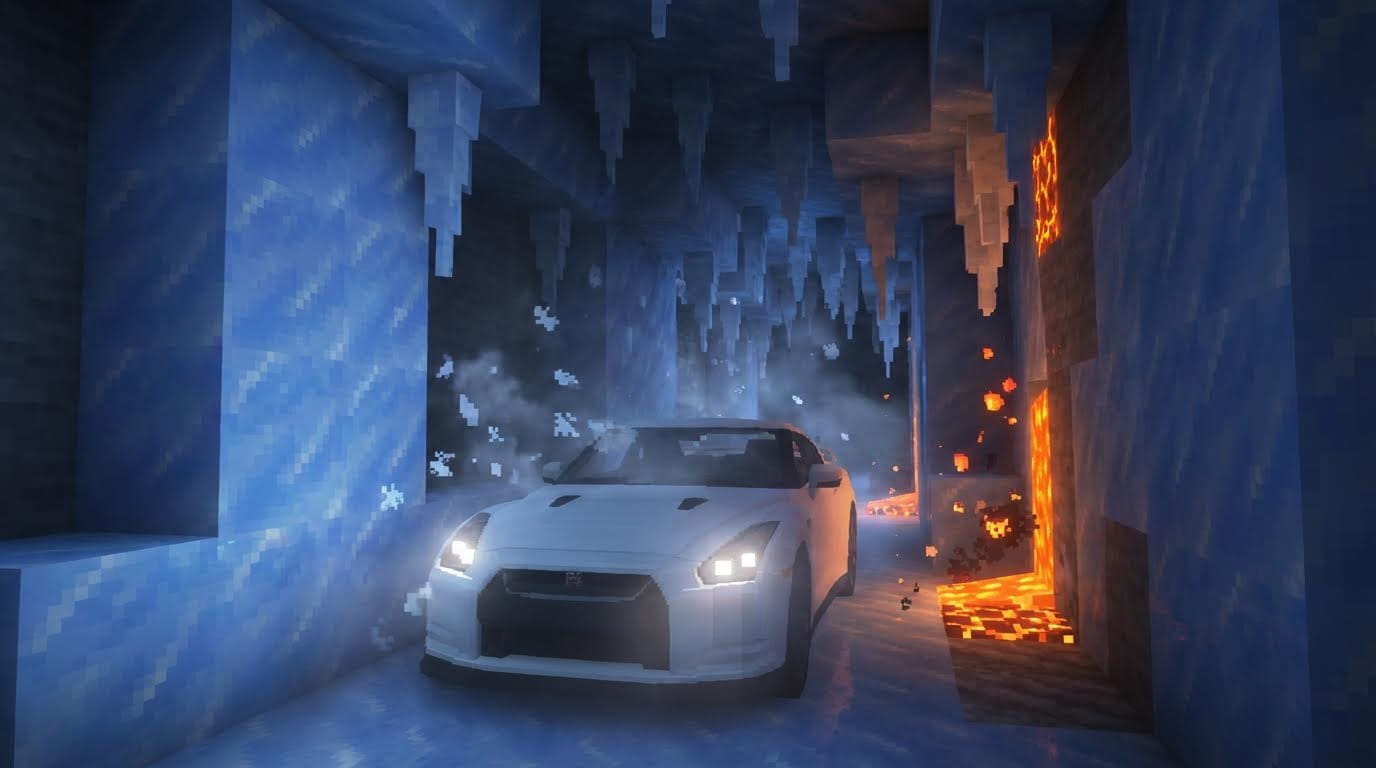
Idéal pour : Les montages de voitures JDM, les mises en valeur d'éclairages dramatiques
Le portail du Nether
Copiez ce prompt :
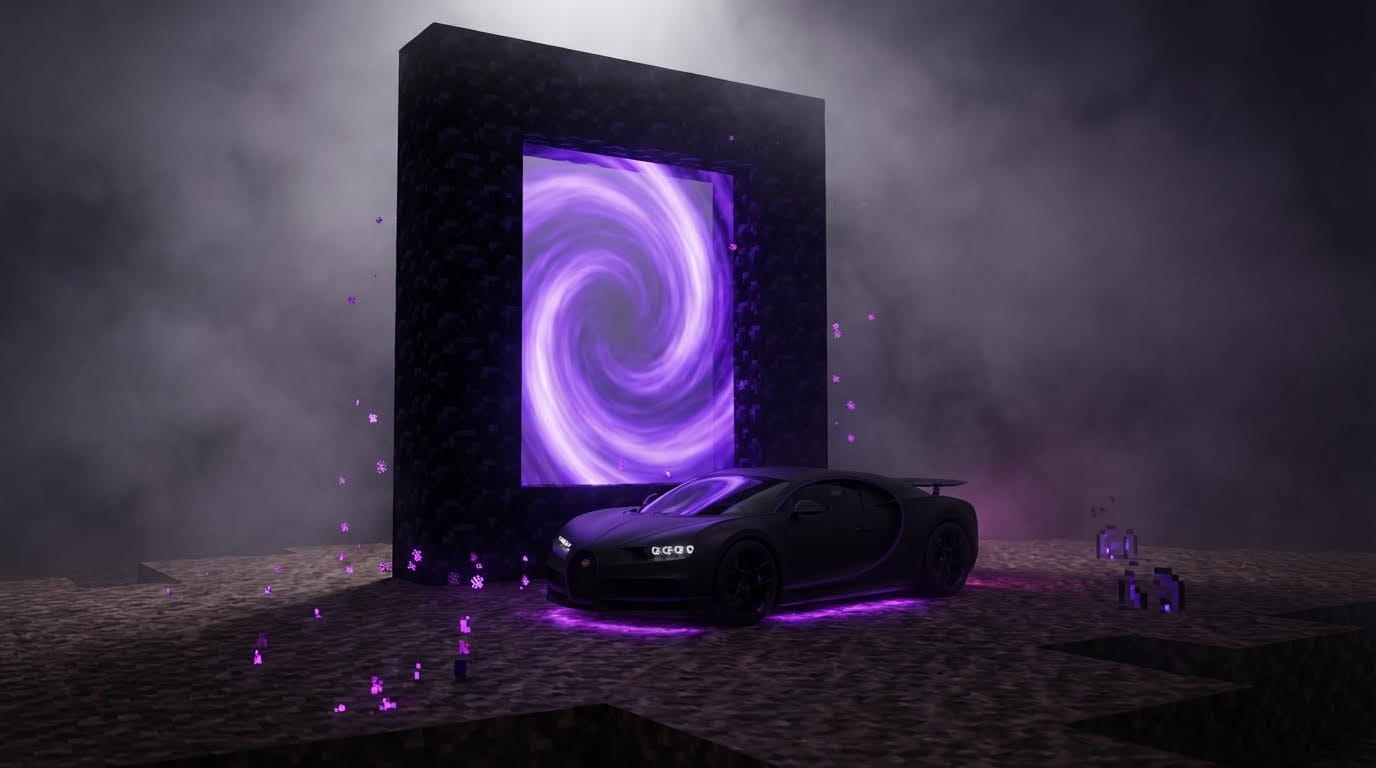
Idéal pour : Les hypercars, les montages mystérieux, les esthétiques violettes
Le temple du désert
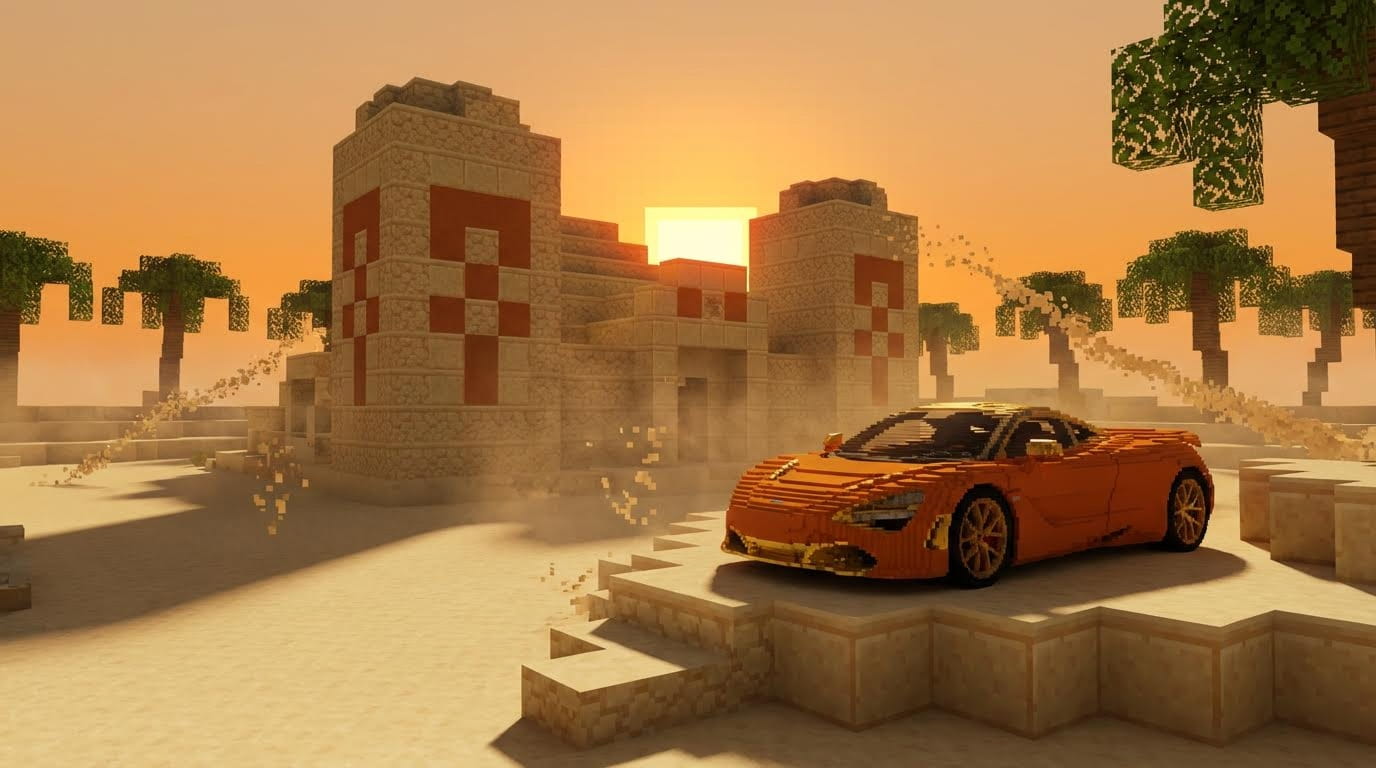
Ambiance : Chaude, exotique, aventureuse
Idéal pour : Les supercars, les esthétiques de l'heure dorée
Erreurs courantes à éviter
❌ Style cartoon → ✅ Insistez sur « NOT cartoon, photorealistic PBR »
❌ Éclairage plat → ✅ Décrivez le brouillard volumétrique, le contraste, les ombres
❌ Composition centrée → ✅ « Parked diagonally, low angle, foreground blur »
❌ Mouvements de caméra rapides → ✅ « Super slow, stable, constant speed »
❌ Pas d'animation de l'environnement → ✅ Animez toujours la lave, la fumée, les particules
Workflow de montage
Assemblez dans l'éditeur vidéo Atlabs
Séquence recommandée (15 à 20 secondes) :
Coupez sur les drops musicaux pour un impact maximal
Dépannage
Problème : l'image paraît trop cartoon
Solution : Ajoutez au prompt : « NOT cartoon, photorealistic PBR materials, Unreal Engine RTX quality »
Problème : la géométrie de la voiture est déformée
Solution : Ajoutez au prompt négatif : « deformed car, extra wheels, melted geometry »
Problème : la lave ne bouge pas dans la vidéo
Solution : Insistez dans le prompt : « lava flows, moves, and pulses actively »
Problème : le mouvement de caméra est saccadé
Solution : Précisez : « super slow, stable, constant speed, no jitter, smooth gimbal »
Problème : l'éclairage est plat
Solution : Ajoutez : « dramatic high contrast lighting, volumetric fog, rim lighting, strong shadows »
Prêt à créer des montages Minecraft viraux ?
Oubliez complètement la modélisation 3D et passez directement au montage de contenus viraux.
Pas de Blender. Pas d'Unreal Engine. Juste Atlabs AI.
Ce que vous obtenez avec Atlabs AI
✓ Nano Banana Pro pour des scènes Minecraft photoréalistes
✓ La fonction Shots pour une génération multi-angles cohérente
✓ Kling 01 pour l'animation de mouvements de caméra cinématographiques
✓ L'upscaling 4x pour une qualité maximale
✓ Un workflow intégré de l'image à la vidéo finale
Commencez à créer des montages de voitures Minecraft sur Atlabs AI – essai gratuit
Résumé rapide du workflow
Étape 1 : Générer l'image de base (Nano Banana Pro + prompt détaillé)
Étape 2 : Upscaler en 4x → Générer les angles avec la fonction Shots
Étape 3 : Animer chaque angle (Kling 01 + prompts de mouvement de caméra)
Étape 4 : Monter la séquence en la synchronisant sur la musique
Durée totale : 20 à 30 minutes
Potentiel viral : La communauté gaming Minecraft adore ça








